メッシュ工房 使用手引書
- 版: 1.0.3
- 日付: 2026-10-30
Unityに不慣れな方でもお使いいただけます。 VRChat のアバターの、服を直したいときに読んでください。
この手引書でできるようになること
- 服の形を、少し直せるようになります。
- めり込みを見つけて、直せるようになります。
- 直した形を、スライダーで出し入れできるようになります。
- 座ったときに、服が太ももにめり込むのを、減らせるようになります。
必要なもの
- Unity 2022.3 か、Unity 6。
- 直したい服が入った、アバターのデータ。
かかる時間
入れるまでが約 10 分、はじめての練習が約 10 分です。
元の服は壊れません
元の服のデータは、書き換わりません。 まちがえても、Ctrl+Z で戻せます。 やめたいときは、[破棄]を押します。
目次
- はじめに
- 入れ方
- はじめての練習
- やりたいこと(下の一覧)
- 画面の説明: 点を動かす・ブラシ・布・脚へのついてき方
- 画面の説明: 面を増減する・形の出し入れ・チェック
- 画面の説明: 出力・設定
- シーンビューの操作: 点を動かす・ブラシ・布
- シーンビューの操作: 脚へのついてき方・面を増減する
- 困ったとき
- 言葉の一覧
やりたいことから探す
- スカートの丈を少し伸ばしたい(短くしたい)
- 服が体にめり込んでいるのを直したい
- 服の一部をふくらませたい・へこませたい
- 左右を同時に同じように直したい
- 布のように引っ張って形を整えたい
- 直した形を、スライダーで出したり消したりしたい
- いろいろなポーズで、めり込まないか確かめたい
- 座ったときに、服が太ももにめり込むのを直したい
- やり直したい・元に戻したい
- VRChat にアップロードしたときに、直した形にしたい
- 頂点や部品を選んで、まとめて動かしたい
- よく使う頂点の選択を残し、作業のじゃまを減らしたい
- 服の厚みや位置を、数値で調整したい
- 動かしても、縫い目で服が割れないようにしたい
- ポーズごとのめり込みを見て、まとめて直したい
- ウェイトを塗り直し、合計や左右を整えたい
- ウェイトを別のボーンへ移したり、足したりしたい
- 体のシェイプキーを、服にも移したい
- 別の形を読み込んで、シェイプキーにしたい
- 直した形を元の形に入れたい。服の更新にも合わせたい
- シェイプキーの一部を残し、形を比べたい
- 表情を作って、スライダーやクリップで動かしたい
- ポリゴンを減らして、服を軽くしたい
- TSUBOMIのboleroを切り分け、前を開閉したい
困ったとき
うまくいかないときは、困ったときを見てください。
言葉を調べる
知らない言葉が出たら、言葉の一覧を見てください。
はじめに
メッシュ工房でできること
メッシュ工房は、Unity の中で、3D メッシュの形を直したり、変えたりする道具です。 服の形を直したり、変えたりすることができます。
座ったときの突き抜けを、減らせる。
座らせると、太ももがスカートを突き抜けてしまう。 [プリセットで設定する]を 1 回押すと、スカートが太ももについて動きます。 座った姿を見て、スライダーで強さを選べます。
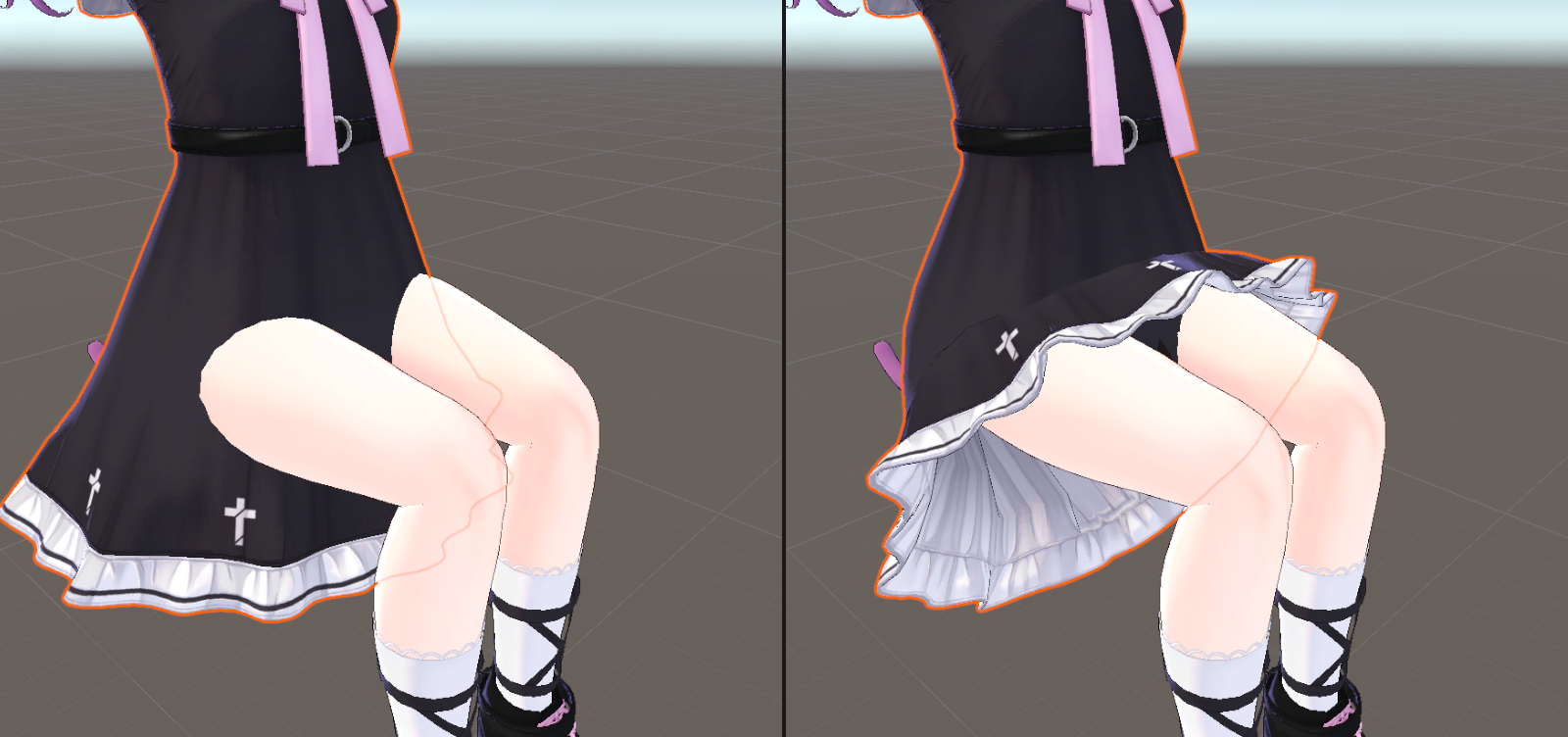
左が直す前、右が直したあとです。 写真のワンピースで、[ポーズをチェック]の数を見ました。 元の姿勢と比べて増えた、めり込み・近すぎの点です。 座ったときは、76 個から 48 個に減りました。
[ウェイト]タブの[プリセットで設定する]を使います。 やり方は「脚についてくるように直す」にあります。
気をつけること: 裾が持ち上がることがあります。 ほかのポーズが悪くなることもあります。 しゃがむと、増えた点が 30 個から 114 個になりました。
実アバターで確認済み
粘土のように、こねて整えられる。
点を 1 つずつ動かすのは、手間がかかります。 ブラシでなぞった所が、盛り上がったり、へこんだりします。 ブラシは 7 つあり、引っぱる・盛る・ならすを使い分けられます。
![猫耳を、なぞる前(左)と、[つかむ]で耳の先を上へ引いたあと(右)で並べた画像。右では、両方の耳がすっと長くのび、内側の白い毛もいっしょにのびている](images/zukan_00_ears_compare.png)
左が前、右が[つかむ]で耳の先を上へ引いたあとです。
[スカルプト]タブの[ツール]で選びます。 やり方は「ふくらませる・へこませる」にあります。
実アバターで確認済み
作った形を、スライダーで出し入れできる。
直したあとで、元の形がよかったと迷うことがあります。 直した形は、0 から 100 のスライダーで出し入れできます。 途中で止めれば、その間の形になります。

写真は、パーカーの裾を 22 cm 上げた形です。
[シェイプキー]タブか、「仕上がり」のスライダーで動かします。 やり方は「スライダーで出し入れする」にあります。
実アバターで確認済み
ほかにできることは、写真つきで「できること図鑑」にまとめました。
安心して試せます
- 元の服のデータは、書き換わりません。
- まちがえたときは、Ctrl+Z で戻せます。
- 編集中は、ポリゴン(服の表面をつくる三角形)の調整も戻せます。
- [保存して終了]のあとは、編集中の履歴では戻せません。
- やめたいときは、[破棄]を押します。
[破棄]を押すと、編集を始める前の形に戻ります。途中で[保存]した分も戻ります。 戻せるので、気軽に試してください。 直した内容は、元の服とは別のファイルに入ります。
必要なもの
- Unity 2022.3 か、Unity 6。
- 直したい服が入った、アバターのデータ。
- VRChat SDK は、なくても使えます。
メッシュ工房は、BOOTH の商品ページ(https://appluna.booth.pm/items/9054998)で手に入ります。
かかる時間
入れるまでが約 10 分、はじめての練習が約 10 分です。
先に知っておく言葉
この手引書では、次の言葉を使います。 「言葉の一覧」にも、同じ説明があります。
- プロジェクト(Unity で作業しているデータの入れ物)。
- ヒエラルキー(Unity の左にある、置いてある物の一覧)。
- インスペクター(Unity の右にある、選んだ物の設定の窓)。
- シーンビュー(Unity の真ん中にある、服を見る画面)。
- プロジェクトウィンドウ(Unity の下にある、プロジェクトの中のファイルの一覧)。
- メッシュ(服の形そのもののデータ)。
- 頂点(服の形を決めている小さな点)。
- ポリゴン(服の表面をつくる三角形)。
- シェイプキー(形の変化を、0 から 100 のスライダーで出し入れするもの)。
- ウェイト(服の頂点が、骨の動きにどれだけついていくかの割合)。
- ボーン(アバターの骨)。
- スカルプト(粘土をこねるように、ブラシでなぞって形を整えること)。
画像の見方
画像の赤い枠と数字は、押す場所です。 その下の手順の番号と、同じ数字になっています。
服の突き抜けを直す
服から体が透けて見える。 よくある悩みの 1 つです。 メッシュ工房は、めり込みを見つけて、色で見せて、押し出して直します。
めり込みを色で見つけて、ボタンでおし出す
めり込んだ所は、目でさがすと、見おとします。 チェックすると、赤=めり込み、黄=近すぎ、緑=安全の色で出ます。 [自動修正]を押すと、赤い所が体の外へおし出されます。
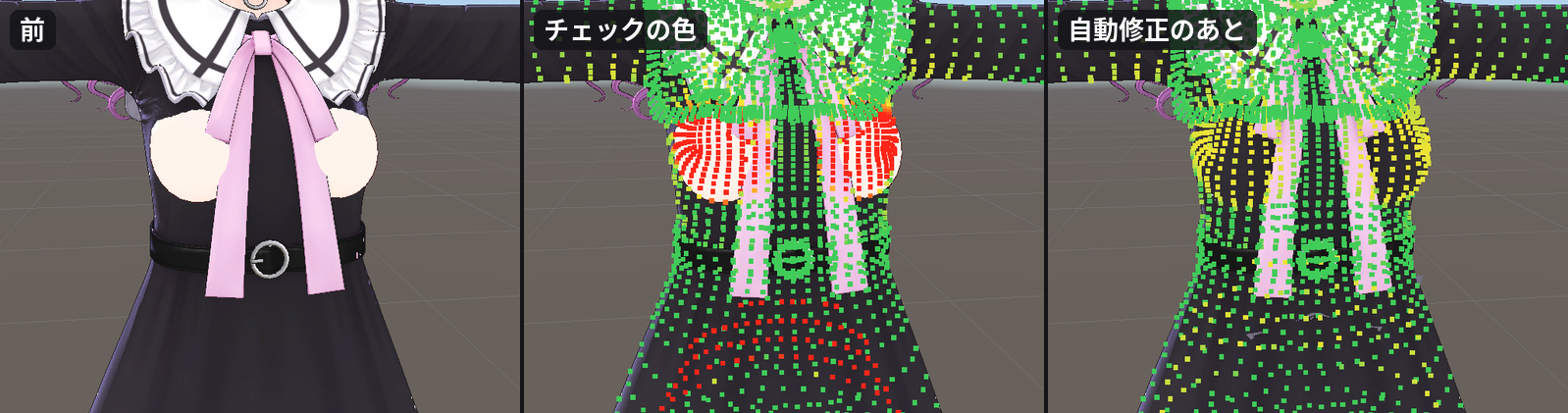
写真のワンピースで、体のシェイプキー Breast_big(胸を大きくする)を 100 にして試しました。 左は、胸から肌が見えている所です。 中が、チェックの色です。 右が、[自動修正]のあとです。 めり込みの点は、536 個から 0 個になりました。 右の胸は、赤が消えて、黄(近すぎ)になりました。
[チェック]タブで、[体のレンダラー]にアバターの体を入れます。 [貫通をチェック]を押してから、[自動修正]を押します。 やり方は「めり込みを直す」にあります。
気をつけること: つくりの込み入った服では、めり込みが少しのこることがあります。
実アバターで確認済み
直し方が気に入らなければ、強さを変える
自動修正の分は、「貫通修正」という別のシェイプキーに入ります。 元の形は変わりません。 スライダーで強さを変えたり、一部だけのこしたりできます。
[シェイプキー]タブで、「貫通修正」のスライダーを動かします。
実アバターで確認済み
7 つのポーズで、まとめてたしかめる
立っているときは平気でも、座るとめり込むことがあります。 ボタン 1 つで、選んだポーズを順に当てて、しらべます。 初めは、下の 7 つが選ばれています。 ポーズごとに、めり込み・近すぎの点の数が、一覧に出ます。 行にマウスを合わせると、深さも出ます。 Play モードにしなくてかまいません。
| 調べるポーズ |
|---|
| 元の姿勢、腕を上げる、腕を下げる、腕を前に出す |
| 脚を曲げて座る、しゃがむ、体をひねる |
手元の服なら、どれが使えるかの見きわめにもなります。 どのポーズで何個めり込むかを、服の作者につたえるときにも便利です。 [全ポーズで自動修正]なら、選んだポーズをまとめて直します。
[チェック]タブの[いろいろなポーズでチェック]を開いて、[ポーズをチェック]を押します。 アバターの Animator を使います。
実アバターで確認済み
好きなポーズの、決めの 1 瞬間で見る
お気に入りのエモートで、服がどう見えるかをたしかめられます。 アニメーションのクリップの、好きな時刻のポーズを当てて見ます。 座る途中のように、元の姿勢との間のポーズにもできます。 どこから突き抜け始めるかが分かります。
[チェック]タブの[ポーズを当てて見る]を開いて、クリップを入れます。 [クリップのポーズを当てる]と、[強さ(元の姿勢との間)]を使います。
気をつけること: まとめて数えるのは、[ポーズをチェック]で選んだポーズです。クリップのポーズは、目で見てたしかめます。
仕組みは動く
点のあいだの面も、しらべる
点はめり込んでいないのに、面の途中が体を横切ることがあります。 点のあいだの辺や面の中もしらべるので、すじのようなめり込みも見つかります。
直しても、縫い目で服が割れにくい
服には、模様の貼り方の継ぎ目があります。 自動修正や点の移動では、継ぎ目の両がわをそろえて動かします。 そのため、さけにくくなっています。
粘土のように、形を変える
服の形は、粘土のように変えられます。 丈を伸ばす、ふくらませる、左右をそろえる。 どれも、シーンビューで形を見ながら行います。 変えた形は、あとからスライダーで出し入れできます。
ブラシでなぞって、こねるように整える
点を 1 つずつ動かして形を作るのは、手間がかかります。 ブラシでなぞると、なぞった所が盛り上がったり、へこんだりします。 7 つのブラシを、作りたい形に合わせて使い分けます。
![ワンピースのスカートを、なぞる前(左)、[盛る]でなぞったあと(中)、[膨らます]でなぞったあと(右)で並べた画像。中では裾が大きく波打って広がり、右では裾のフリルがふっくらとふくらんでいる](images/zukan_02_brushes_compare.png)
左がなぞる前、中が[盛る]、右が[膨らます]でなぞったあとです。
| ブラシ | なぞると |
|---|---|
| [つかむ] | つかんで、ドラッグした方へ引っぱる |
| [盛る] | 盛り上げる。Ctrl を押しながらなら、削る |
| [膨らます] | 風船のように、ふくらませる |
| [滑らかに] | でこぼこを、なめらかにならす |
| [均す] | 形をなるべく保ちながら、点どうしの間をそろえる |
| [平らに] | 平らな面に近づける |
| [寄せる] | ブラシの中心へ、寄せ集める |
[スカルプト]タブで、[スカルプトのモードにする]をオンにします。 ブラシは[ツール]で選びます。 やり方は「ふくらませる・へこませる」にあります。
実アバターで確認済み
スカートの丈を、好きな長さに
気に入った服なのに、丈だけが好みと違うことがあります。 裾をひと回り選んで、矢印を引くだけで、丈が伸び縮みします。 引いている途中でも、ホイールで、いっしょに動く範囲を変えられます。
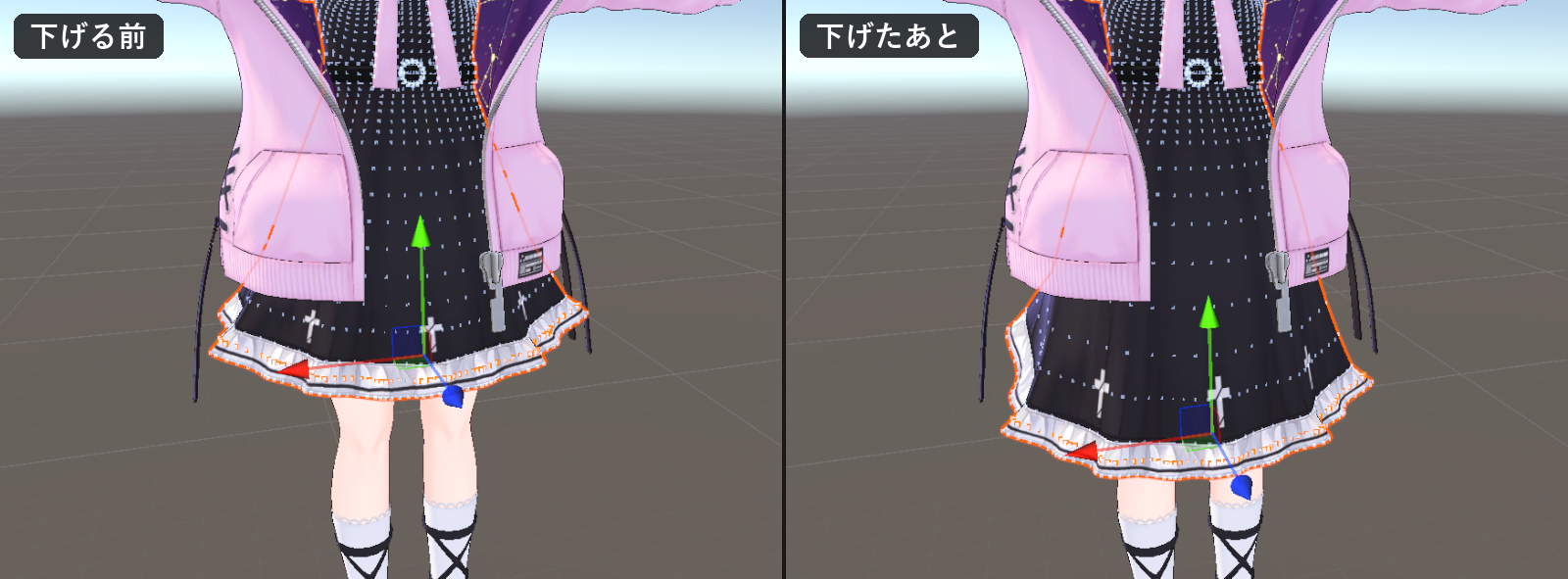
裾を 10 cm 下げた例です。 左が下げる前、右が下げたあとです。
[頂点]タブで、裾の点を Alt+クリックして選びます。 やり方は「スカートの丈を伸ばす」にあります。
気をつけること: 裾の曲がりが大きい所では、ひと回り選べずに止まることがあります。 足りない点は、Shift+クリックで足します。
実アバターで確認済み
片側を直すと、反対側も同じ形に
反対側を同じ形にそろえるのは、むずかしいものです。 左右対称をオンにすると、反対側も鏡に映したように動きます。 ブラシでなぞるときも、同じです。
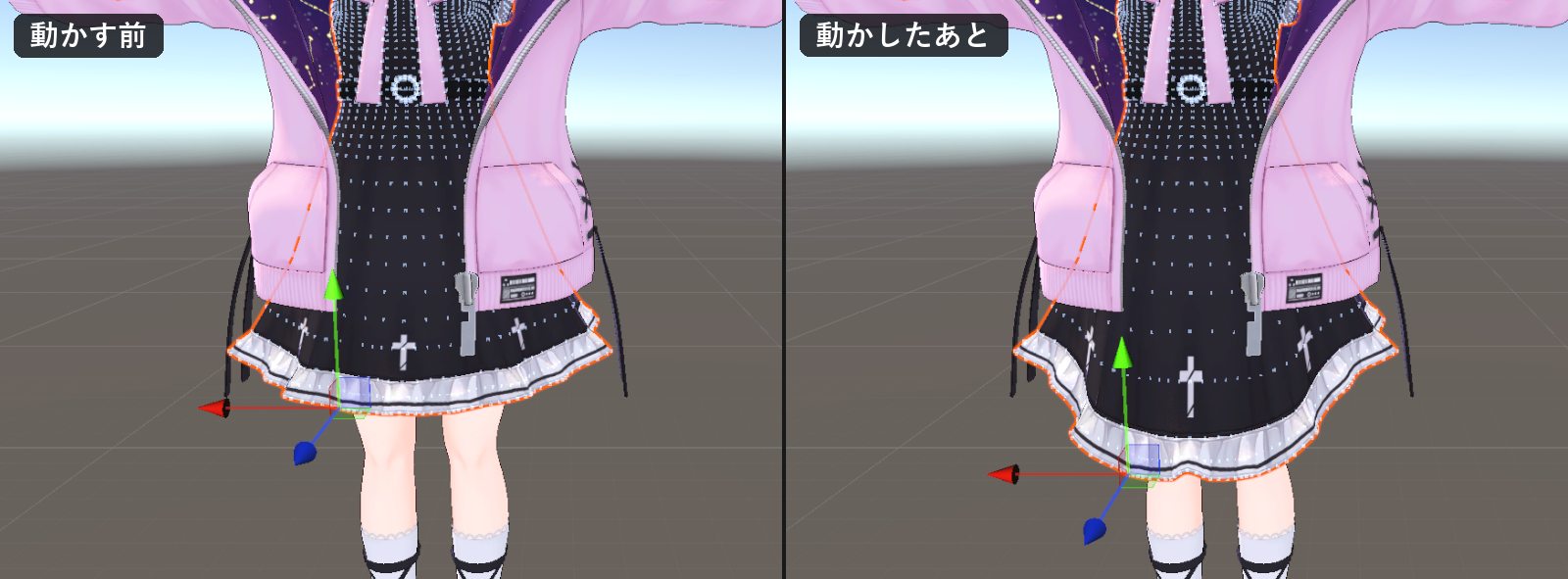
左が動かす前、右が片側の裾を下げたあとです。 反対側の裾も、同じように下がっています。
[頂点]タブか[スカルプト]タブで、[左右対称(オフ)]を開きます。 「左右対称にする軸」の[X]をオンにします。 やり方は「左右を同時に直す」にあります。
実アバターで確認済み
ほかにも、こんなことができます
服を、ふっくら・ぴったりに
選んだ所を、面の向きに沿って、外へふくらませたり、内へへこませたりできます。 [頂点]タブの[数値入力・押し出し・なめらかにする]にある、[押し出す]を使います。
なめらかにする・数字で動かす
[頂点]タブの[数値入力・押し出し・なめらかにする]を開きます。 [選択範囲をなめらかにする]で、選んだ範囲をならせます。 [縮みにくいならし方にする]をオンにすると、全体が縮みにくくなります。 [数値で動かす]に量を入れて[適用]を押すと、きっちり動かせます。
リボンやボタンだけを動かす
[頂点]タブで L+クリックすると、つながった部品をまとめて選べます。 [選択の詳しい操作]の[マテリアルで選ぶ]で、同じマテリアルの所だけも選べます。
左右がそろっていない服でも、左右対称に
反対側に対になる点が無くても、鏡に映した位置のまわりに、同じ向きの動きを入れられます。 体の中心がずれているときは、左右対称の境目の位置もずらせます。
盛り上げても、下の服や体を突き抜けにくい
ブラシは初めから、同じアバターの体・服・髪の面の手前で止まります。 止まる相手は、表示されているメッシュです。 ただ、元からの重なりや、面の途中の交差は、残ることがあります。
変えた形の出し入れは、「スライダーで出し入れする」にあります。
布のように、引っ張る
点を動かすと、そこだけがとがって伸びることがあります。 布のモードなら、つまんだ所のまわりが、布のようについてきます。 動かしたくない所には、ピンを打ちます。
つまんで引っ張ると、まわりがついてくる
裾をつまんで引くと、まわりの布が、長さを保つようについてきます。 そのため、1 か所だけが伸びすぎにくくなります。 引いた所が、布らしい形にまとまります。
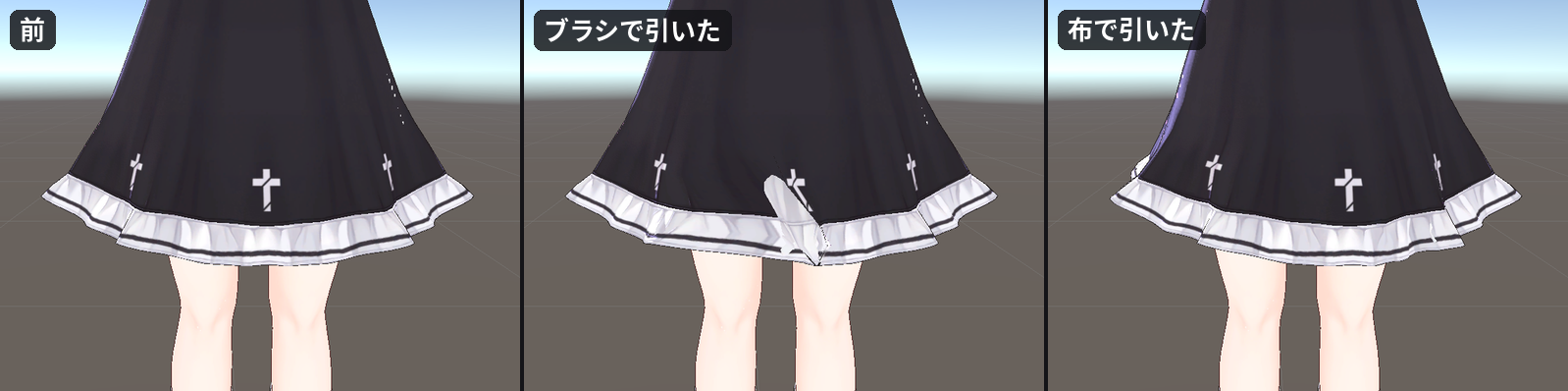
写真は、ワンピースの裾の前を、右へ引いたところです。 中は、ブラシの[つかむ]で引きました。 右は、布の[つまむ]で引きました。 伸びの最大は、ブラシで約 98%、布で約 3% でした。 ブラシは 1 か所がとがり、布はまわりがなめらかについてきます。
[布]タブで、[布のモードにする]をオンにします。 [つまむ]に切り替えて、シーンビューでドラッグします。 やり方は「布のように引っ張る」にあります。
気をつけること: 強く引くと、伸びが残ることがあります。 実アバターの服 12 部品で試したときは、最大 33% 伸びました。 何度も引いたときの伸びは、保証しません。 布は、まわりの長さを保つので、引いた点の動きも控えめです。 写真では、8 cm 引いても、布は 3.2 cm だけ動きました。
実アバターで確認済み
動かしたくない所に、ピンを打つ
腰まわりのように、動いてほしくない所があります。 ピンを打った所は、引っ張ってもその場に残ります。 [頂点]タブで[ロック]した点も、布では動きません。
[布]タブの[ピンを塗る]でなぞって、ピンを打ちます。 選んだ点にまとめて打つなら、[選択をピン留め]を押します。
仕組みは動く
引っ張りすぎが、色で分かる
伸びた所は赤、縮んだ所は青で出ます。 見た目では分かりにくい伸びすぎも、ひと目で見つかります。 基準の形は、編集を始めたときの形か、元のメッシュの形です。 今の形を、基準に取り直すこともできます。
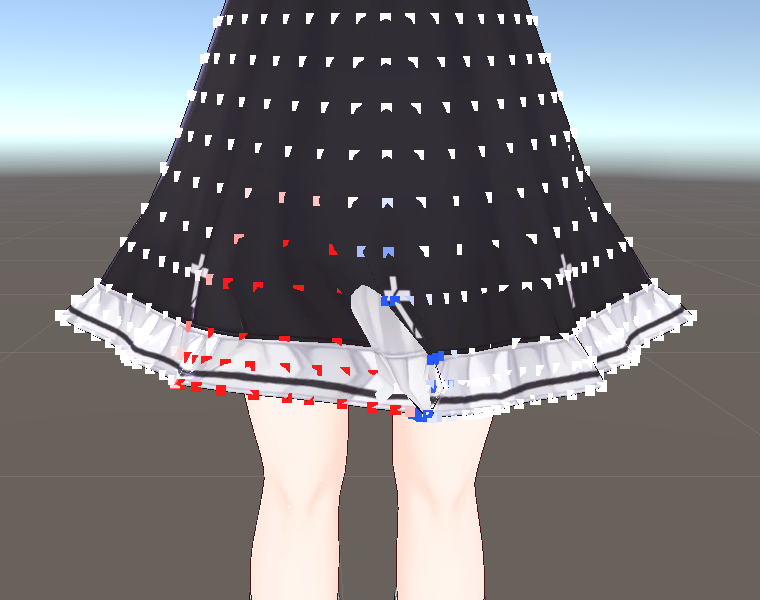
写真は、ブラシで引いた裾に、伸びの色を出したものです。 引いた所のまわりに、赤い点が並んでいます。 同じ裾を布で引いたときは、赤は出ませんでした。
[布]タブの[表示の設定]を開きます。 [伸びの色を表示(縮み=青、伸び=赤)]をオンにします。 基準は[伸びの基準]で選びます。
仕組みは動く
つまんだ形を、あとから出し入れ
ドレスの裾を、つまみ上げた形にできます。 引っ張った形も、シェイプキーに入ります。 スライダーで、つまんだ形と元の形を切り替えられます。
[シェイプキー]タブで[新しいシェイプキー]を作ってから、布で引っ張ります。
気をつけること: 実アバターのワンピースで試すと、変化は小さめでした(最大で約 3 cm)。
実アバターで確認済み
となりの部分を、巻き込まない
スカートの前を引くと、近くの後ろまで動くことがあります。 範囲を、表面に沿った距離で測ると、つながっていない所は動きません。
[布]タブの[詳しい設定]を開きます。 [つまむ範囲の測り方]で[表面に沿った距離]を選びます。
スライダーとボタンで、切り替える
直した形は、シェイプキーになります。 0〜100 のスライダーで、出したり消したりできます。 袖まくりや丈の長短を、あとから切り替えられます。
作った形を、スライダーで出し入れ
作った形が気に入るか、着せてみるまで分からないことがあります。 スライダーなら、形の強さを少しずつ変えて、くらべられます。 0 にもどせば、そのキーの変形はなくなります。
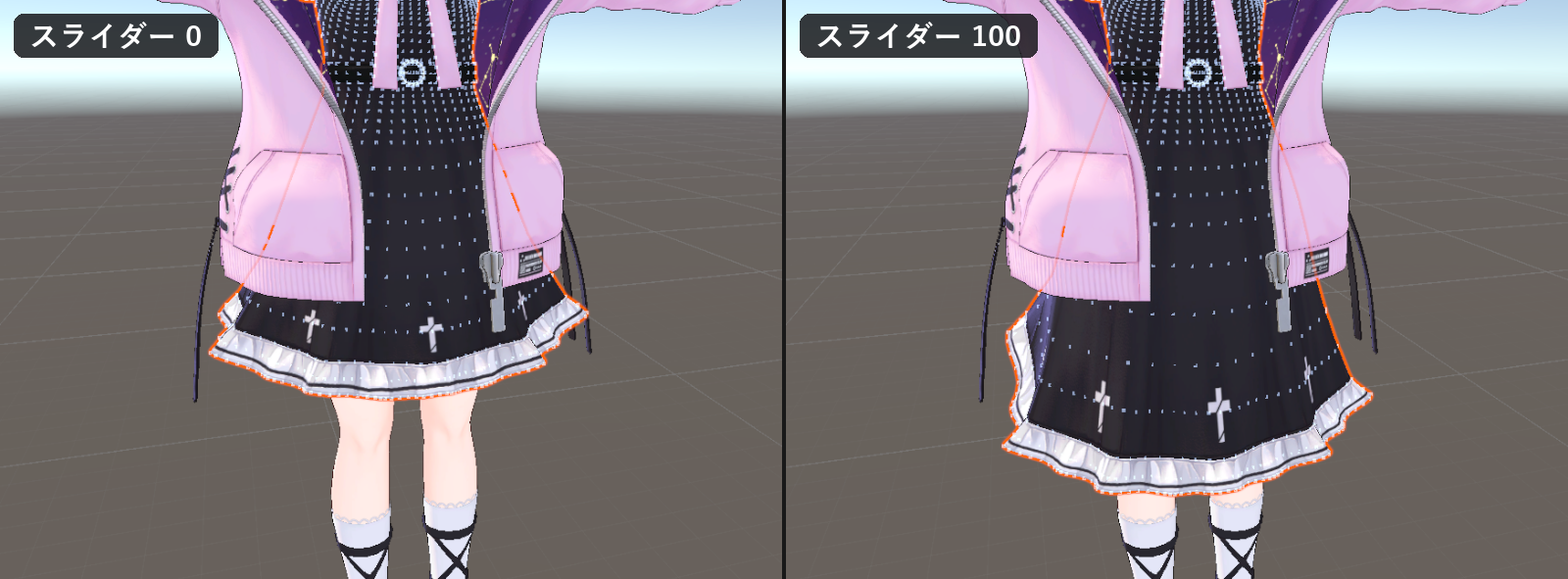
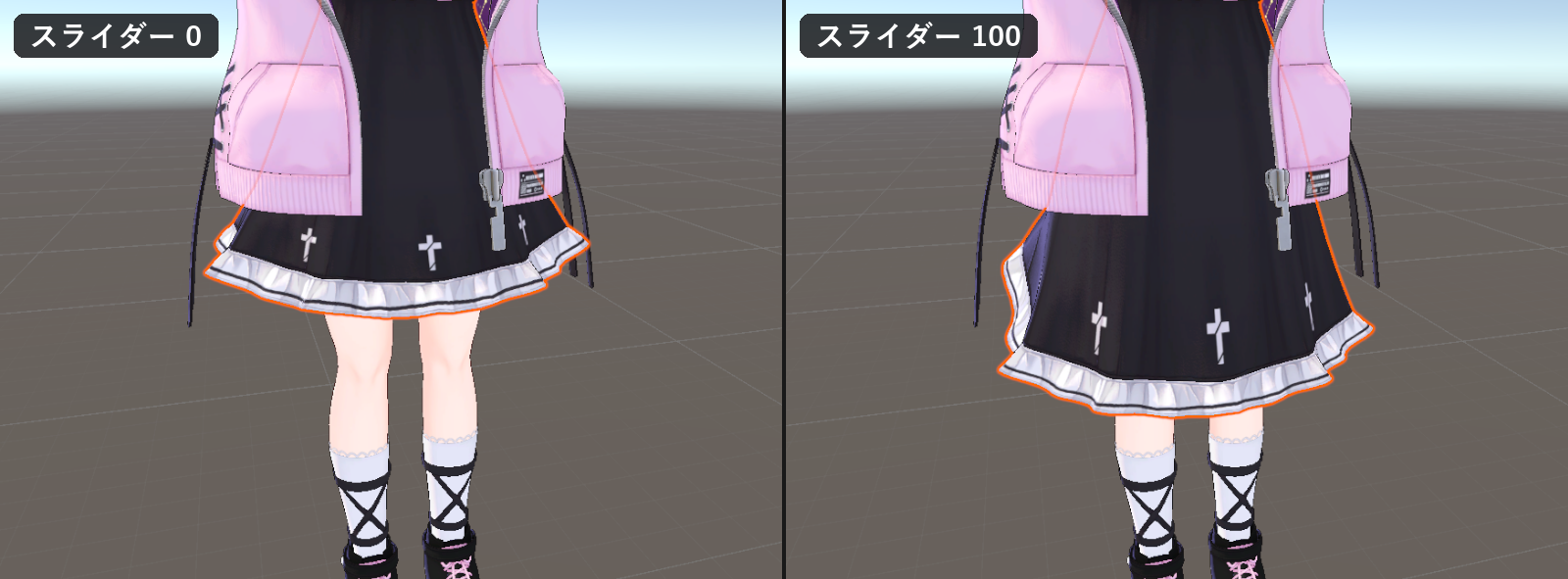
左が 0、右が 100 です。
[シェイプキー]タブで、[新しいシェイプキー]を押してから形を作ります。 やり方は「スライダーで出し入れする」にあります。
実アバターで確認済み
ボタン 1 つで、切り替える
シェイプキーを 0 にするクリップと、100 にするクリップを作れます。 VRChat のメニューにつなげば、ボタンで形が切り替わります。
[出力]タブの[シェイプキーのオン・オフのクリップを作る]を開きます。 キーを選んで、[オン・オフのクリップを作る]を押します。
気をつけること: メニューの設定は、メッシュ工房の外で行います。
仕組みは動く
1 本のスライダーで、短い・中くらい・長い
いくつかの形を、1 本のスライダーにまとめられます。 書き出すと、スライダーを上げるにつれて、形が順に重なったり、切り替わったりします。 シェイプキーが多すぎてメニューが長いときにも、まとめると短くなります。
[シェイプキー]タブの[グループを作る]を開きます。 [まとめ方]を選んでグループを作り、キーをその中へ移します。
仕組みは動く
シェイプキーの手入れ
作ったシェイプキーは、あとから手を入れられます。 最後の行のほかは、[シェイプキー]タブにあります。 多くは、キーを編集中にして、[編集中のシェイプキーを加工する]を開いて使います。
| したいこと | 使う所 |
|---|---|
| 左右を、別々に動かす | [左右に分割] |
| 左で作った形を、右用にする | [複製]してから[左右を入れ替える] |
| 効きすぎ・弱すぎを直す | [強さを変える] |
| 一部だけ効かせる | [選んだ範囲だけ残す] |
| 途中の形だけ取り出す | [値で分割] |
| 案 A と案 B を、くらべる | [複製]して、スライダーで見くらべる |
| いくつかの形を、1 つにする | [複数のシェイプキーを1つにする]の[今の値で足して1つにする] |
| 形を決めて、スライダーなしにする | [元の形に焼き込む]を開いて、[焼き込む対象]を選ぶ |
| 動かしても、陰影をきれいに保つ | [設定]タブの[シェイプキーの法線] |
仕組みは動く
動くと服がおかしい
座る、脚を上げる。 動いたときに服がおかしくなるのは、ウェイトのせいのことが多いです。 ウェイトは、点がどのボーンに、どれだけついて動くかの割合です。
座ったときの突き抜けを、減らす
立つと平気なのに、座ると太ももが突き抜ける。 よくある悩みです。 ボタンを 1 回押すと、服のウェイトが体に近づきます。 強さはスライダーで、目で見ながら決めます。
左が直す前、右が直したあとです。 数えたのは、元の姿勢と比べて増えた、めり込み・近すぎの点です。 写真のワンピースでは、座ったときが 76 個から 48 個に減りました。
スカートの編集を始めます。 [ウェイト]タブの[プリセットで設定する]を押します。 [体に合わせる強さ]で強さを決めて、[この強さに決める]を押します。 やり方は「脚についてくるように直す」にあります。
気をつけること: 裾が持ち上がります(右の写真)。 ほかのポーズが悪くなることもあります。 写真のワンピースでは、しゃがむと、増えた点が 30 個から 114 個になりました。
実アバターで確認済み
ウェイトを色で見て、ブラシで塗る
どのボーンについているかは、目に見えません。 色の表示をオンにして、ボーンを選びます。 すると、ウェイトが色で出ます(青=0、緑=0.5、赤=1)。 足りない所は、ブラシで塗って直します。
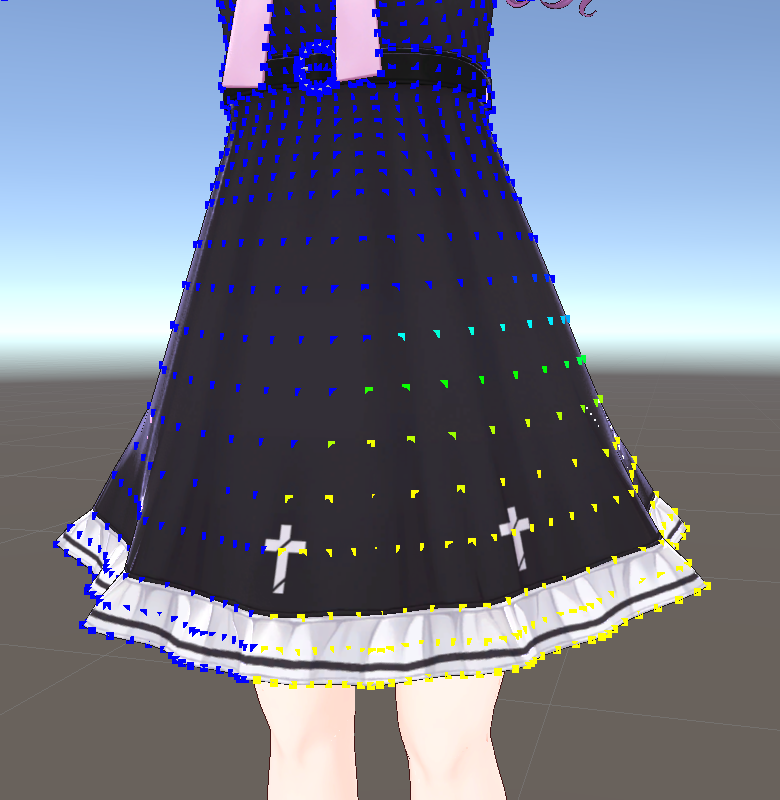
写真は、[プリセットで設定する]のあとのスカートです。 左の太もものボーン(Upper_Leg.L)を選びました。 太ももの影響が、スカートの裾に出ています。 プリセットの前は、全部が青(0)でした。
[ウェイト]タブで、[ウェイトペイントのモードにする]をオンにします。 塗り方は[混ぜる][足す][引く][ぼかす]から選びます。 色は、[そのほかの機能]の[表示]でオンにします。
実アバターで確認済み
片脚を塗ったら、反対の脚にも写す
左脚をていねいに塗れば、右脚へ鏡のように写せます。 はじめから、左右対称に塗ることもできます。
[ウェイト]タブの[そのほかの機能]を開きます。 [左 → 右へ写す]と[左右対称に塗る(X = 0 の面で、ボーン名の左右で対応)]を使います。
仕組みは動く
アップロードで崩れる前に、ウェイトを整える
1 つの点に、5 本以上のボーンがついていると、崩れることがあります。 そういう点は、赤で見つけられます。 本数を 4 本にしたり、合計を 1 にしたりできます。
[ウェイト]タブの[そのほかの機能]を開きます。 [ついていくボーンが多い頂点を赤で表示]で見つけます。 [本数を制限]と[合計を 1 にそろえる(正規化)]で整えます。
仕組みは動く
ウェイトを、別のボーンへ移す・ボーンを足す
あるボーンの分を、別のボーンへまとめて移せます。 リボンやケープ用に、シーンの物を、塗れるボーンとして足せます。
[そのほかの機能]の中の、[移動する]と[追加のボーン]の[追加]を使います。
気をつけること: 揺れの設定は、メッシュ工房の外で行います。
体型に合わせて、服もついてくる
体のシェイプキーで、胸やヒールを変えられるアバターがあります。 でも、服によっては、ついてきません。 体のシェイプキーを服に読み込めば、服も体の変化に近づきます。 仕上がりは、服によってちがいます。
ヒールにしたら、ブーツもかかとの角度に
体の足をヒールの形にすると、ブーツが取り残されます。 体の Highheel のシェイプキーを、ブーツに読み込みました。 真横から見ると、ブーツもかかとの角度になりました。
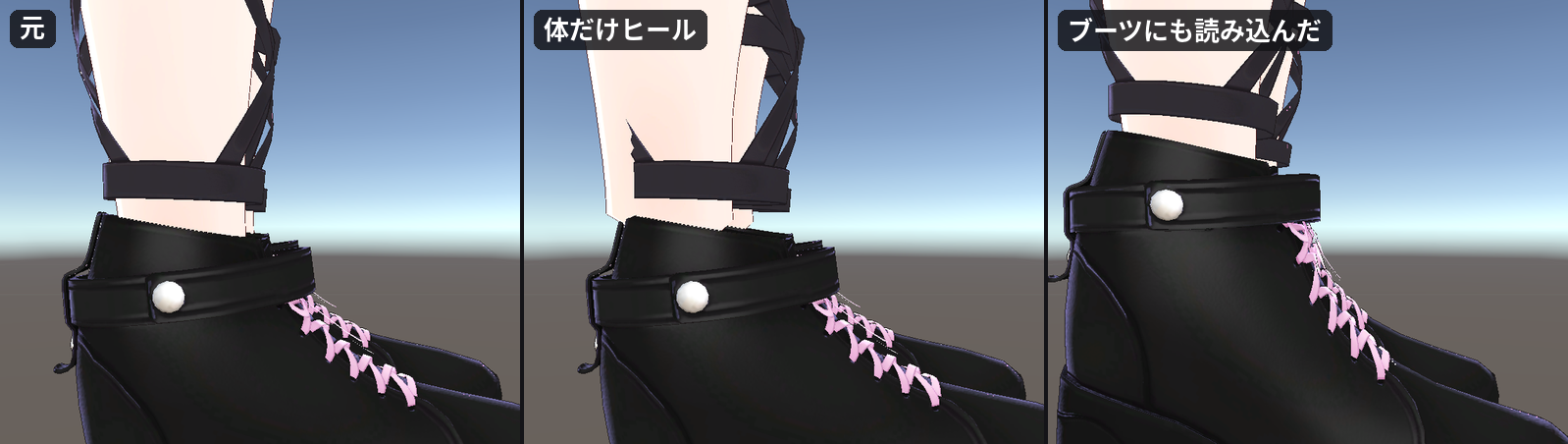
写真は、体の Highheel を 100 にして、真横から撮りました。 中は、体だけをヒールにした形です。 足首が、ブーツから抜けています。 右は、ブーツにも読み込んで、かかとが足の角度に合いました。 靴下は、隠しました。
[シェイプキー]タブの[ほかから読み込む]を開きます。 [別のメッシュから]に、体のメッシュを入れます。 シェイプキーを選んで、[選んだものを読み込む]を押します。
気をつけること: このブーツでは、めり込み・近すぎの点が減りました。 体だけヒールのときの約 600 個から、約 170 個になりました。 全部は消えませんでした。 いちばん深いめり込みは、ほぼ変わりません。 残った所は、[チェック]タブでたしかめて、直せるか試します。
実アバターで確認済み
胸を大きくしたら、服の胸も大きく
体の Breast_big を、ワンピースに読み込めました。 体とワンピースで点の数がちがっても、読み込めました。 近い位置をさがして、形を移します。
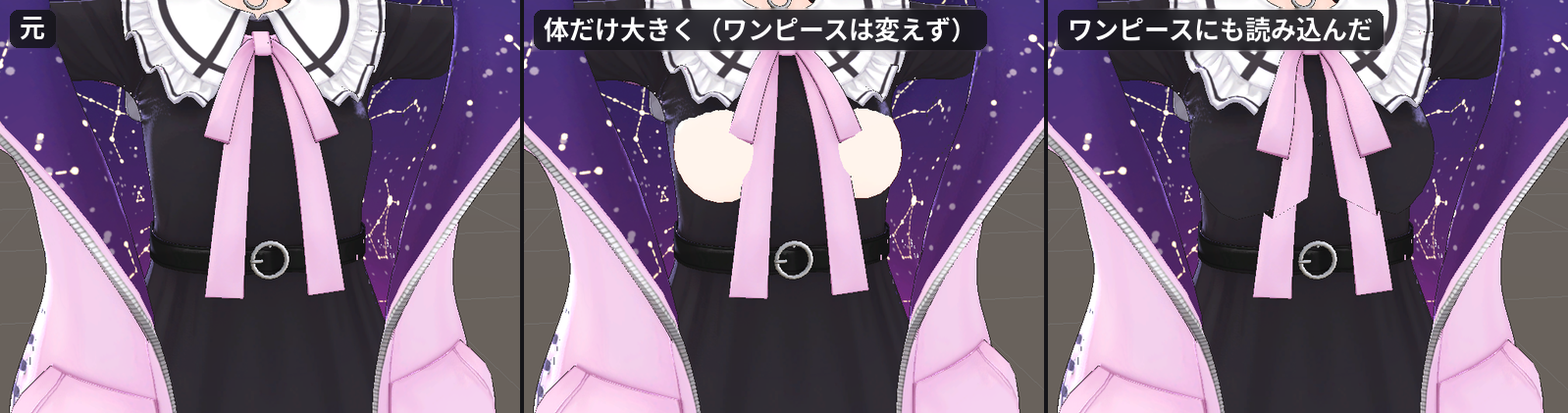
写真は、体の Breast_big を 100 にしたワンピースの胸です。 中は、肌がワンピースを突き抜けて見えます。 右は、ワンピースにも読み込んで、肌が隠れました。 めり込み・近すぎの点は、左から 202 個、536 個、202 個です。
読み込み方は、ブーツと同じです。
気をつけること: 胸に重なるリボンなどの飾りは、形がずれることがあります。 右の写真では、リボンが横にずれています。 ブラシで整えます。
実アバターで確認済み
別の服やアニメーション、Blender の形も読み込める
シェイプキーは、ほかからも読み込めます。 別のメッシュ、アニメーションのクリップ、別の編集データです。 Blender で作った形も、メッシュにすれば使えます。
気をつけること: 点の数がちがうメッシュからの読み込みは、上の胸の例で見ました。飾りがずれることがあるので、読み込んだあとは、見てたしかめます。
自分好みに作り込む
服を直すだけではありません。 キャラの表情も、自分好みに変えられます。 作った表情は、スライダーで強さを決めて、ボタンで切り替えられます。
自分だけの表情を作る
アバターにない表情も、ブラシでこねて作れます。 たとえば、ぷっくりした頬です。 作った表情は、シェイプキーになります。 0〜100 のスライダーで、強さを変えられます。 オン・オフのクリップにすれば、ボタンで切り替わります。
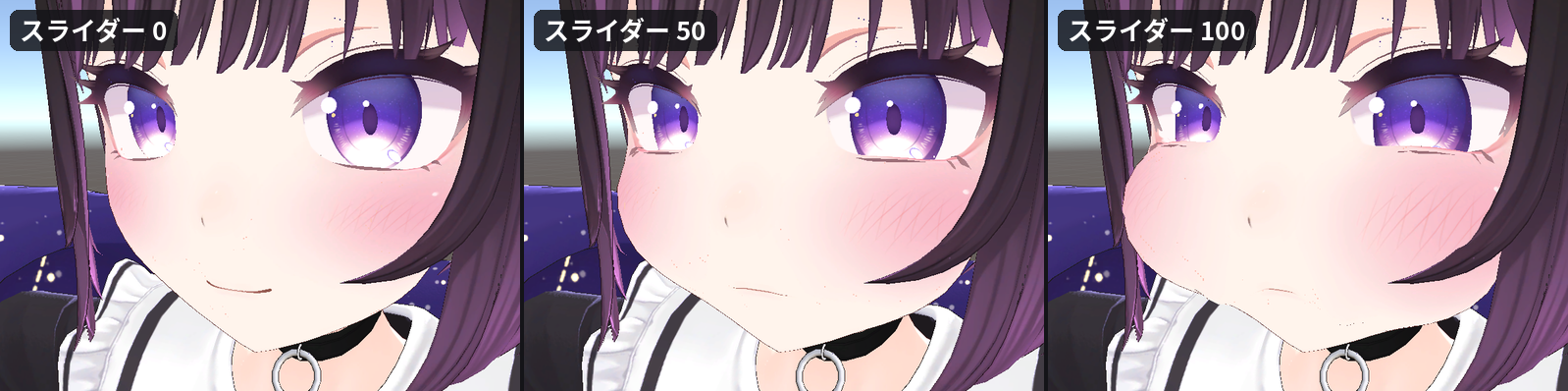
写真は、自分で作った「ふくれっ面」という表情です。 [膨らます]で頬をふくらませ、[つかむ]で口の端を下げて作りました。 スライダーが 0 のときは笑顔です。 100 にすると、頬がふくらんで、口の端が下がります。 動いた点は、1,918 個でした。
[シェイプキー]タブで[新しいシェイプキー]を作ります。 [スカルプト]タブのブラシで、顔をなぞって形を作ります。
気をつけること: アバターの利用規約で、顔の改変が許されているかを、先にたしかめてください。 写真の 100 では、ふくらんだ頬が、髪の束に重なって見えます。
実アバターで確認済み
笑顔の、気になる所だけ直す
笑うと目の下がつぶれすぎる、ということがあります。 元の笑顔のシェイプキーを読み込んで、目の下だけ弱めた版を作れます。 元のキーは、そのまま残ります。
試したところ、目の下の 80 個の点を選んで、直せました。 いちばん大きな動きは、1.29 mm から 0 mm になりました。 元のキーは変わらず、直したものは別のキーになりました。
[ほかから読み込む]で、元のシェイプキーを読み込みます。 そのキーを編集中にします。 [編集中のシェイプキーを加工する]の[複製]を押します。 複製したキーを編集中にして、目の下を選びます。 [選んだ範囲の変形を取り除く]を押します。
気をつけること: 直した笑顔は、元のキーとは別のキーになります。 目の下だけの変化は小さく、写真では見分けられませんでした。
実アバターで確認済み
重い・荒れるを直す
ポリゴンが多すぎると、重くなります。 少なすぎると、曲げたときに角ばります。 メッシュ工房なら、どちらも Unity の中で直せます。
ポリゴンを半分にしても、見た目はほぼ同じ
実アバターの髪で、残す割合を 0.5 にして減らしました。 面の数は 10,072 から 4,906 になり、見た目はほぼ同じでした。
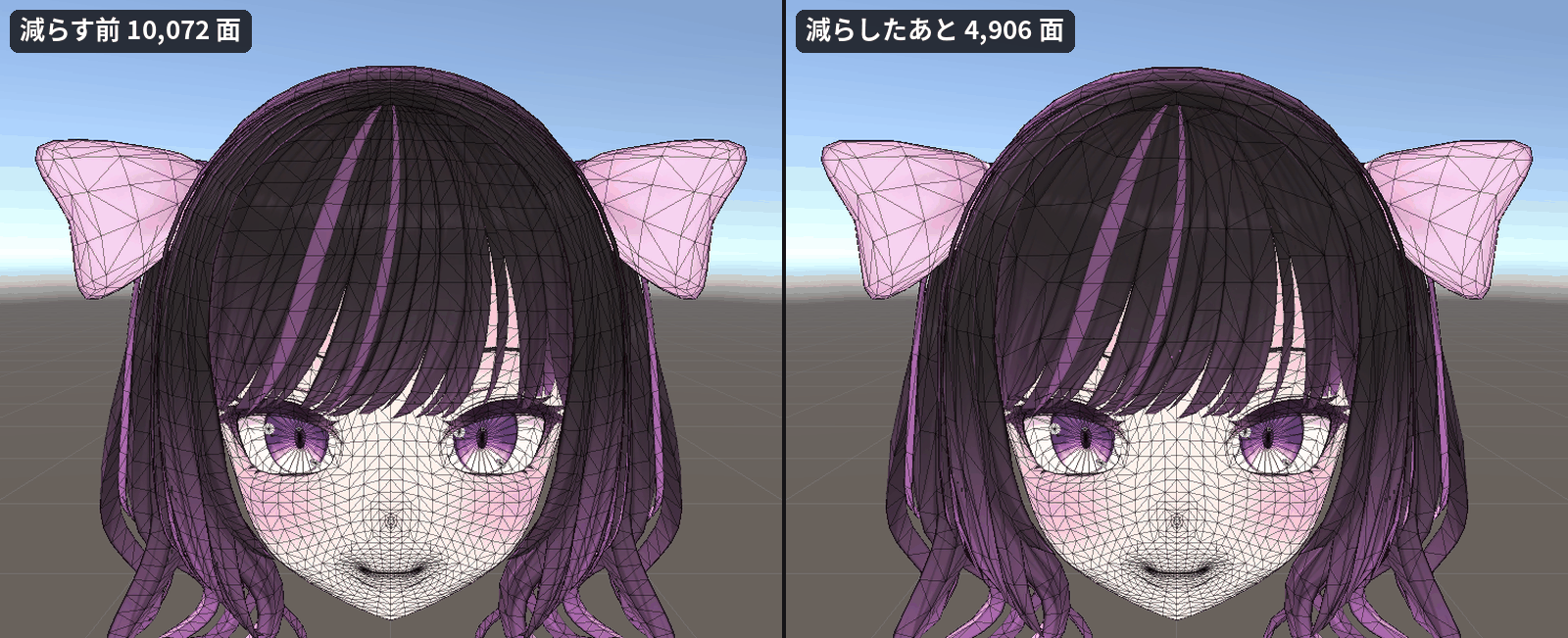
左が減らす前、右が減らしたあとです。 髪の網目が、粗くなりました。 網目を消して比べると、2 枚の画像の差は 1.57% でした。 顔の網目は、消せないので、そのまま写っています。
減らすときは、次の物を守ります。
- マテリアルの境目(いつも守ります)
- メッシュの縁と、シェイプキーで動かした所(はじめから守ります)
- UV の継ぎ目(設定をオンにすると守ります)
- リボンやボタンのような小さな部品(部品ごとに、点を少しのこします)
- 面の向き(裏返って黒ずまないように)
シェイプキーとウェイトは、減らしたあとの点へ移ります。
[ポリゴン]タブで[残す割合]を決めて、[ポリゴンを減らす]を押します。
実アバターで確認済み
見えない所だけ減らす・減らしすぎたらもどす
服の内側のように、見えない所だけを減らせます。 減らしすぎたときは、調整する前のメッシュにもどせます。
選んでから[選んだ部分のポリゴンを減らす]を押します。 もどすときは[元のメッシュに戻す(リセット)]を押します。
仕組みは動く
粗い所を細かくして、なめらかに曲げる
ポリゴンが粗いと、曲げたときに角ばります。 ポリゴンを増やすと、細かく曲げられるようになります。 増やすのは、選んだ所や、長い辺だけにもできます。 シェイプキーとウェイトは、新しい点へ引きつがれます。
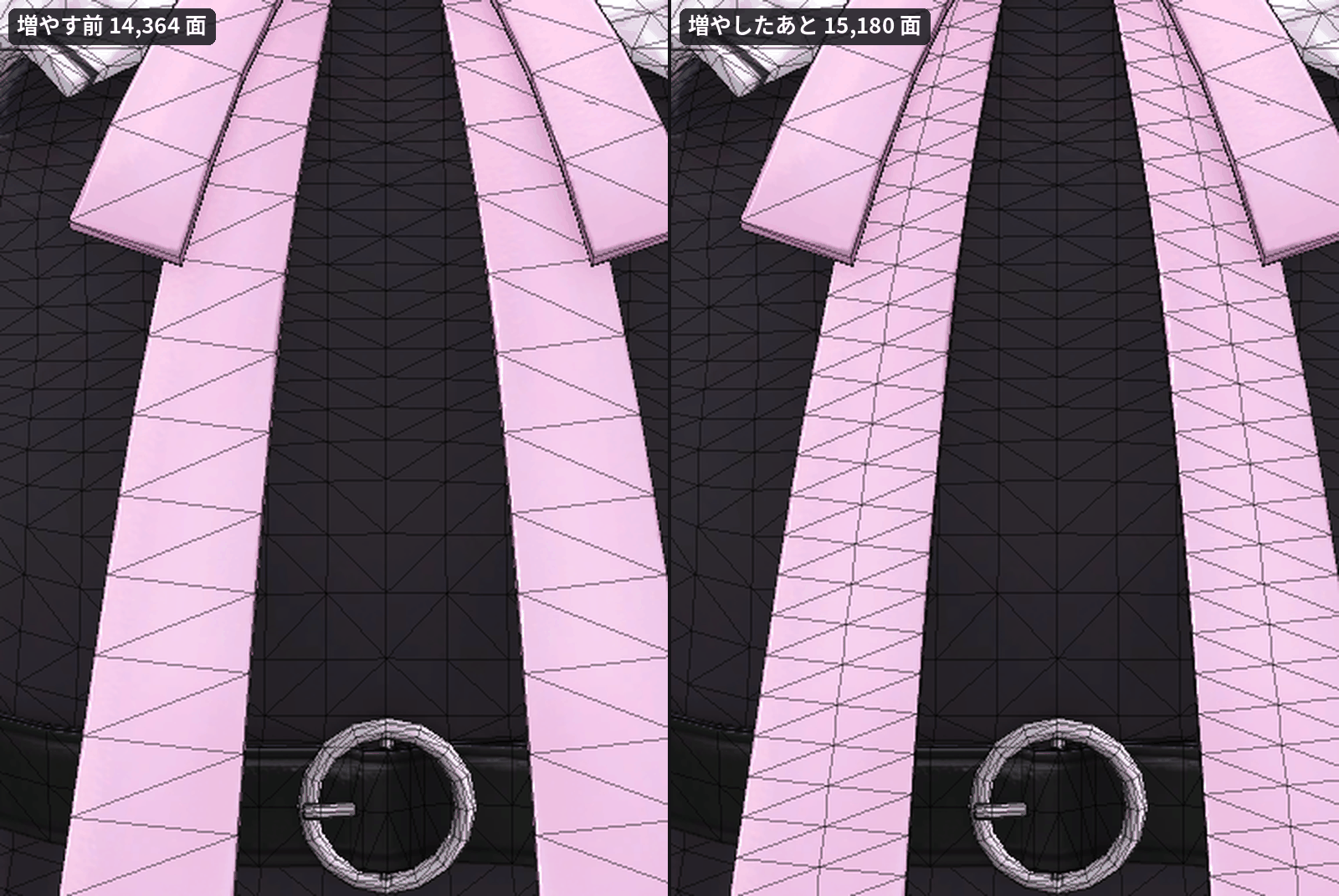
写真は、ワンピースの胸元のリボンです。 L を押しながらクリックして、リボンの点 138 個を選び、[選んだ部分のポリゴンを増やす]を押しました。 左が増やす前、右が増やしたあとです。 リボンの網目だけが細かくなり、形は変わりません。 写真の面の数は、ワンピース全体の数です。
[ポリゴンを増やす]、[選んだ部分のポリゴンを増やす]、[長い辺だけ分けてポリゴンを増やす]があります。
気をつけること: 写真で見たのは、網目が細かくなったところまでです。 曲げたときの変わり方は、まだ写真で見ていません。
仕組みは動く
点を足す・消す・複製する
メッシュの上をクリックして、足す点の位置を決めます。 いらない部分は消せます。 飾りや金具は、複製して増やせます。 べつのサブメッシュにして複製すれば、べつのマテリアルもつけられます。
[頂点を足すモードにする]で点を置き、[確定して頂点を足す]を押します。 [選んだ頂点を削除]、[選んだ部分を複製]もあります。 消す前に[消したあとの穴を埋める]をオンにすると、穴をふさげます。 複製の前に[複製を別のサブメッシュにする]をオンにします。
気をつけること: ふさげない穴もあります(縁が開いた穴、UV の継ぎ目に接する穴など)。
仕組みは動く
形を変えても、陰影をきれいに
形を大きく変えると、陰影が乱れることがあります。 面の向き(法線)を作り直すと、陰影が整います。 元の陰影の作り込みを、いかして作り直すこともできます。 面の向きは、線で見てたしかめられます。
[設定]タブの[シェイプキーの法線]で選びます。 線は[法線を表示]で出します。
仕組みは動く
大きなメッシュでも、計算は速い
10 万の点のメッシュでも、範囲の計算と変形は、1 回 1 ミリ秒かかりませんでした(自動テストではかった値)。
気をつけること: テスト環境での計算の速さです。画面全体の速さではありません。
プログラムで、自動にする
画面でする直しの多くは、C# のスクリプトからも呼べます。 同じ直しを、何着にもくり返すときに便利です。 プログラムを書かない人は、この章を飛ばしてかまいません。
何着ものめり込みを、ボタン 1 つで直す
服が何着もあると、1 着ずつ直すのは手間です。 下のスクリプトを置くと、Unity のメニューに項目がふえます。 押すと、メッシュ工房をつけて体を決めた服を、順に調べます。 めり込みの点があれば直して、保存します。
using GP13.Editor.Api;
using UnityEditor;
using UnityEngine;

public static class MeshKoboBatch
{
    [MenuItem("Tools/メッシュ工房の例/全部の服のめり込みを直す")]
    static void FixAll()
    {
        foreach (var target in MeshEditApi.Targets())
        {
            if (target.body == null) continue; // 体が決まっていない服は飛ばす
            var edit = MeshEditApi.Begin(target);
            var before = edit.Session.CheckPenetration().Count;
            if (before > 0) edit.Session.FixPenetration();
            var after = edit.Session.CheckPenetration().Count;
            Debug.Log($"{target.name}: {before} → {after}");
            edit.SaveAndClose();
        }
    }
}
中では、画面の[貫通をチェック]と[自動修正]と同じしくみを呼びます。 直した形は、「貫通修正」のシェイプキーに入ります。 数は、めり込んだ点と、近すぎる点の数です。
実アバターの服 3 着で、この例を 1 回動かしました。 コンパイルのエラーは、ありませんでした。 メニューを押すと、パーカーは 50 個から 0 個に、ワンピースは 536 個から 0 個になりました。 体を決めていないブーツは、飛ばされました。
スクリプトは、Assets の中の「Editor」という名前のフォルダに置きます。 メニューの Tools に、項目が出ます。
気をつけること: [体のレンダラー]が空の服は、飛ばします。 編集中の服は、保存して編集を終えます。 自動修正で、めり込みが全部消えるとはかぎりません。
実アバターで確認済み
よく使うもの
using GP13.Editor.Api; と書いて使います。 Unity のエディタの中だけで動きます。 ( )の中は、書かないときの値です。
| 名前 | わたすもの | すること |
|---|---|---|
| MeshEditApi.Targets | root(すべて) | メッシュ工房をつけた物(服や体)を、まとめて返す |
| MeshEditApi.Begin | target | 編集をはじめる。編集中なら、それを使う |
| edit.Session | なし | 形を変えるときに使うもの |
| Session.CheckPenetration | margin(0.002 m) | めり込んだ点と、近すぎる点を数える |
| Session.FixPenetration | margin(0.002 m)、spreadRadius(0.03 m) | めり込みを、外へおし出す |
| Session.SelectAll | なし | 選べる点を、すべて選ぶ |
| Session.ApplyNumeric | ずらす量・まわす角度・大きさ | 選んだ点を、数で動かす |
| edit.Save | なし | 保存する。編集はつづく |
| edit.SaveAndClose | なし | 保存して、編集をおえる |
| edit.Discard | なし | はじめたときにもどして、おえる |
| edit.UndoEdit | なし | ひとつ前にもどす |
| MeshEditApi.ExportMesh | target、assetPath | 直した形を、べつのメッシュとして書き出す |
| MeshEditApi.CreateClips | target、shapeNames、folder | シェイプキーのオン・オフのクリップを作る |
ほかにも、こんなことができます
Python など、外のツールから動かす
メニューの Tools の GP13 の API から、HTTP をはじめられます。 このパソコンの中からだけ、合言葉(トークン)つきで受けつけます。
自分用の道具を作る
画面にない使い方もできます。 たとえば、ポーズをつけた姿のまま点を動かすことです。 画面ではできませんが、スクリプトならできます。
安心して試せる・出せる
買った服を、こわさないか心配ですか。 メッシュ工房は、元のメッシュを書き換えません。 失敗しても、もどせます。 直した形は、アバターのビルドのときに入ります。
買った服は、そのまま残る
直した形は、元のメッシュとは別のファイルに入ります。 シーンや Prefab を保存するときは、表示を元のメッシュにもどします。 これは、初めの設定です。 そのため、編集中の形が Prefab に入りません。
メッシュ編集を追加すると、Assets の GP13_MeshEdit フォルダに、別のファイルができます。
仕組みは動く
失敗しても、もどせる
Ctrl+Z で、1 手ずつもどせます。 [破棄]を押すと、編集を始めたときの形にもどして、編集を終えます。 途中で[保存]した分も、もどります。 長く作業しても、重くなりにくいしくみです。
[破棄]は、[保存]の右にあります。
気をつけること: [保存して終了]のあとは、Ctrl+Z ではもどせません。
仕組みは動く
確定する前に、くらべて決める
確定する前なら、半径や左右対称を変えられます。 変えると、同じ動かし方のまま、形が作り直されます。 いくつかの形をくらべてから、決められます。
[設定]タブの[頂点の表示と操作]を開きます。 [ハンドルを離しても確定しない(ドラッグを維持)]をオンにします。 決めたら、[確定]を押します。
仕組みは動く
うまくいった設定を、取っておく
範囲やブラシの設定に、名前をつけて残せます。 ファイルに書き出せば、別のパソコンでも使えます。
[設定]タブの[プリセット]を開きます。 [この名前で保存]と[呼び出す]を使います。 [ファイルに書き出す]と[ファイルから読み込む]もあります。
仕組みは動く
アップロードすると、直した形になる
NDMF が入っていれば、アバターのビルドで、直した形が自動で入ります。 手元のアバターは変わりません。 NDMF がなくても、Play モードとビルドで入ります。 これは初めの設定で、自動で入れない設定にもできます。 アップロードの前に、[仕上がりをシーンに表示する]で同じ形を見られます。
やり方は「アップロードで直した形にする」にあります。
仕組みは動く
直したメッシュを、書き出す
直した形を、メッシュとして書き出せます。 シェイプキーつきと、形を焼き込んだ物の 2 通りです。 メッシュ工房を持っていない人にも渡せます。 渡してよいかは、元の服の利用規約で決まります。 FBX と OBJ に書き出せば、Blender で続きができます。
[出力]タブの[メッシュを書き出す…]を使います。 FBX と OBJ は、[FBX / OBJ のファイルで書き出す]の中にあります。
気をつけること: FBX は、FBX Exporter が入っているときだけです。 OBJ には、ボーンもシェイプキーも入りません。 編集データは、配らないでください(元のメッシュの写しが入ります)。
仕組みは動く
服が新しい版になっても、形を移す
元のメッシュの点の並びが変わったら、直した形を新しい並びに移します。 移せなかった点の数は、警告に出ます。
気をつけること: 移すのは、シェイプキーの動きだけで、近い形になります。
Unity だけで、終わる
ウェイトもスカルプトも、Unity の中で終わります。 ふだんの編集には、追加のパッケージも VRChat SDK も要りません。 FBX で書き出すときだけ、FBX Exporter を入れます。 Unity 2022.3 と Unity 6、BRP・URP・HDRP で動きます。 手引書には、手順ごとの画像があります。
気持ちよく作業できる
細かい直しは、選ぶ・見る・もどすのくり返しです。 メッシュ工房は、そのひとつずつを軽くします。
狙った点だけを、すばやく選ぶ
選び方は、形に合わせて使い分けます。
| こうすると | 選ばれる |
|---|---|
| クリック、ドラッグで囲む | 点、囲んだ中の点 |
| C を押しながら、なぞる | なぞった所の点 |
| Alt を押しながら、クリック | 裾などの、ひと回りの点 |
| L を押しながら、クリック | つながった部品のすべて |
| [マテリアルで選ぶ] | 同じマテリアルの部分 |
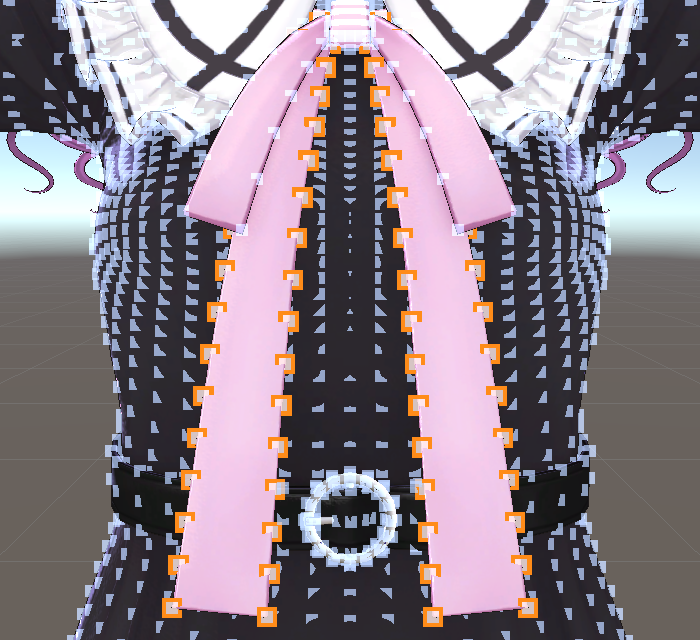
写真は、L を押しながら、胸元のリボンを 1 回クリックしたところです。 リボンの点だけが、オレンジになりました。 点の数は、138 個です。
[頂点]タブで使えます。 裏側の点を選ばないようにするには、[設定]タブの[頂点の表示と操作]を開いて、[裏向きの頂点は選ばない・表示しない]をオンにします。
仕組みは動く
よく使う選択を残し、じゃまな点はかくす
何度も選ぶ所は、名前をつけて残せます。 動かしたくない所は、ロックすると動きません。 点が重なって見づらい所は、かくせます。
[頂点]タブの[選択の詳しい操作]を開きます。 [選択セット]の[保存]で残します。 [ロック]と[隠す (H)]も、ここにあります。
仕組みは動く
体と服を、まとめて動かす
重ね着の服を、1 着ずつ直すのは大変です。 シーンビューに球を出すと、球の中の点を、体と服でまとめて選べます。 動かす量を数で入れると、どれも同じだけ動きます。 Ctrl+Z も、まとめてもどります。 スキンのない小物にも使えます。 リボンやヘアピン、帽子、メガネも直せます。
[設定]タブの[複数のメッシュを同時に編集する]を開いて、メッシュを 2 つ以上選びます。 [複数編集を始める]を押してから、[球の範囲を選ぶ]と[選んだ頂点を全メッシュで動かす]を使います。
仕組みは動く
見えない所が、色と線で見える
めり込みや伸びは、目では見つけにくいものです。 色や線で出すと、どこを直せばよいかが分かります。
| 見たいもの | 見え方 |
|---|---|
| めり込み | 赤=めり込み、黄=近すぎ、緑=安全 |
| 布の伸び | 青=縮み、赤=伸び |
| ウェイト | 青=0、緑=0.5、赤=1 |
| 面の向き(法線) | 点から出る線 |
[チェック]タブ、[布]タブ、[ウェイト]タブ、[設定]タブで、それぞれ表示をオンにします。
仕組みは動く
迷ったら、タブのいちばん上を見る
多くのタブで、上のほうに「まずやること」が出ます。 ボタンにマウスを乗せると、説明が出ます。 押せないボタンには、押せないわけが出ます。
気をつけること: 使いやすさは、人が触って確かめる前です。
苦手なこと
メッシュ工房にも、苦手なことがあります。 買う前に、ここで確かめてください。 苦手なことは、ほかの道具と組み合わせると補えます。
ゼロから作る・ほかのアバターに移す
- 衣装を、別のアバター向けに変換することはしません。 着せたあとの「あと少し」を直す道具です。
- 服や小物を、ゼロから作ることはできません。 点を足す・消す・複製することはできます。 面を自由につなぐ・切る、メッシュをくっつける・分ける機能はありません。
- 色・模様・UV は変えられません。
- ボーンを、新しく作ったり、消したりはできません。
- 左耳を鏡に映して、右耳を作れるかは、確かめていません。
- 格子で囲んで変形する機能や、面・UV を選ぶ機能はありません。 画面と手引書は、日本語だけです。
揺れ・動き
- スカートの揺れや、歩いたときのめくれは直せません。 揺れ物(PhysBone)の設定などを見直します。 ウェイトを変えると、揺れが小さくなることがあります。
- 揺れている最中のめり込みは、調べません。 まとめて調べるのは、決まった 7 つのポーズです。
- 布のモードは、形を作るための引っぱりです。 アバターの中で揺れたり、ぶつかったりはしません。
- 座らせたまま、点をつまんで直すことはできません。 ポーズで見て、立った姿で直します。
全部おまかせ
- めり込みが、自動で全部消えるわけではありません。 座ったときなど、大きなめり込みは残りやすいです。 裾が持ち上がることもあります。 強さは、目で見て決めます。
- 服が体から浮いたすき間は、自動では調べません。 自動で詰める機能もありません。 手で詰めるなら、ブラシや点の移動を使います。
- 体型のスライダーに服がついてくる形を、ボタン 1 つでは作れません。 体のシェイプキーを服へ読み込む手順を、自分で行います。
- 布で引っぱっても、伸びが収まらないことがあります。 表面に沿った距離で測ると、つながっていないリボンなどは、ついてきません。
- AI が自動で直す機能はありません。
軽さ・アップロード
- パフォーマンスランクは、保証しません。 減らせるのはポリゴンだけです。 ボーンやマテリアルは減らせません。
- Quest 向けの変換はしません。 PC 版と Quest 版で、別の直し方にする設定もありません。
- FBX で書き出すには、FBX Exporter が要ります。 OBJ には、ボーンもシェイプキーも入りません。
- VRChat のメニューは作りません。 作れるのは、シェイプキーをオン・オフするクリップです。
- 表情トラッキングや口パク用のキーを、自動で作る機能はありません。 自分で形を作ったり、ほかのメッシュのキーを読み込んだりはできます。
動く場所
- 動くのは、Unity のエディタの中だけです。 アップロードしたアバターの中では動きません。
- VRChat の中での見え方と、Mac での動きは、確かめていません。 Windows と Linux では、動くことを確かめています。
保存・更新・配る
- [保存して終了]のあとは、Ctrl+Z で戻せません。 保存の前なら、戻せます。
- 衣装を新しい版に替えたとき、直した内容が全部移るわけではありません。 移せるのは、シェイプキーの動きです。
- もとからある表情のキーは、直接は書き換えません。 直した物は、新しいキーとして増えます。
- 編集データには、元のメッシュの写しが入ります。 人の衣装を含めて、配らないでください。 受け取る人にも、元の衣装とメッシュ工房が要ります。
悩みから探す
困っていることから、図鑑の章をさがせます。
服の突き抜けを直す
- 服から体がすけて見える
- どのポーズでめり込むか知りたい
- 買う前に、服が使えるか見たい
粘土のように、形を変える
- 丈を伸ばしたい・短くしたい
- 粘土のように、こねて整えたい
- 左右をいっしょに直したい
布のように、引っ張る
- 引っ張ると、1 か所だけ伸びる
- 動かしたくない所をまもりたい
スライダーとボタンで、切り替える
- 作った形を、出したり消したりしたい
- ボタンで、袖まくりを切り替えたい
- シェイプキーが多すぎる
- 片方だけ動かしたい
動くと服がおかしい
- 座ると、太ももがスカートを突き抜ける
- 脚を曲げると、服がついてこない
- アップロードで、ウェイトが崩れる
体型に合わせて、服もついてくる
- 胸を大きくしたら、服に埋まる
- ヒールにしたら、ブーツがついてこない
自分好みに作り込む
- 自分だけの表情を作りたい
- 笑うと、目の下がつぶれすぎる
重い・荒れるを直す
- ポリゴンが多くて重い
- 曲げると角ばる
- 形を変えたら、陰影がみだれた
- いらない部分を消したい
プログラムで、自動にする
- 同じ直しを、何着にもくり返したい
安心して試せる・出せる
- 買った服を、こわしたくない
- 失敗したら、もどしたい
- アップロードで、直した形にしたい
- Blender で続きをしたい
気持ちよく作業できる
- ねらった点だけ選びたい
- 体と服を、まとめて動かしたい
苦手なこと
- できないことを、先に知りたい
入れ方
ツールを手に入れる
BOOTH の商品ページ(https://appluna.booth.pm/items/9054998)で「メッシュ工房」を購入し、商品の ZIP ファイルをダウンロードします。
ダウンロードした ZIP ファイルを解凍(展開)します。
解凍したフォルダの中に、MeshKobo.unitypackage があることを確かめます。
Unity に取り込んだあとは、ZIP ファイルや解凍したフォルダを、移動・削除してもツールは使えます。
Unity に入れる
先に、Unity で、アバターが入ったデータ(プロジェクト)を開いておきます。
-
MeshKobo.unitypackageをダブルクリックします。 Unity の上のメニューから、[Assets > Import Package > Custom Package...]を選び、MeshKobo.unitypackageを選んでも同じです。 -
「Import Unity Package」の窓が開きます。 一覧のすべてに印が付いたまま、右下の[Import]を押します。
-
Unity の読み込みが終わるまで待ちます。 画面の右下に、くるくる回る印が出ている間は、待ちます。
入ったことを確かめる
-
Unity の下にあるプロジェクトウィンドウで、
Assetsの中にMeshKoboフォルダが出ていることを確かめます。 -
Unity の上のメニューから、[Tools > MeshKoubo > Open]を選び、「MeshKobo」の窓が開くことを確かめます。同じメニューに[Mesh Edit Target List][Manual][About]も並びます。
フォルダが出ていて、「MeshKobo」の窓が開けば、入っています。 同じメニューの[Manual]でこの手引書が開き、[About]で入っている版(Version)を確かめられます。 出てこないときや、Unity に赤いエラーが出たときは、「困ったとき」を見てください。
FBX で書き出すときだけ、追加で要るもの
FBX のファイルを書き出すときだけ、Unity の公式の追加機能が要ります。 名前は「FBX Exporter」(com.unity.formats.fbx)です。 入っていないと、[FBX に書き出す…]のボタンは出ません。 OBJ のファイルは、追加なしで書き出せます。 どちらも、[出力]タブの[FBX / OBJ のファイルで書き出す]から書き出します。 くわしくは、「画面の説明(出力・設定)」にあります。
バージョンアップするとき
新しい版を入れる前に、Assets の中の MeshKobo フォルダを、プロジェクトウィンドウで右クリックして[Delete]で消します。
そのあと、新しい MeshKobo.unitypackage を、上と同じ手順で取り込みます。
フォルダを消さずに取り込むと、古いファイルが残って、動かなくなることがあります。
はじめての練習
服の点を 1 つ動かして、保存して、スライダーで出し入れします。 練習なので、どんな服でも大丈夫です。 元の服は書き換わりません。 シーンビューにマウスを置き、ホイールを回すと拡大・縮小できます。
まず、服を選びます
- ヒエラルキーで、直したい服の行をクリックします。
服の行の名前は、アバターごとに違います。 行を選ぶと、シーンビューで同じ物がオレンジの線で囲まれます。 直したい服が囲まれる行を選びます。
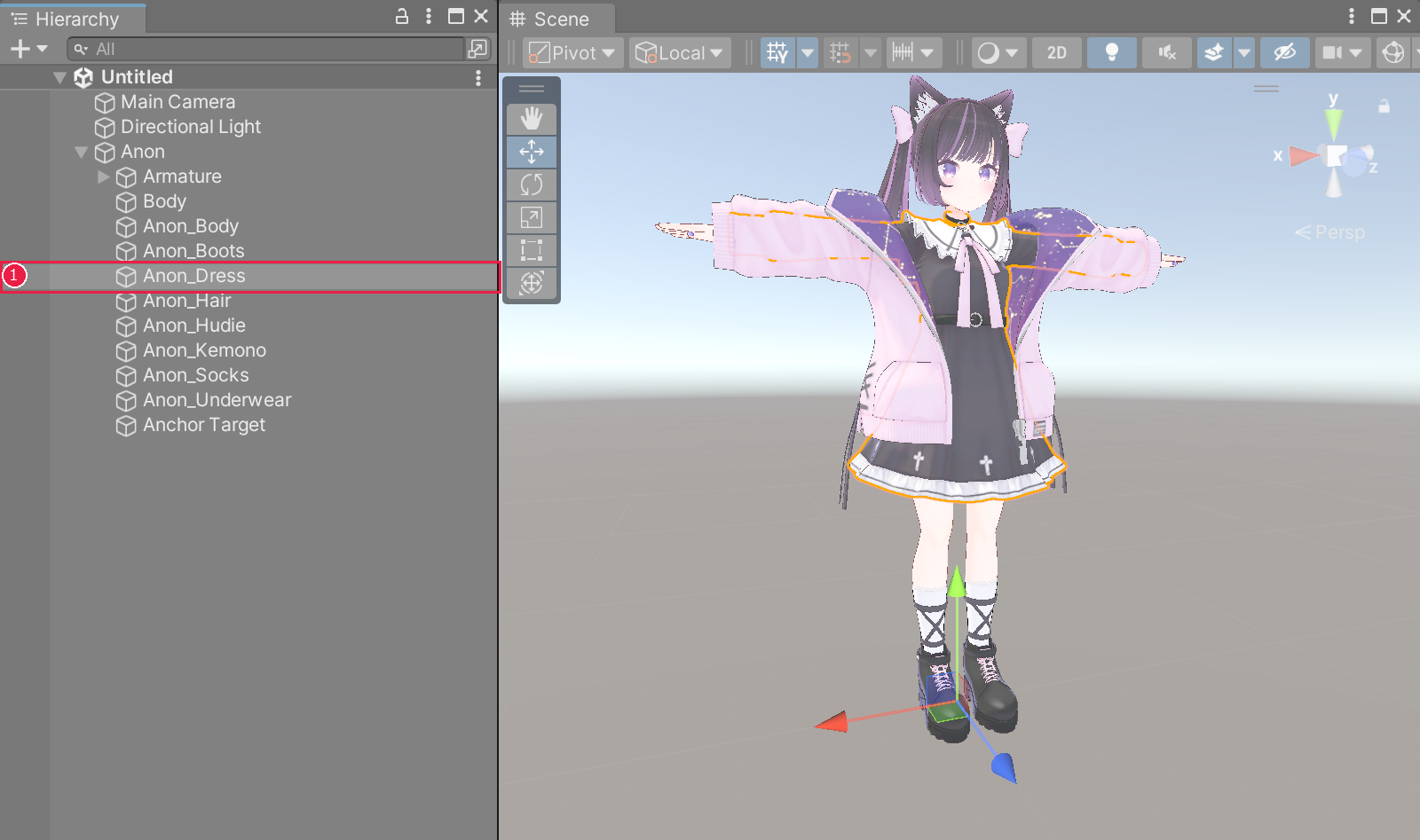
服には、ふつう、SkinnedMeshRenderer が付いています。 ボーンで動くメッシュを表示する部品です。 MeshFilter が付いた物にも、同じ手順で使えます。
服に道具(Mesh Edit)を付ける方法は 2 つあります。 やりやすい方を 1 つ使ってください。
つぎに、MeshKobo の窓にドロップして道具を付けます
-
Unity の上のメニューから、[Tools > MeshKoubo > Open]を選び、「MeshKobo」の窓を開きます。
-
ヒエラルキーから直したい服の行を、「MeshKobo」の窓の「ここに GameObject をドラッグ&ドロップ」の枠の中へドラッグして離します。
この画面例は以前の版です。ボタンからの編集開始は上の説明に従ってください。
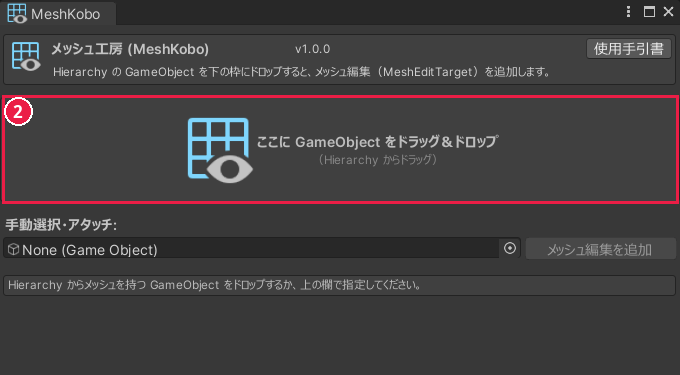
服に「Mesh Edit」が付き、窓の下に追加されたお知らせが出ます。
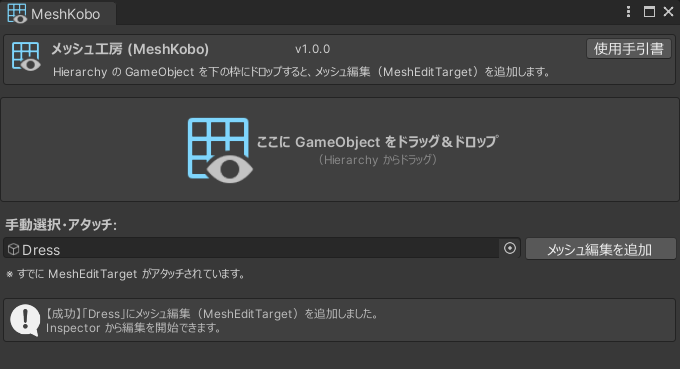
ヒエラルキーで服を選び、窓の下にある[メッシュ編集を追加]を押すと、道具を付けて編集を開始します。すでに道具が付いている服も、このボタンで編集を開始できます。 窓や、インスペクターの「Mesh Edit」の右上にある[使用手引書]を押すと、いつでもこの手引書を開けます。Mesh Edit の[使用手引書]は、編集を始める前にも表示されます。 ドロップして付けたときは、下の「編集を始めます」へ進みます。
すでに Mesh Edit を付けた服を探す
Unity の上のメニューから[Tools > MeshKoubo > Mesh Edit Target List]を開きます。開いているシーンで Mesh Edit が付いたオブジェクトを一覧に表示します。名前で検索でき、無効なコンポーネントや非アクティブなオブジェクトには印が付きます。一覧の服をクリックすると、ヒエラルキーでその服を選び、Mesh Edit を有効にして編集を開始します。メッシュがない場合など、開始できなかった理由は窓の下に表示されます。
別の付け方:インスペクターの[Add Component]から付ける
-
ヒエラルキーで、直したい服の行が選ばれていることを確かめます。
-
インスペクターのいちばん下の[Add Component]を押します。
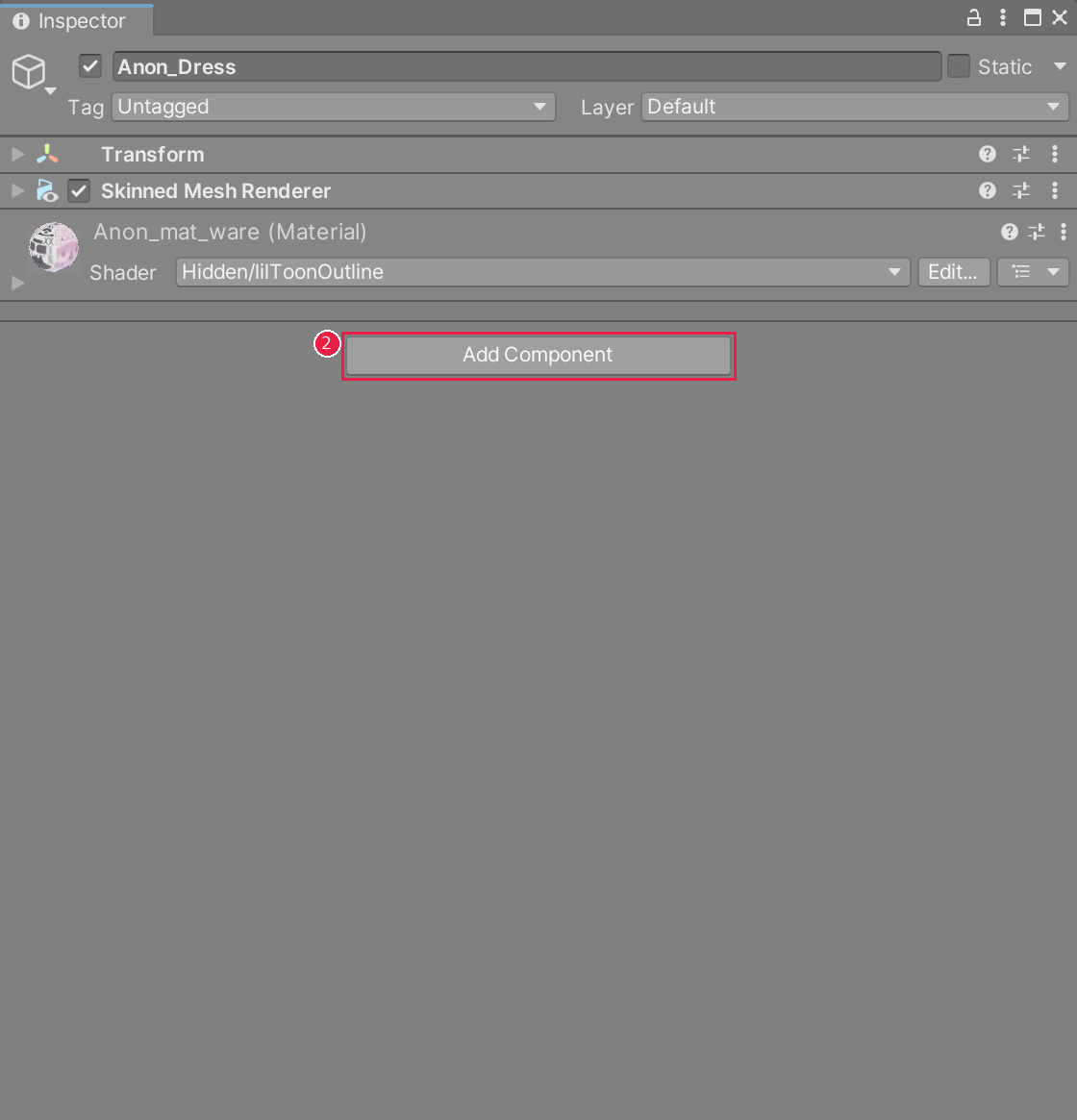
「Mesh Edit」が、メッシュ工房のコンポーネント名です。 メニューの[GameObject > GP13 > メッシュ編集を追加]でも付けられます。
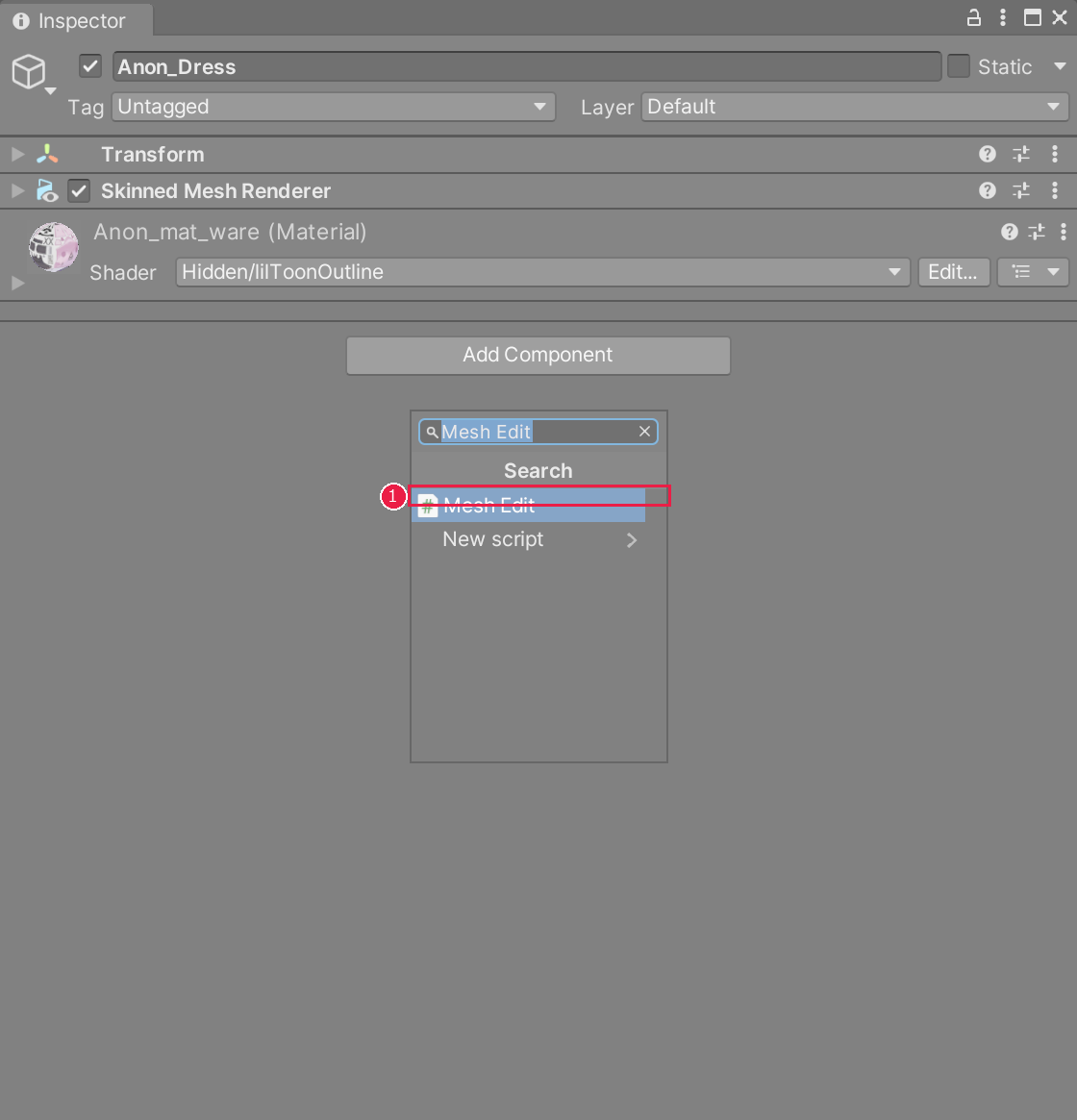
検索して選びます
-
出てきた欄に、「Mesh Edit」と入力します。
-
一覧に出た「Mesh Edit」を選びます。
編集を始めます
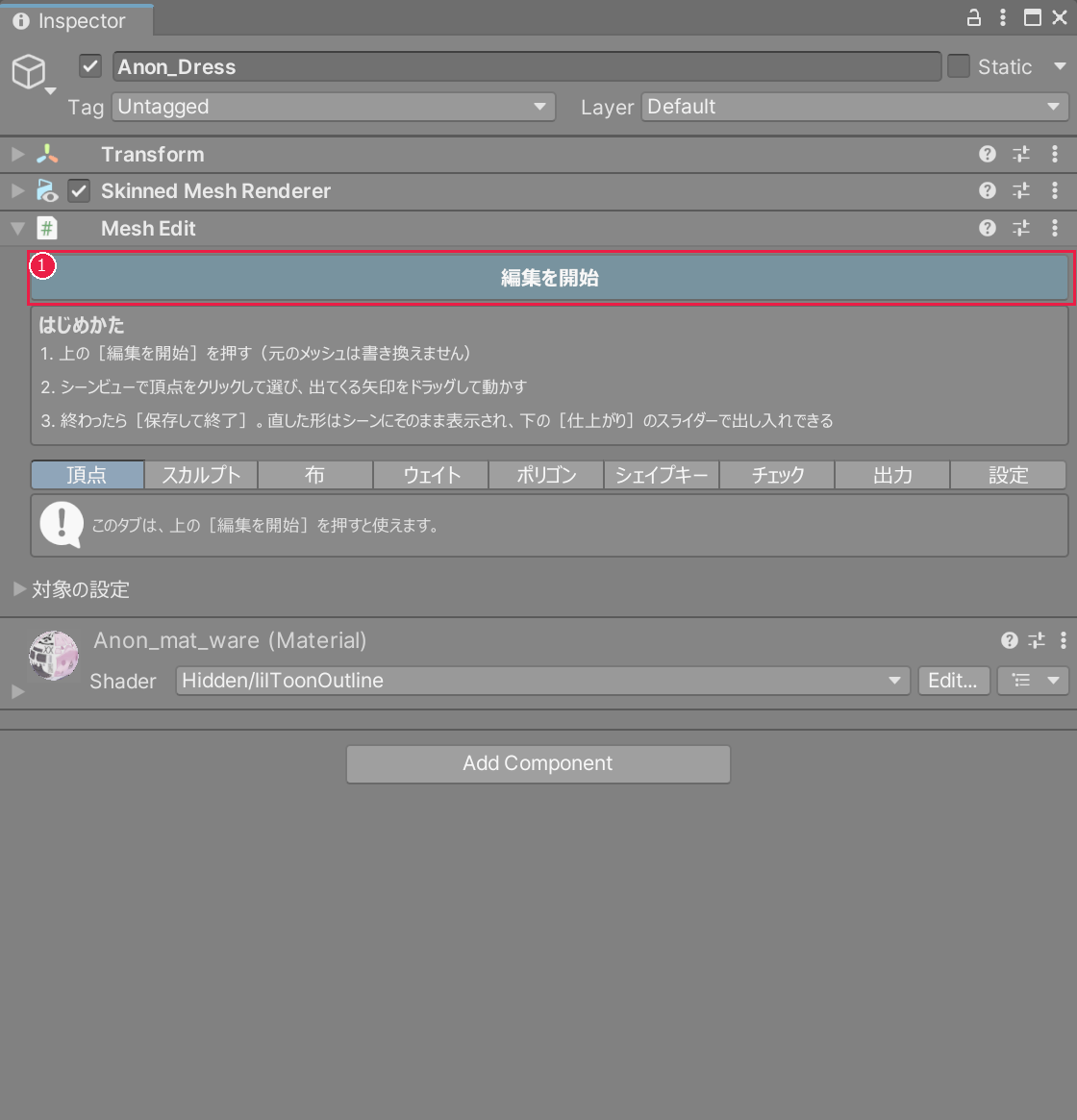
-
ドロップやインスペクターから道具を付けたときは、[編集を開始]を押します。窓の[メッシュ編集を追加]で始めたときは、この操作は不要です。
編集中、シーンビューに Mesh Edit の操作パネルが表示されます。パネル右上の[使用手引書]を押すと、この手引書がブラウザで開きます。インスペクターの Mesh Edit にある[SceneView のナビゲーションを表示]をオフにするとパネルを隠せます。編集は続けられ、再びオンにするとパネルが戻ります。初期状態はオンです。
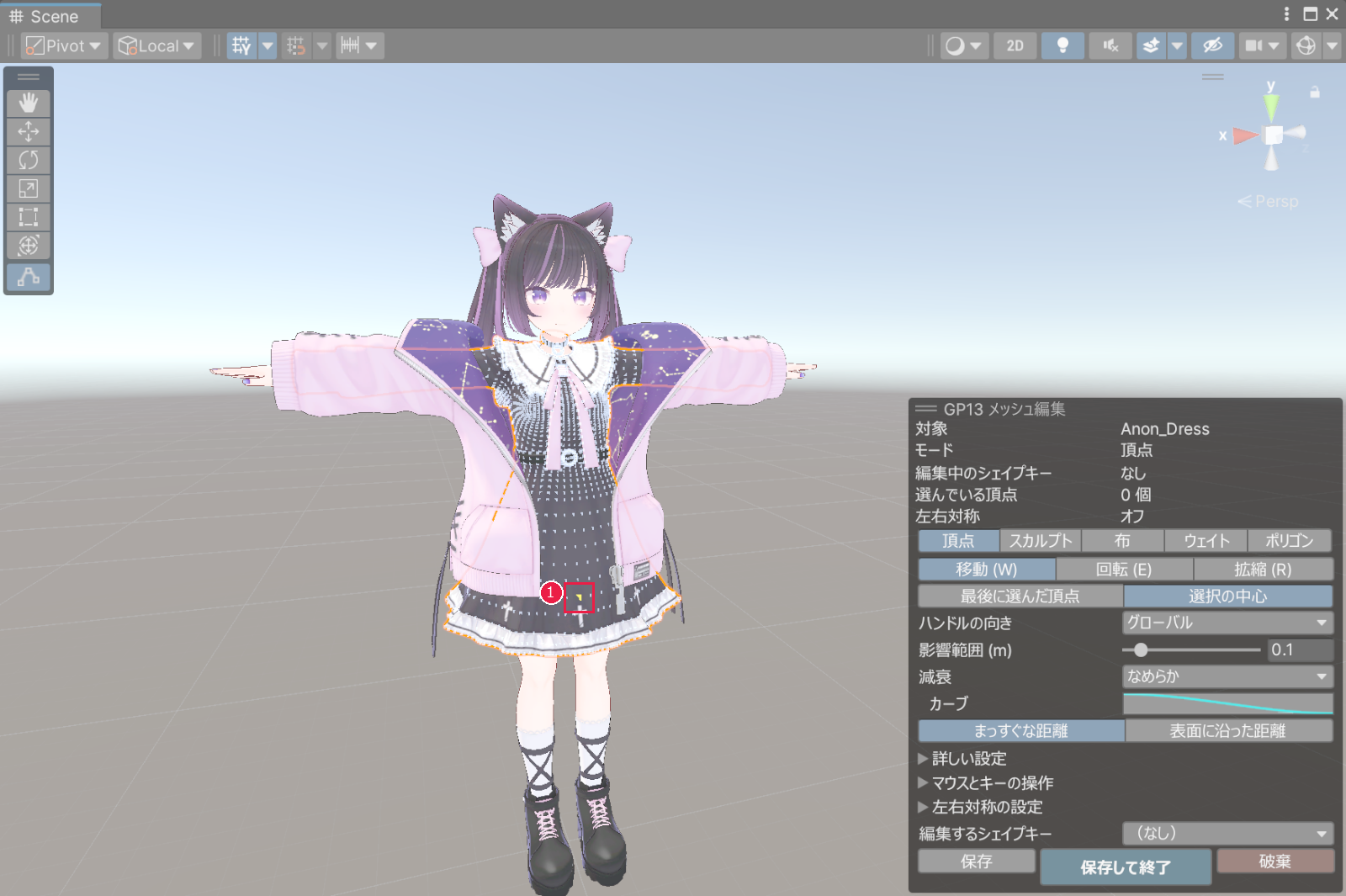
点を選びます
-
シーンビューで、好きな点をクリックします。
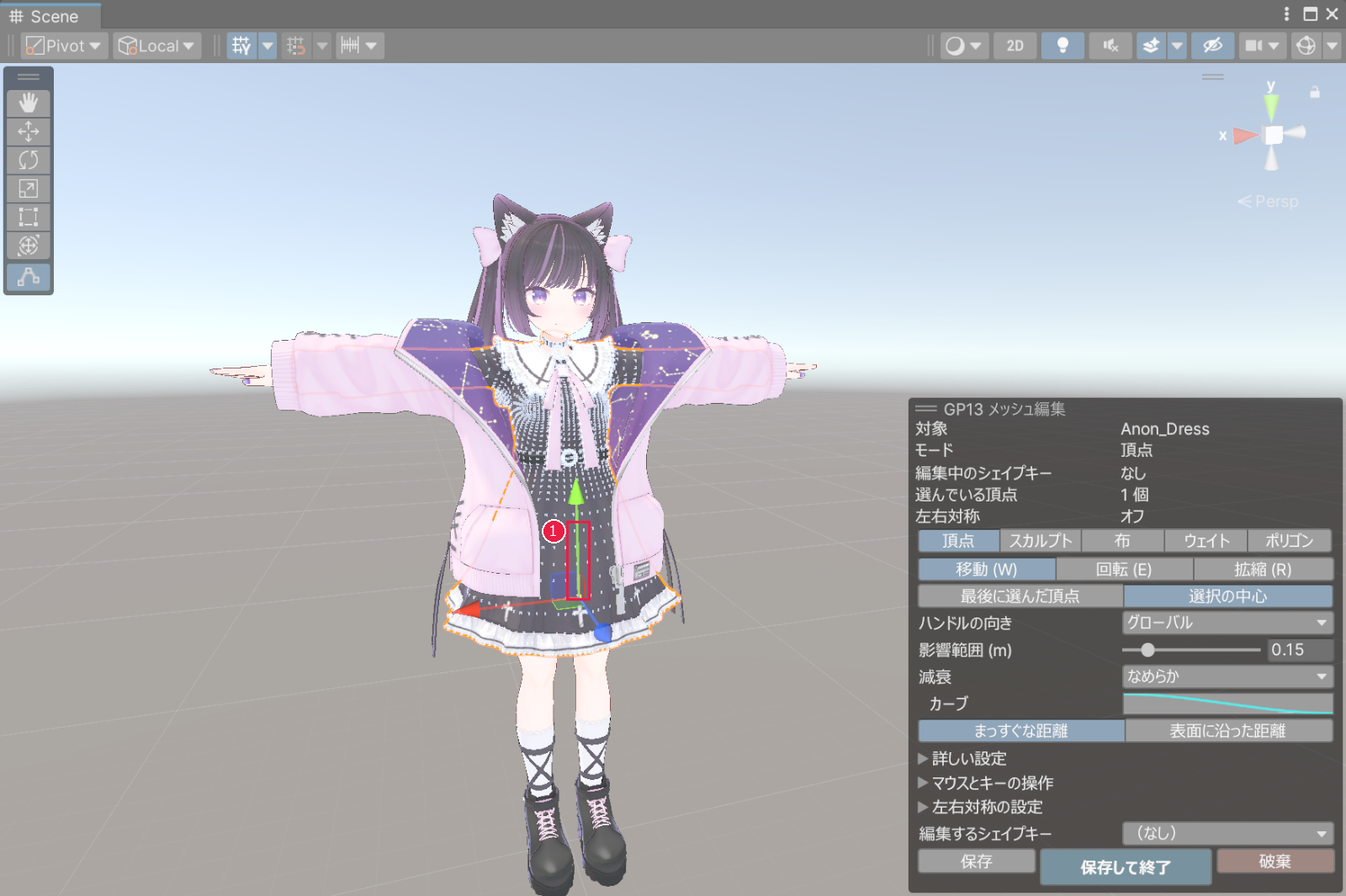
矢印で動かします
-
緑の矢印を、下へドラッグします。
動かした点のまわりも、なめらかについてきます。
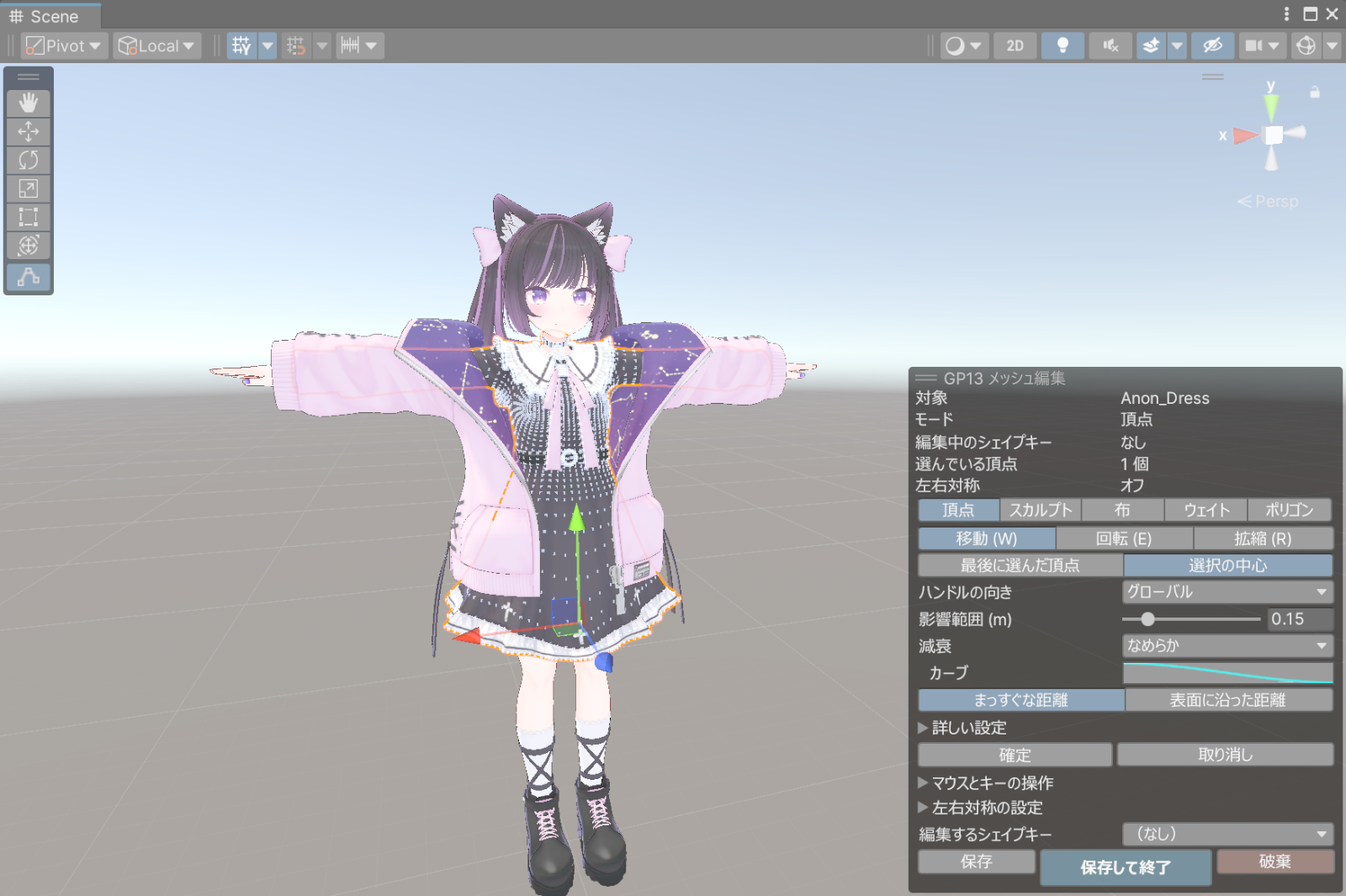
この練習では、右下の[確定]は押さずに、次の[保存して終了]へ進めます。 保存のときに、動かした形も確定します。
保存します
-
[保存して終了]を押します。
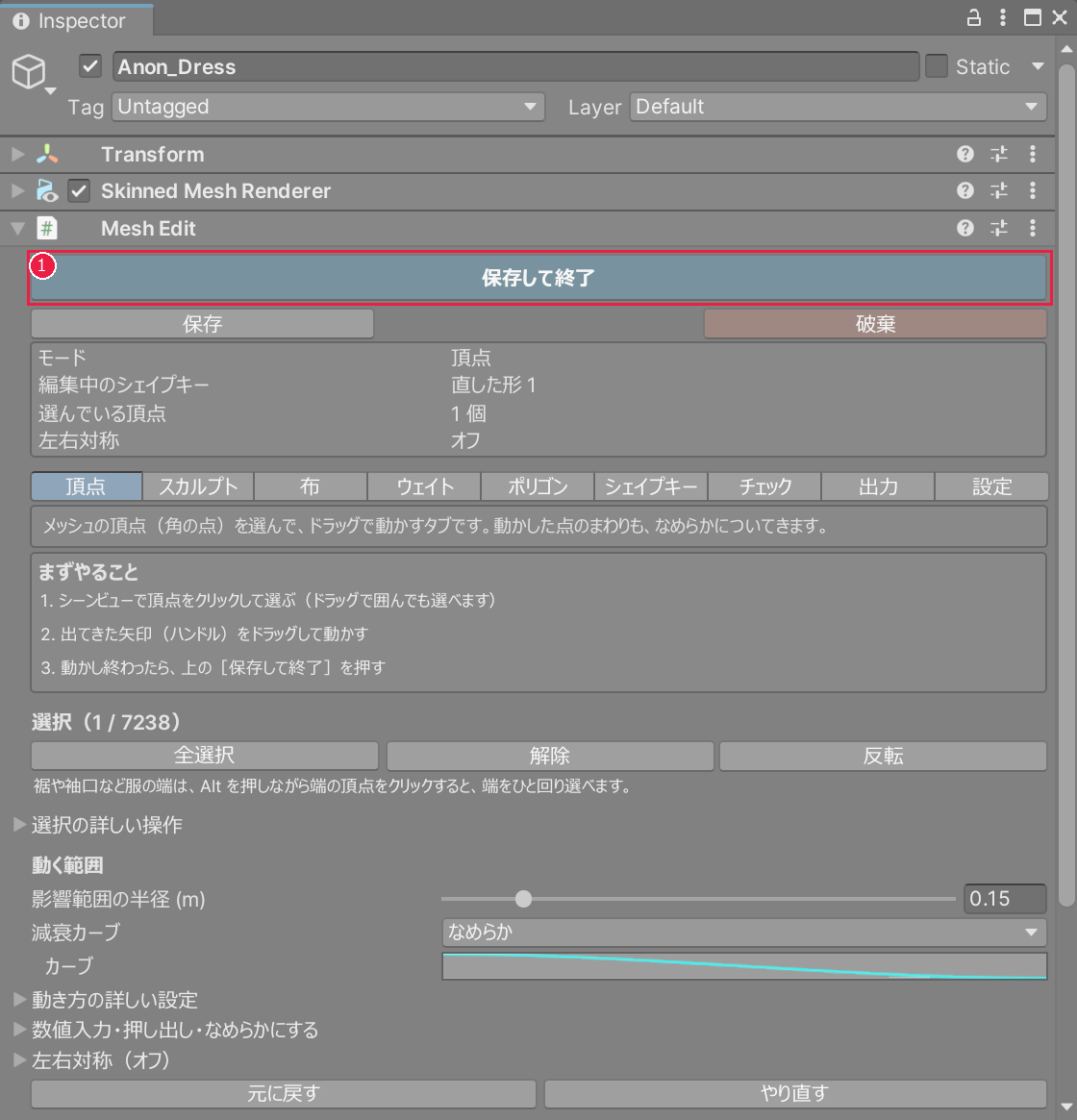
保存のあと、シーンビューに Unity の移動の矢印が出ることがあります。 これは、服そのものを動かす矢印です。さわらないでください。
スライダーで出し入れします
-
「仕上がり」の下のスライダーを、左右に動かします。
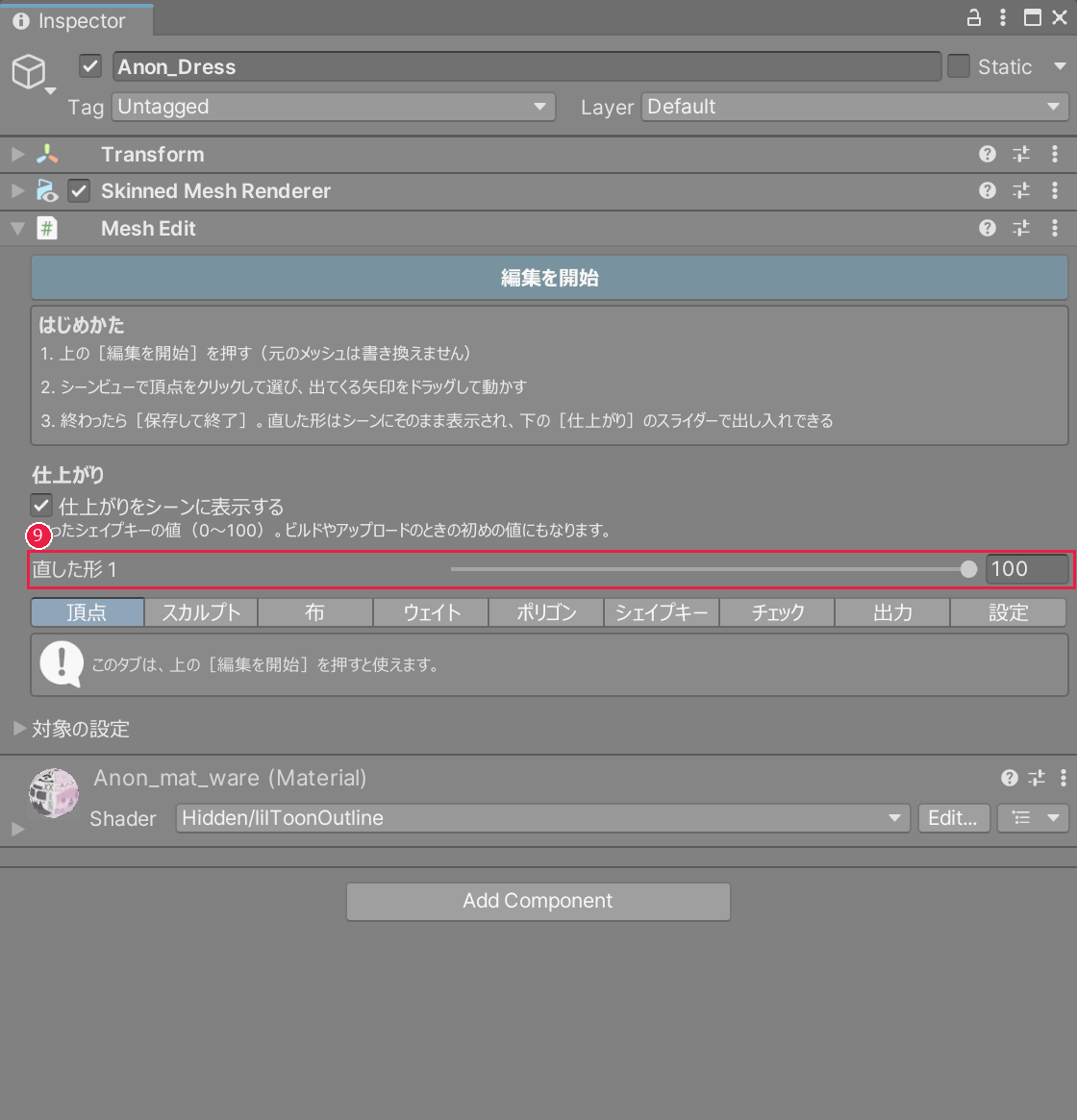
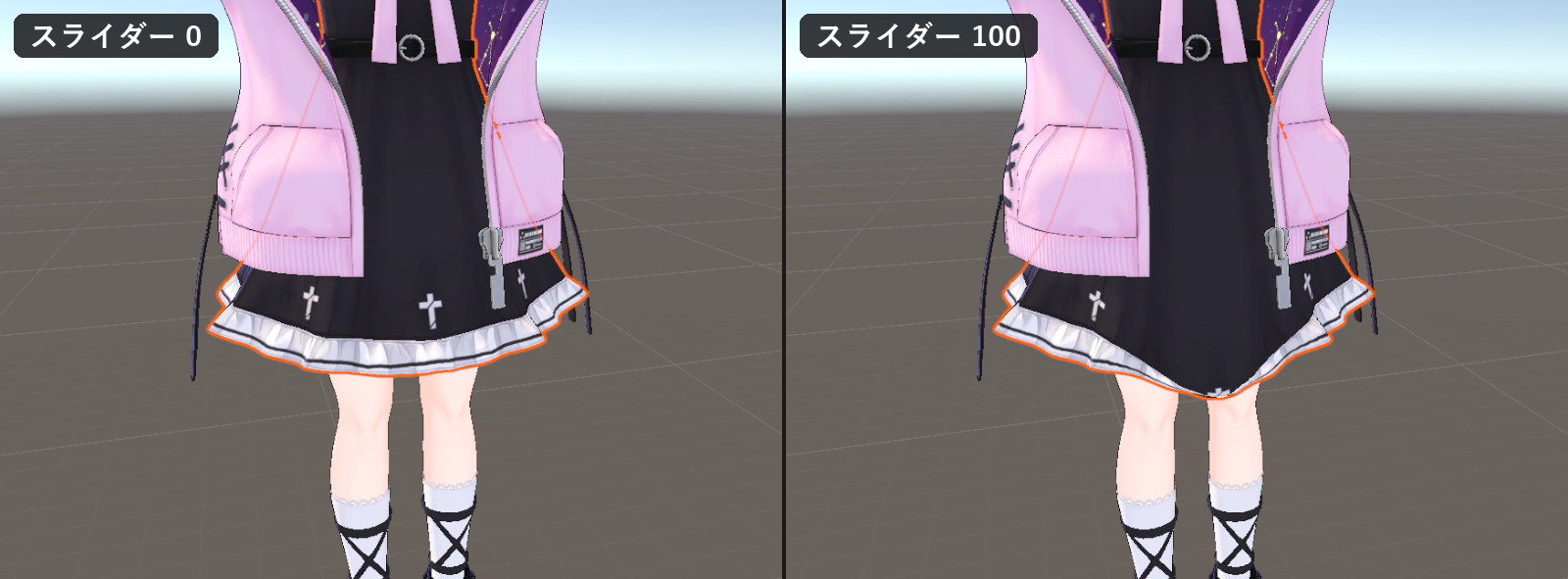
0 にすると元の形、100 にすると直した形になります。 左が 0、右が 100 のときの形です。
うまくいかないときは、「困ったとき」を見てください。
スカートの丈を伸ばす
スカートの丈を少し伸ばしたい(短くしたい)
裾(服のいちばん下のふち)を下げると、丈が長くなります。 上げると、短くなります。 先に、服に Mesh Edit を付けて、[編集を開始]を押しておきます。 付け方は、「はじめての練習」にあります。
動く範囲を決めます
-
[頂点]タブを押します。
-
[影響範囲の半径 (m)]で、いっしょに動く範囲を決めます。
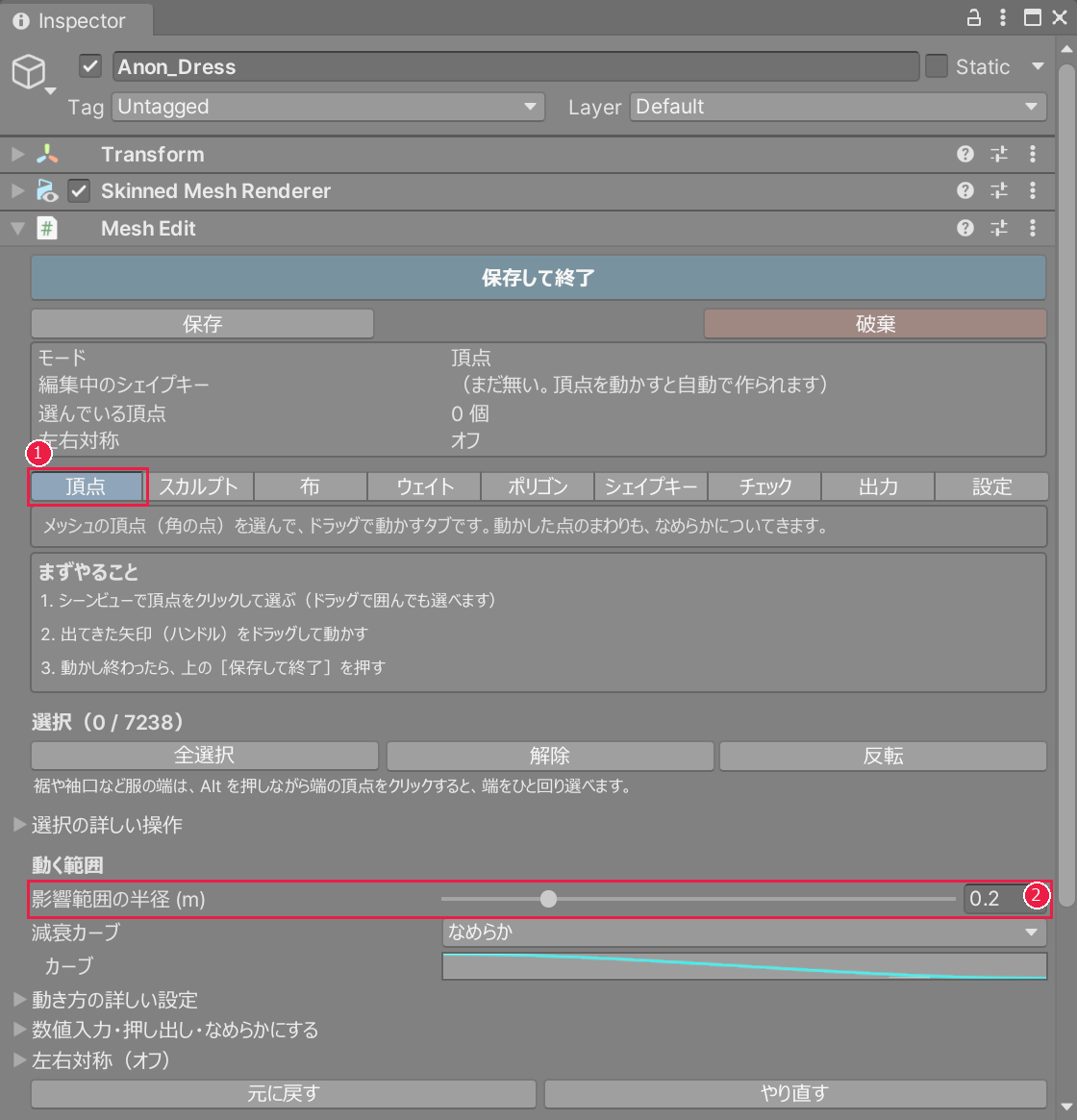
目安は、裾から上へ、丈の 3 分の 1 くらいです。 たとえば丈が 0.3m(30cm)なら、半径は 0.1m(10cm)から試します。 あとで裾を少し動かしたとき、腰まで動くなら半径が大きすぎます。 Ctrl+Z で戻し、半径を小さくして試します。 裾だけが折れるように動くなら、半径を大きくして試します。
裾をひと回り選んで動かします
-
裾の点を、Alt+クリックします。
-
緑の矢印を、下へドラッグします。
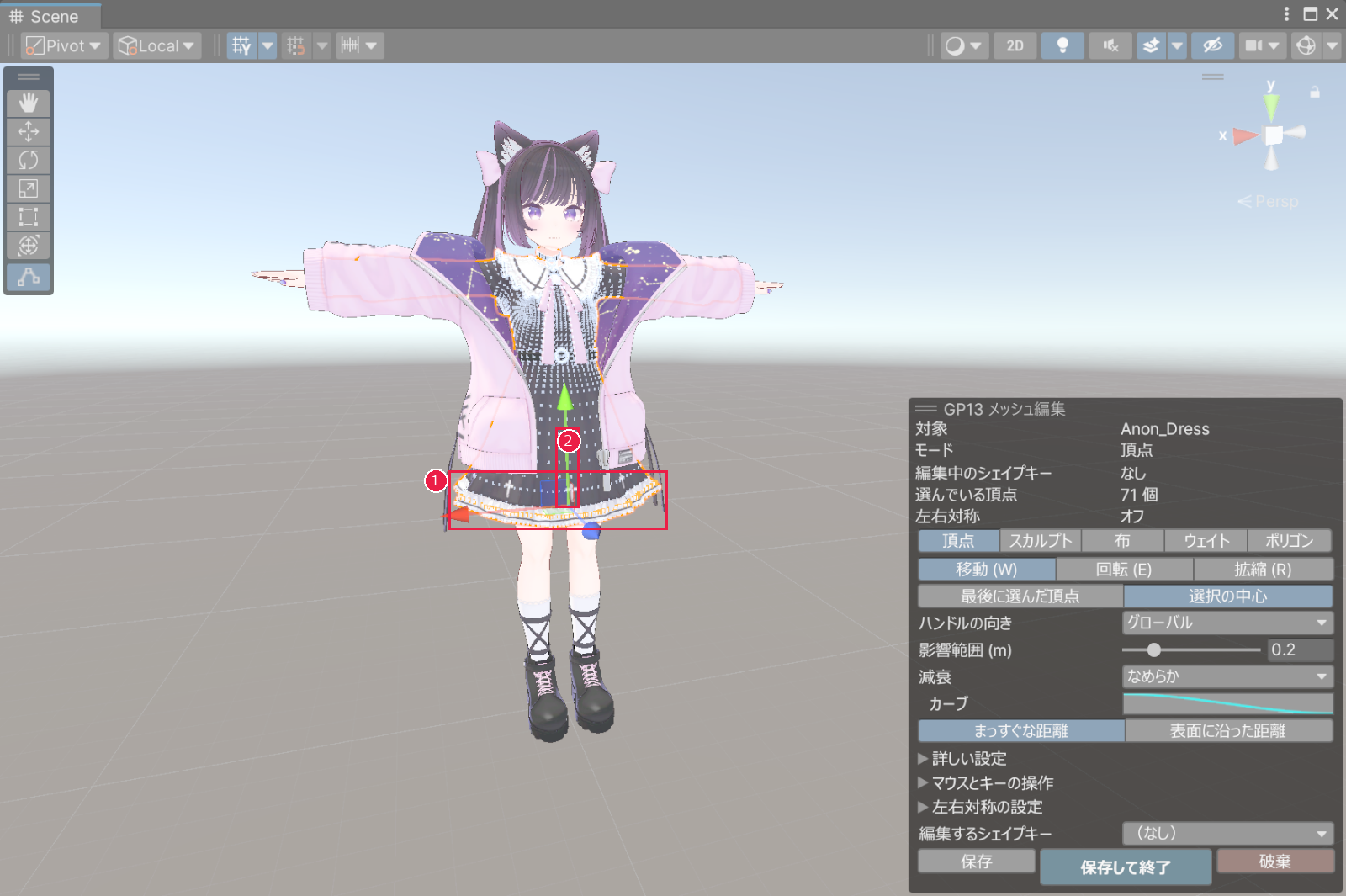
短くするときは、矢印を上へドラッグします。 下の画像は、裾を 10 cm 下げた例です。左が下げる前、右が下げたあとです。
形を残すには、[保存して終了]を押します。押す場所は「はじめての練習の手順 8」で確認できます。
確定する前に、範囲を変えて作り直します
緑の矢印を離しても、形は、まだ決まっていません。 設定の窓に[確定]と[取り消し]が出ているあいだは、範囲などを変えて、作り直せます。
-
緑の矢印を、ドラッグして動かして、離します。
-
[頂点]タブで、[影響範囲の半径 (m)]や[減衰カーブ]を変えます。
動かした形が、新しい設定で作り直されます。
-
左右対称にしたいときは、[左右対称(オフ)]を開いて、軸を選びます。
すでにオンのときは、名前が[左右対称(オン)]です。
-
形が決まったら、設定の窓の[確定]を押します。
![シーンビュー(左)とインスペクター(右)。緑の矢印を離した直後の画面で、緑の矢印、[影響範囲の半径 (m)]と[減衰カーブ]、[左右対称(オフ)]、設定の窓の[確定]が、1〜4 の番号と赤い枠で囲まれている](images/partial_04_01_pending_adjust.png)
やめるときは、設定の窓の[取り消し]を押します。 点を選び直したり、[保存して終了]を押したりしても、形は決まります。 矢印を離した所で、すぐ決めたいときは、設定の窓の[詳しい設定]を開きます。 [ハンドルを離しても確定しない(ドラッグを維持)](はじめはオン)を、オフにします。
選べないときは
Alt+クリックで、ひと回り選べないことがあります。 足りない点は、Shift を押しながらクリックして足します。 ドラッグで、点を囲んで選ぶこともできます。 本物のアバターは、点がとても多いです。 シーンビューにマウスを置き、ホイールで拡大してから、場所を見て選びます。
めり込みを直す
服が体にめり込んでいるのを直したい
めり込み(貫通)は、服が体の中に入りこむことです。 チェックでは、頂点だけでなく面の途中も調べます。結果の[めり込み・近すぎの面の点]が残っていないかも見ます。 メッシュ工房は、めり込んだ点を赤く見せて、外へ押し出せます。 先に、服に Mesh Edit を付けて、[編集を開始]を押しておきます。 付け方は、「はじめての練習」にあります。 重ね着のときは、いちばん外側の服で試します。
体を入れます
-
[チェック]タブを押します。
-
ヒエラルキーの体を、[体のレンダラー]の欄へドラッグします。
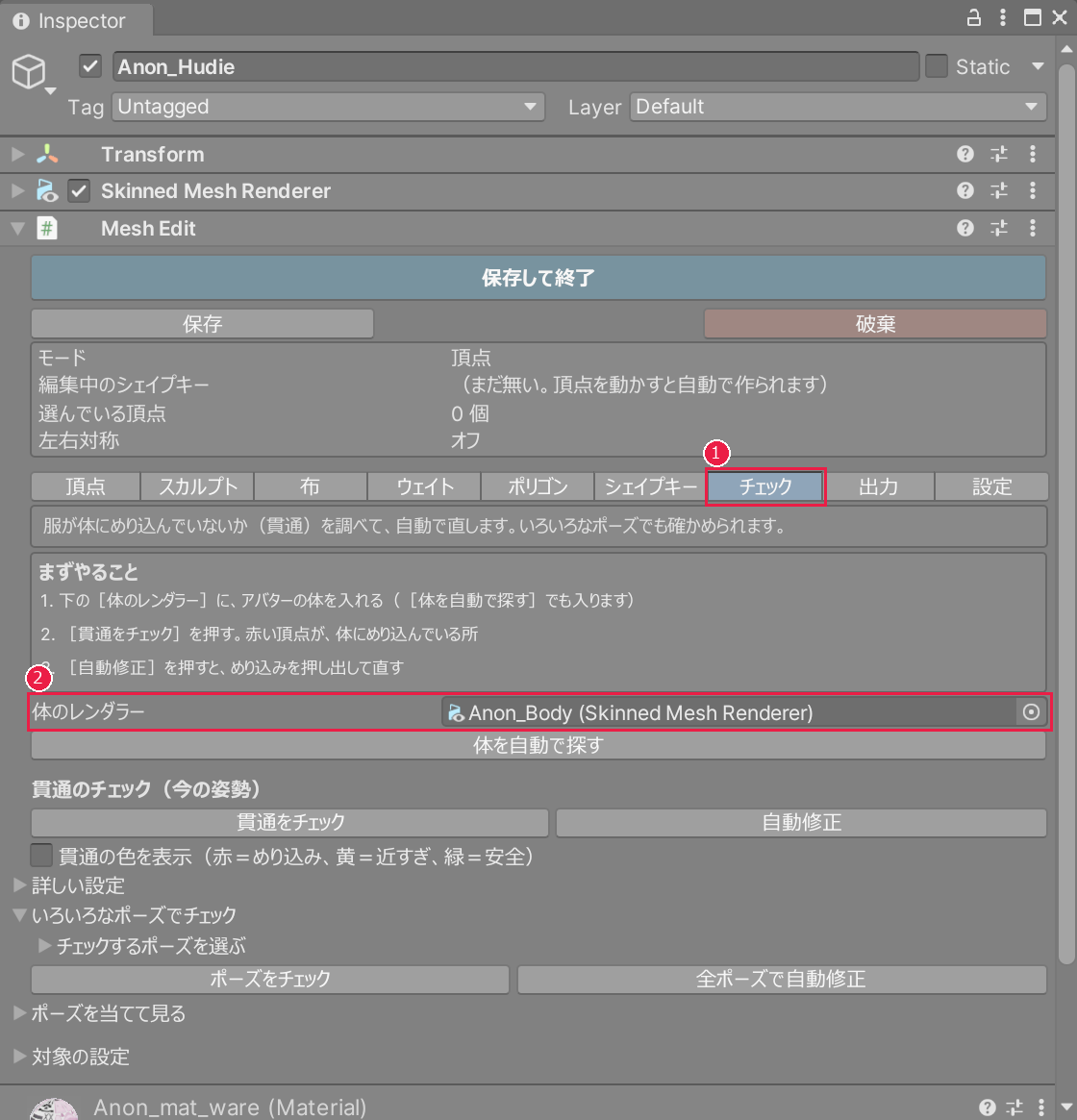
体の行の名前は、アバターごとに違います。 行を選び、シーンビューで服ではなく体がオレンジの線で囲まれることを確かめます。 体の名前を覚えてから、服の行を選び直します。 服の欄が見えている状態で、体の行を[体のレンダラー]へドラッグします。 [体を自動で探す]でも入れられます。 自動で見つかった名前が、確かめた体の行と同じか見ます。 違っていたら、確かめた体の行をドラッグして入れ直します。
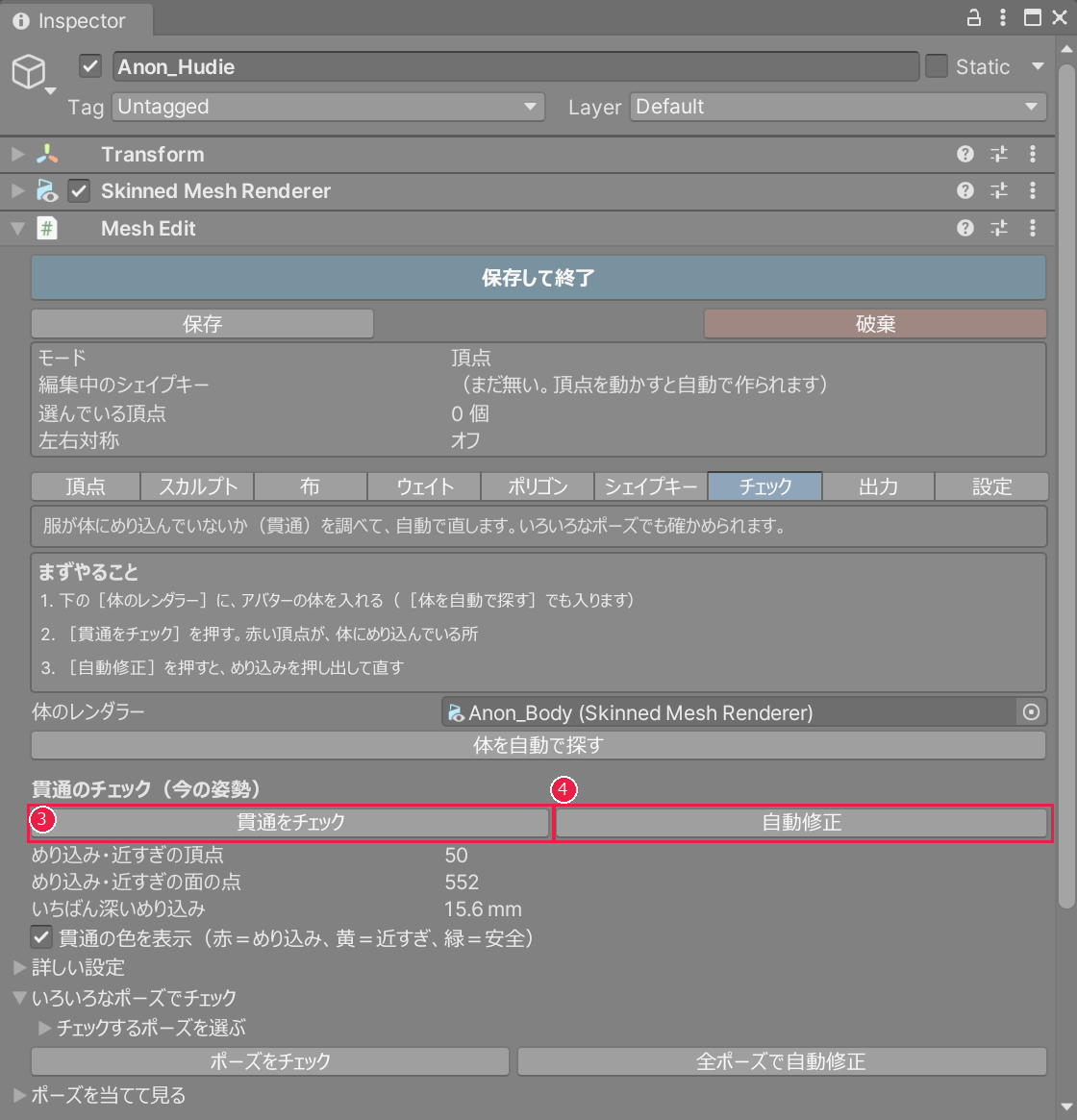
調べて直します
-
[貫通をチェック]を押します。
-
[自動修正]を押します。
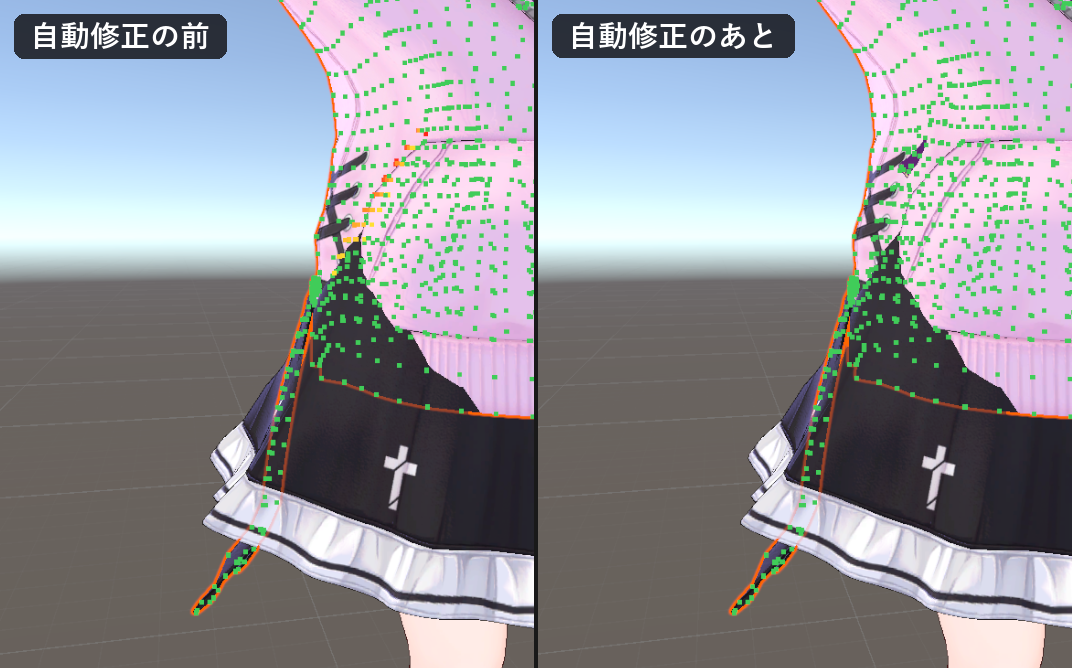
赤い点は、体にめり込んでいる所です。 黄色は近すぎる所、緑は安全な所です。 左が自動修正の前、右があとです。
形を残すには、[保存して終了]を押します。押す場所は「はじめての練習の手順 8」で確認できます。
ふくらませる・へこませる
服の一部をふくらませたい・へこませたい
スカルプトを使います。 ブラシでなぞった所が、盛り上がったり、へこんだりします。 重ね着は、いちばん外側の服を選びます。 はじめは表面に沿って、表向きの頂点だけをなぞります。別の服や体の面を横切る手前で、点の移動を止めます。 先に、服に Mesh Edit を付けて、[編集を開始]を押しておきます。 付け方は、「はじめての練習」にあります。
ブラシを用意します
-
[スカルプト]タブを押します。
-
[スカルプトのモードにする]をオンにします。
-
[ツール]の中の[膨らます]を選びます。
-
[半径 (m)]と[強さ]で、ブラシの大きさと強さを決めます。
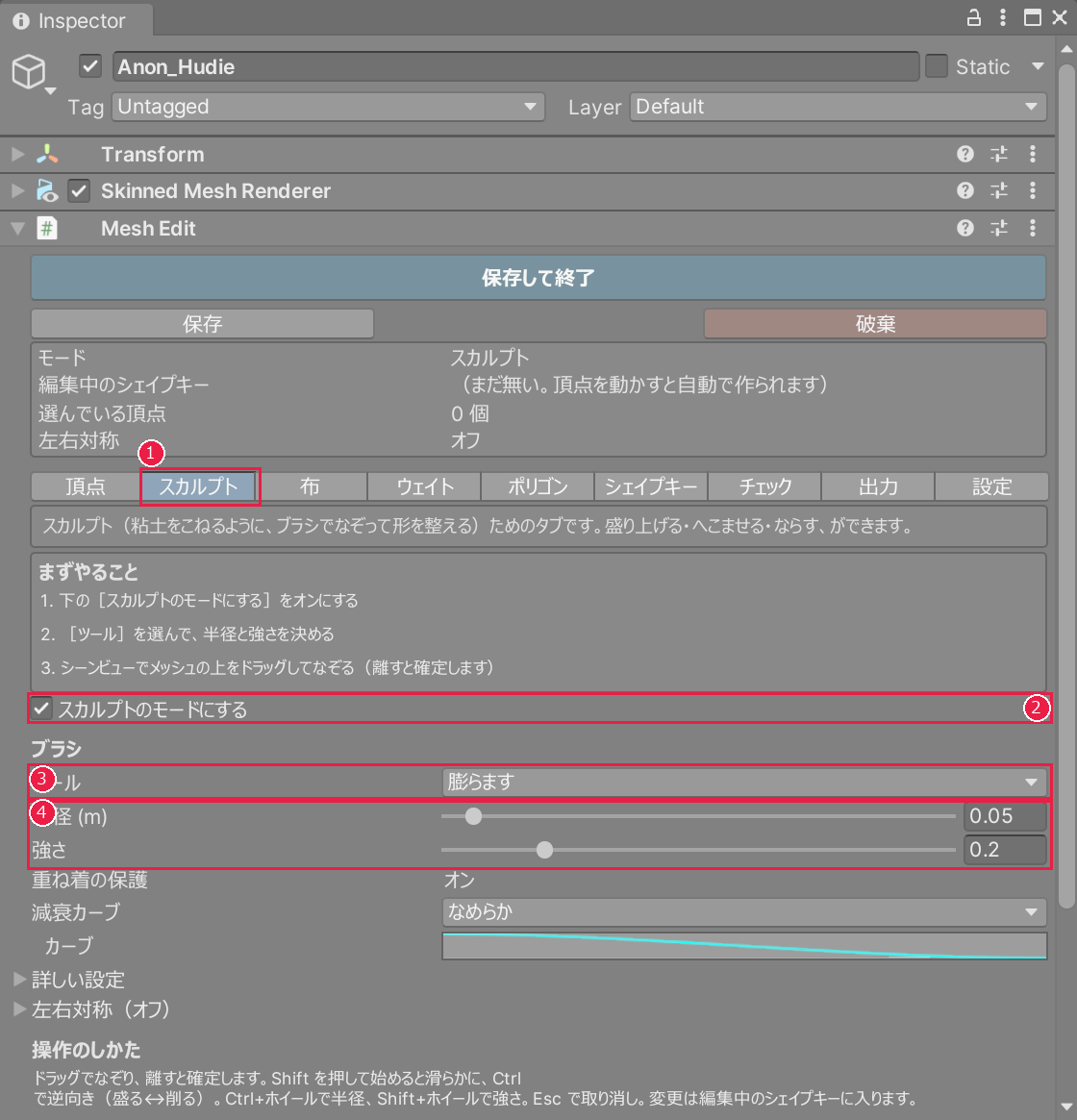
[ツール]には、[膨らます]のほかに、6 つのブラシがあります。
- [つかむ]: ブラシの下の点をつかんで、ドラッグした方向へ引っ張ります。
- [盛る]: ブラシの範囲を、盛り上げます。Ctrl を押しながらなぞると、逆に削ります。
- [滑らかに]: でこぼこを、まわりの点の平均に寄せて、なめらかにします。
- [均す]: 形は保ったまま、点どうしの間隔を、そろえます。
- [平らに]: ブラシの範囲を、平らな面に近づけます。
- [寄せる]: ブラシの範囲の点を、ブラシの中心へ寄せ集めます。
[つかむ]は、点をつかんで、ドラッグします。 ほかのブラシは、[膨らます]と同じように、ドラッグしてなぞります。
なぞります
-
ふくらませたい所を、ドラッグしてなぞります。
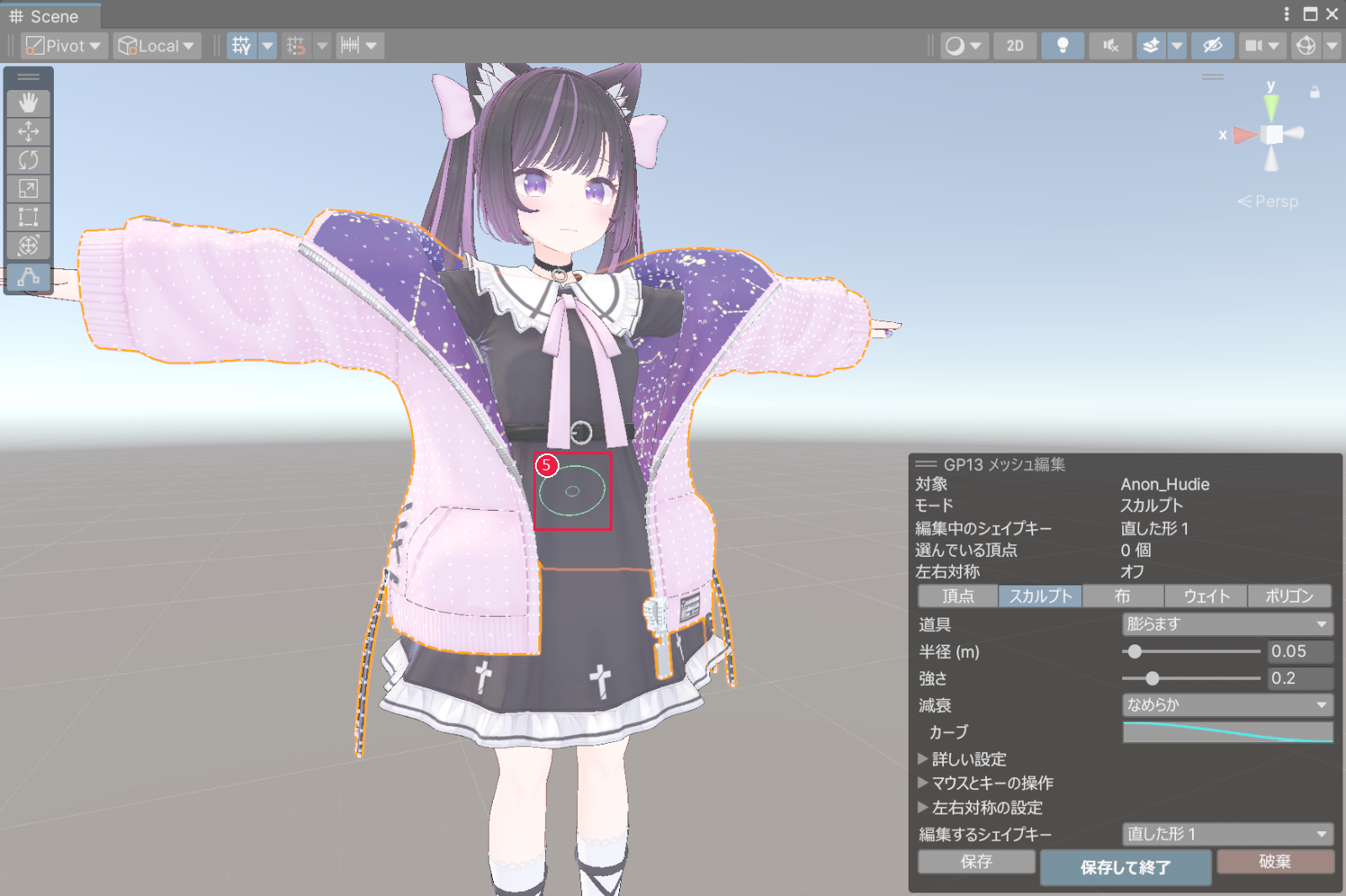
緑の円が、ブラシの大きさです。 下の画像は、スカートの裾を[膨らます]でなぞった例です。左がなぞる前、右がなぞったあとです。
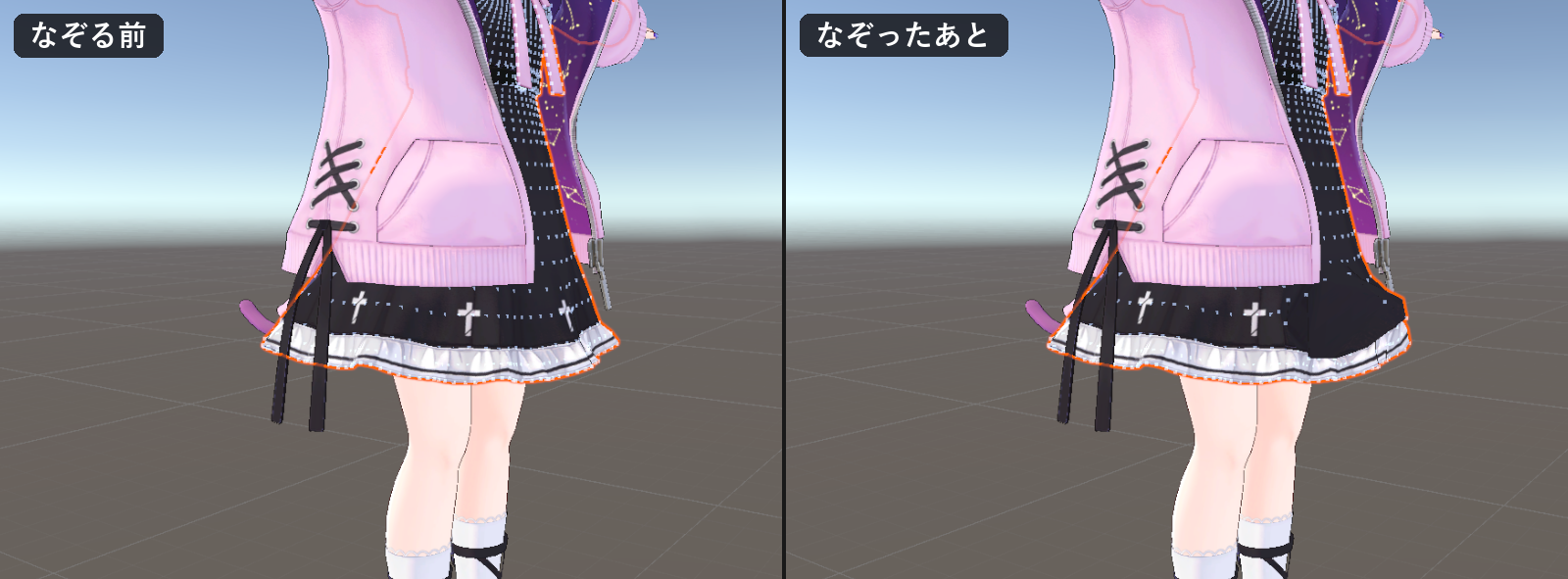
へこませたいときは、Ctrl を押しながらなぞります。
[重ね着の保護]がオンなら、同じアバターの表示中の服・体・髪を調べます。止めた点の数も画面に出ます。 元からの重なりや、点の間にある面の交差は残る場合があります。最後に、内側と背面も確かめます。 透明な面も保護の対象です。必要なら[詳しい設定]の[別のメッシュ面を突き抜けない]を外せます。
左右を同時に直す
左右を同時に同じように直したい
左右対称をオンにすると、片側を動かしたとき、反対側も同じように動きます。 先に、服に Mesh Edit を付けて、[編集を開始]を押しておきます。 付け方は、「はじめての練習」にあります。
左右対称をオンにします
-
[頂点]タブの[左右対称(オフ)]を開きます。
-
「左右対称にする軸」の[X]をオンにします。
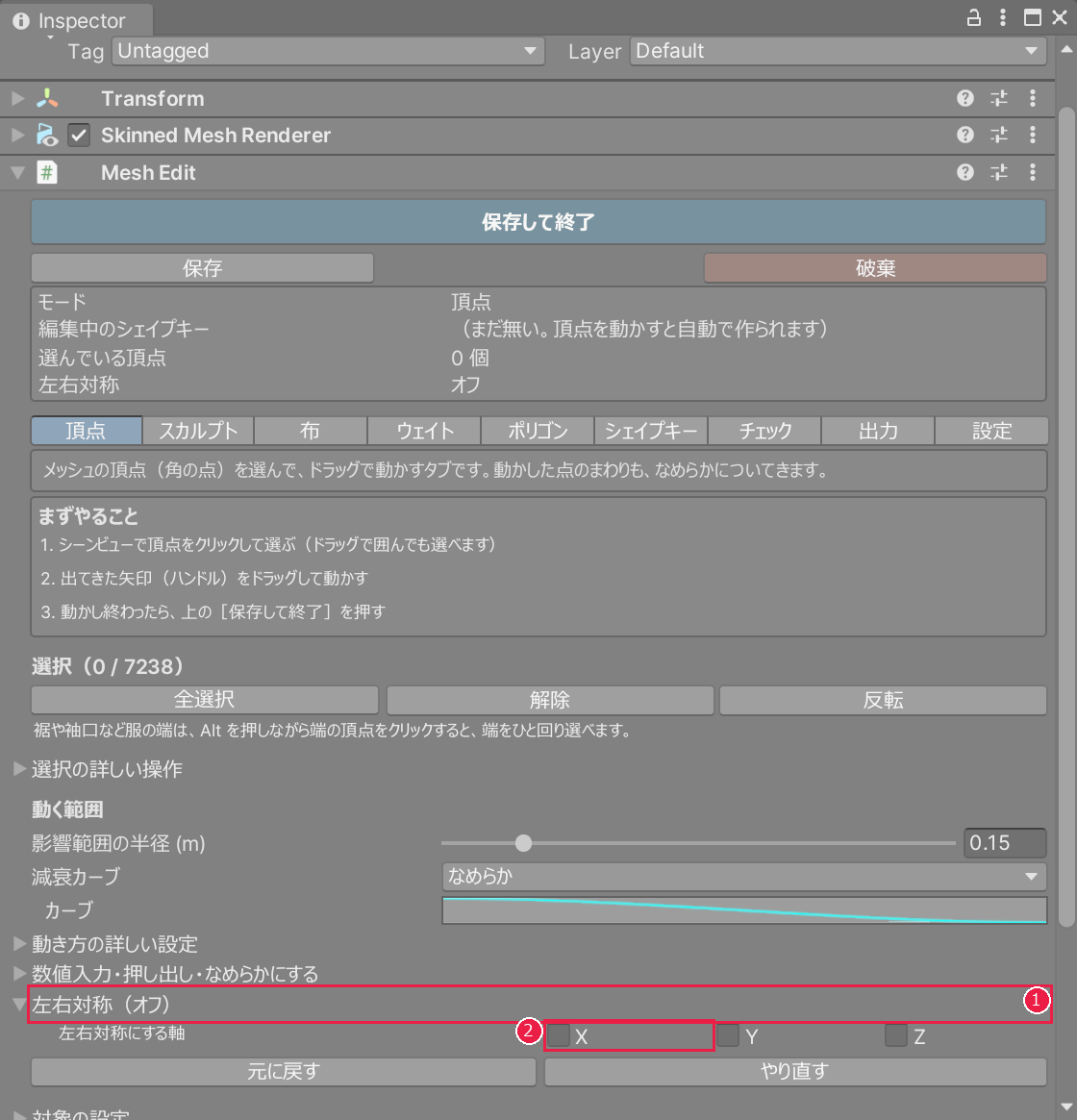
ふつうのアバターは、左右が X の向きです。
片側を動かします
あとは、片側の点を動かすだけです。 動かし方は、「スカートの丈を伸ばす」と同じです。 反対側も、同じように動きます。 左が動かす前、右が動かしたあとです。
布のように引っ張る
布のように引っ張って形を整えたい
つまんで引っ張ると、伸びを抑えながら、まわりの布も動かせます。 動かしたくない所には、先にピン(動かしたくない点に打つ印)を打ちます。 ピンを打った点は、動きません。 先に、服に Mesh Edit を付けて、[編集を開始]を押しておきます。 付け方は、「はじめての練習」にあります。
布のモードにします
-
[布]タブを押します。
-
[布のモードにする]をオンにします。
-
[ピンを塗る]を押すと、ピンを打てます。
-
[つまむ]を押すと、布を引っ張れます。
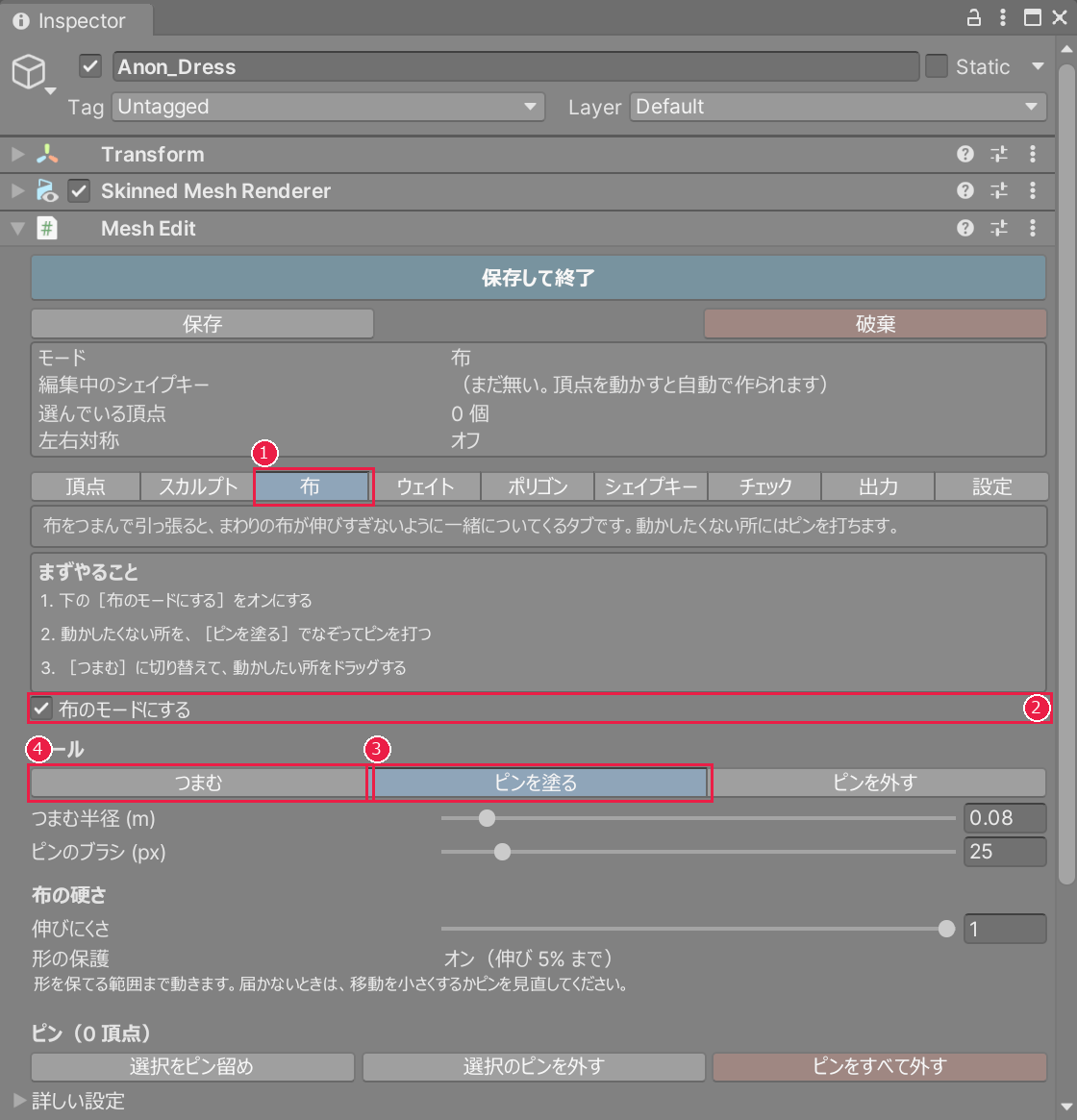
ピンを打ちます
-
そのままにしたい所を、ドラッグしてなぞります。
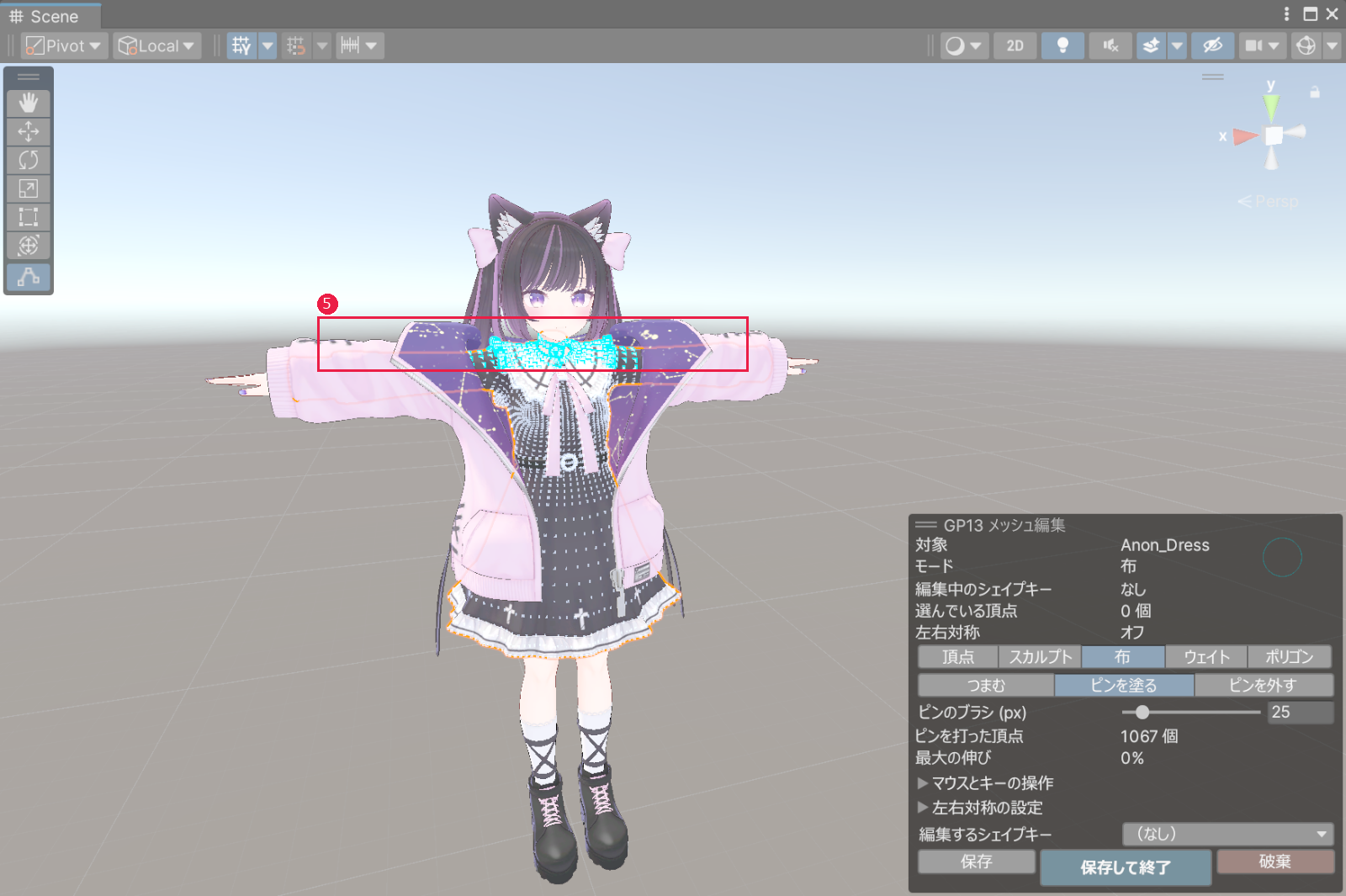
引っ張ります
-
ずらしたい所を、ドラッグして引っ張ります。
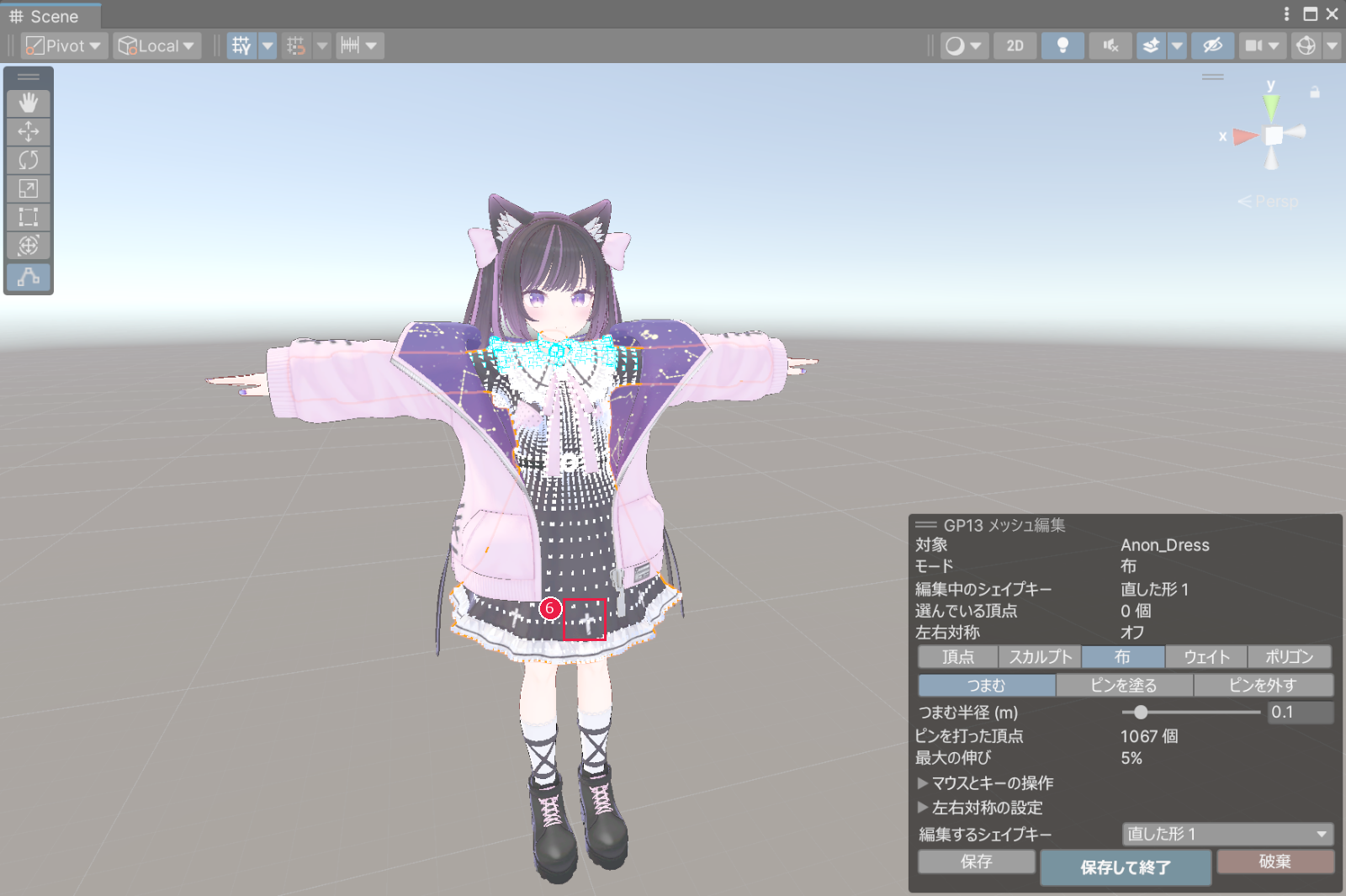
手を止めると、伸びを抑える計算が進みます。 はじめは[詳しい設定]の[伸びすぎ・折り返しを抑える]がオンです。 形を保てる範囲まで動き、マウスの位置まで届かない場合があります。 [詳しい設定]の[許す伸び (%)]の初めの値は 5(この操作で辺が伸びてよい割合が 5%)です。 [動かせた割合]が出たら、移動を小さくするか、留める必要のないピンを外して引き直します。 保護をオフにすると、つまんだ点は目標へ動きますが、伸びや面の折り返しが残る場合があります。 この保護は体や別の服との衝突判定ではありません。引いたあとは、内側の服と体も見て確かめます。 形がくずれたときの戻し方は、「困ったとき」にあります。 布として引っ張れるのは、ひと続きにつながった服です。 リボンのように分かれた部品は、ついてきません。
引っ張った形を、スライダーで出し入れします
引っ張って動かした分も、ほかの操作と同じように、シェイプキーに入ります。 [保存して終了]のあとは、スライダーで出したり消したりできます。 手順は、「スライダーで出し入れする」にあります。 切り替わるのは、引っ張って作った形です。 ピンを打つか外すかを、スライダーで切り替えるのではありません。
布の伸びを、色で見ます
-
[布]タブの[表示の設定]を開きます。
-
[伸びの色を表示(縮み=青、伸び=赤)]をオンにします。
-
[伸びの基準]で、[編集を始めたときの形]か[ベースのメッシュの形]を選びます。
![シーンビュー(左)とインスペクターの[布]タブ(右)。伸びの色が出ている布で、[表示の設定]、[伸びの色を表示(縮み=青、伸び=赤)]、[伸びの基準]が、1〜3 の番号と赤い枠で囲まれている](images/partial_04_05_stretch_color.png)
青い所は縮み、赤い所は伸びです。 [編集を始めたときの形]は、編集を始めたときの布を、基準にします。 [ベースのメッシュの形]は、元のメッシュを、基準にします。 基準を今の形に取り直すときは、[今の形を基準にする]を押します。 これは、[編集を始めたときの形]のときだけ効きます。 いちばん伸びた所の数も、「最大の伸び」に出ます。
スライダーで出し入れする
直した形を、スライダーで出したり消したりしたい
動かした分は、シェイプキーに自動で入ります。 スライダーを動かすと、直した形が出たり消えたりします。
編集しているとき
-
[シェイプキー]タブを押します。
-
編集している行の[●]を押します。
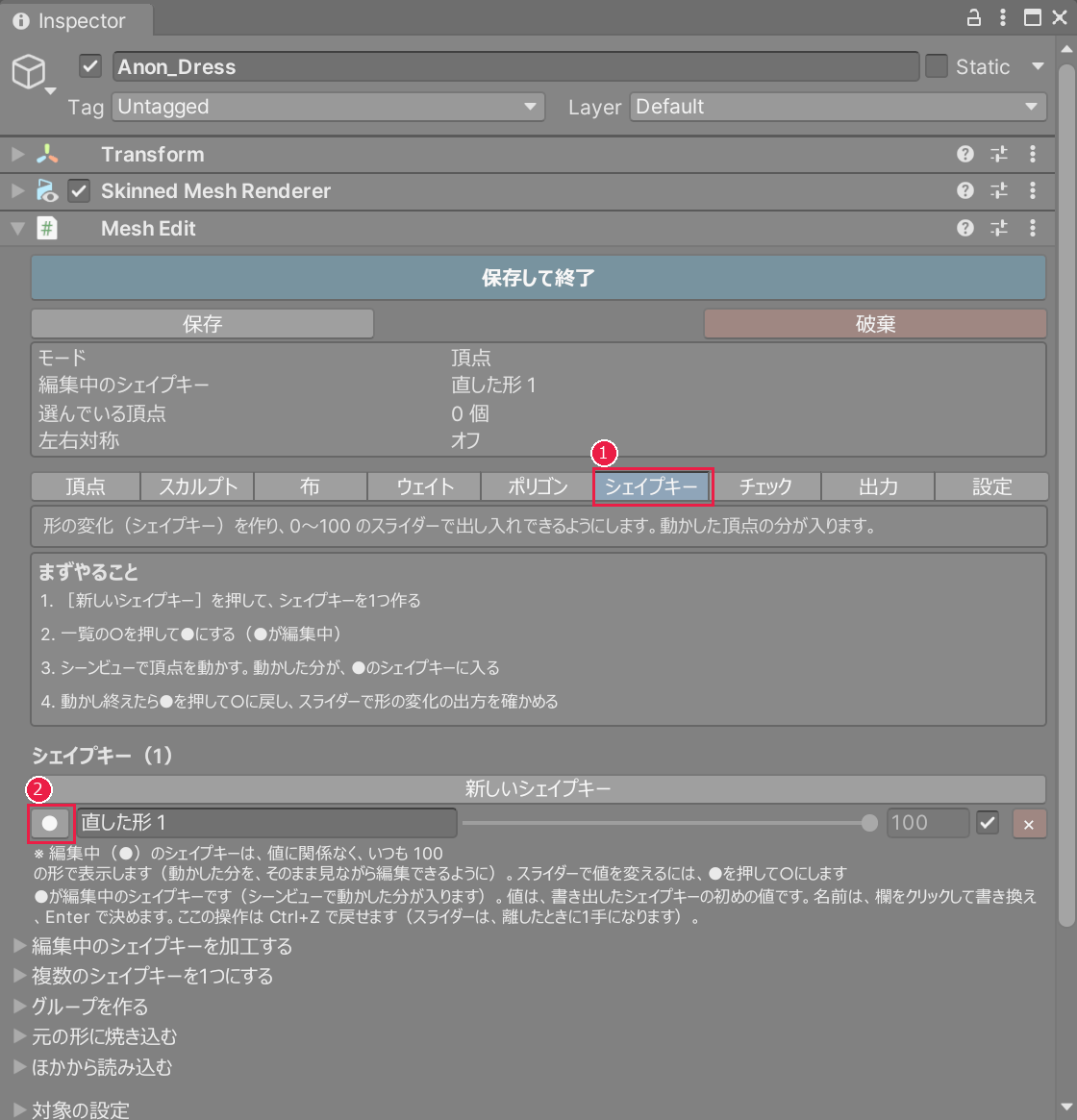
●が○に変わります。すでに○なら、手順 3 へ進みます。
-
一覧のスライダーを、左右に動かします。
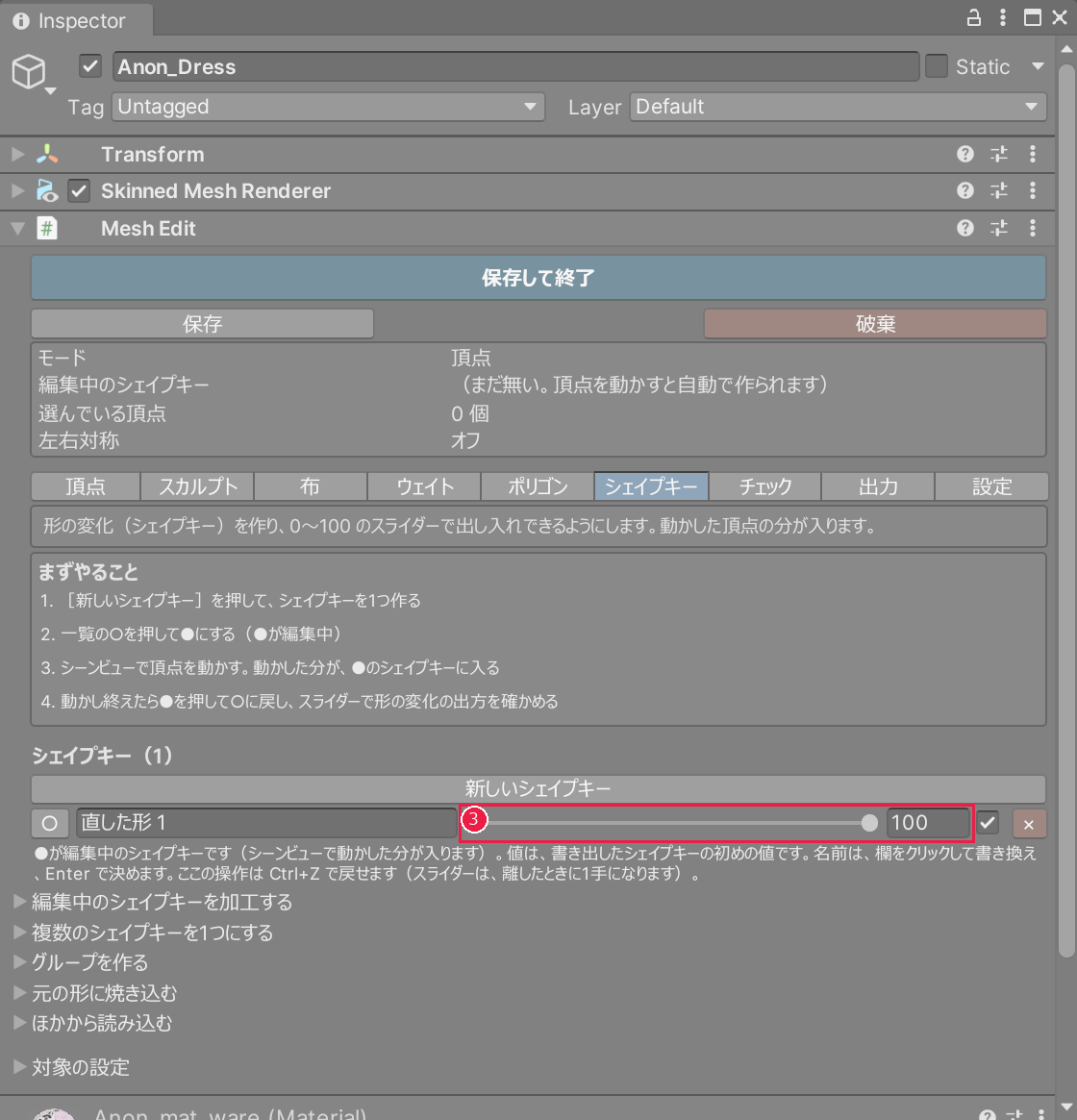
左が 0、右が 100 のときの形です。
保存して終了したあと
-
「仕上がり」の下のスライダーを、左右に動かします。
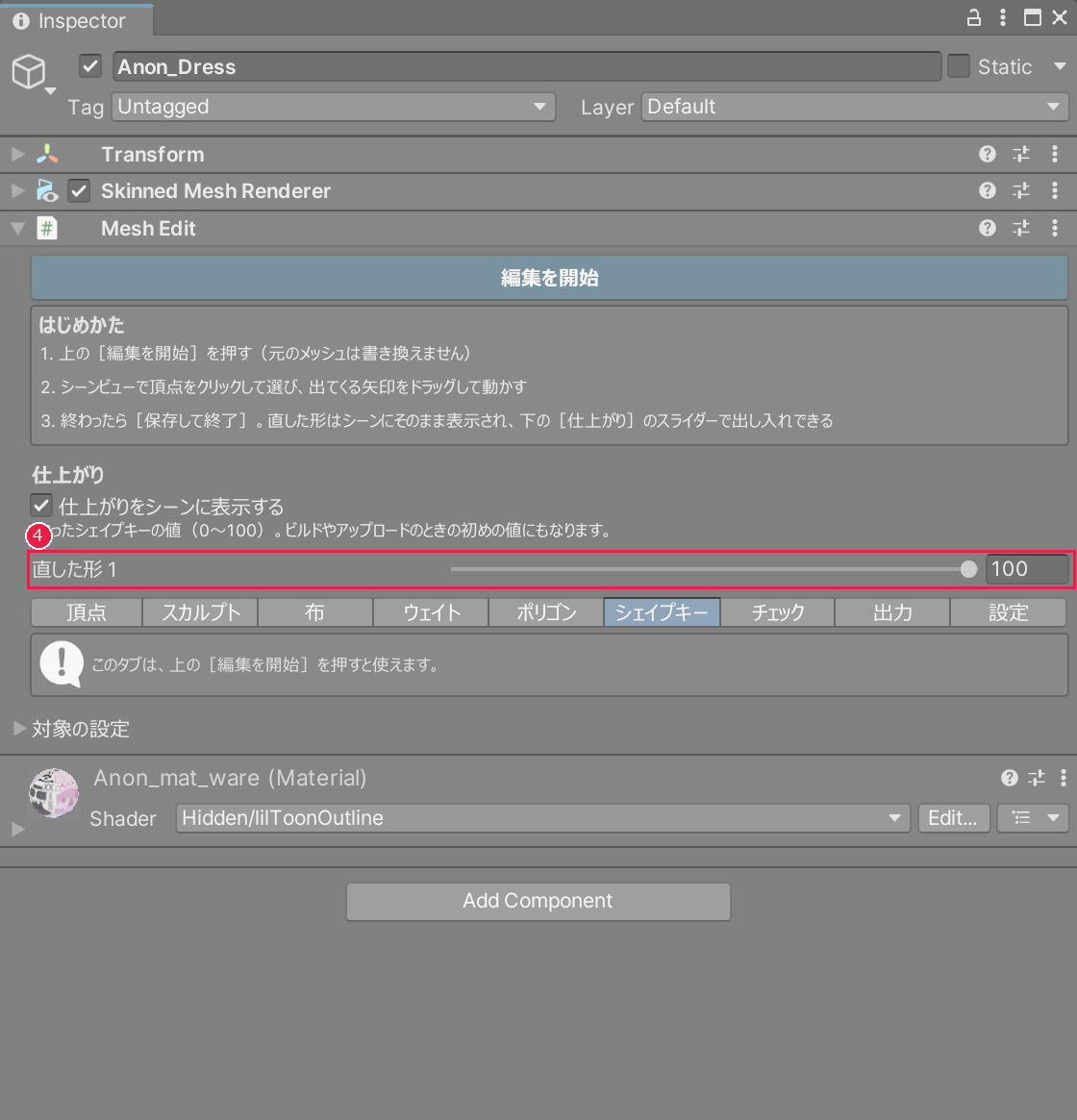
左が 0、右が 100 のときの形です。
オンとオフのクリップを作るとき
シェイプキーを 0(オフ)と 100(オン)にするクリップも、作れます。 クリップは、アニメーションのファイルです。 [出力]タブの[シェイプキーのオン・オフのクリップを作る]を使います。 手順は、「表情を作って動かす」の「オンとオフのクリップを作ります」にあります。 シェイプキーがあり、SkinnedMeshRenderer が付いた物で使えます。 クリップを作るところまでです。 VRChat のメニューの設定は、メッシュ工房の外で行います。
名前を変えるとき
自動で付いたシェイプキーの名前は、変えられます。 シェイプキータブの一覧で、名前の欄をクリックして書きかえます。 Enter を押すと、名前が決まります。
ポーズで確かめる
いろいろなポーズで、めり込まないか確かめたい
結果は頂点と、辺の途中・三角形の中に置いた「面の点」を別々に表示します。 頂点が 0 個でも、面の点が残っている場合は貫通が残っています。 立っているだけでは、めり込まなくても、腕を上げるとめり込むことがあります。 メッシュ工房は、いくつかのポーズで、まとめて調べられます。 先に、服に Mesh Edit を付けて、[編集を開始]を押しておきます。 付け方は、「はじめての練習」にあります。 つぎに、体を[体のレンダラー]に入れておきます。[体を自動で探す]でも入れられます。 入れ方は、「めり込みを直す」にあります。
まとめて調べます
-
[チェック]タブを押します。
-
[いろいろなポーズでチェック]の中の[ポーズをチェック]を押します。
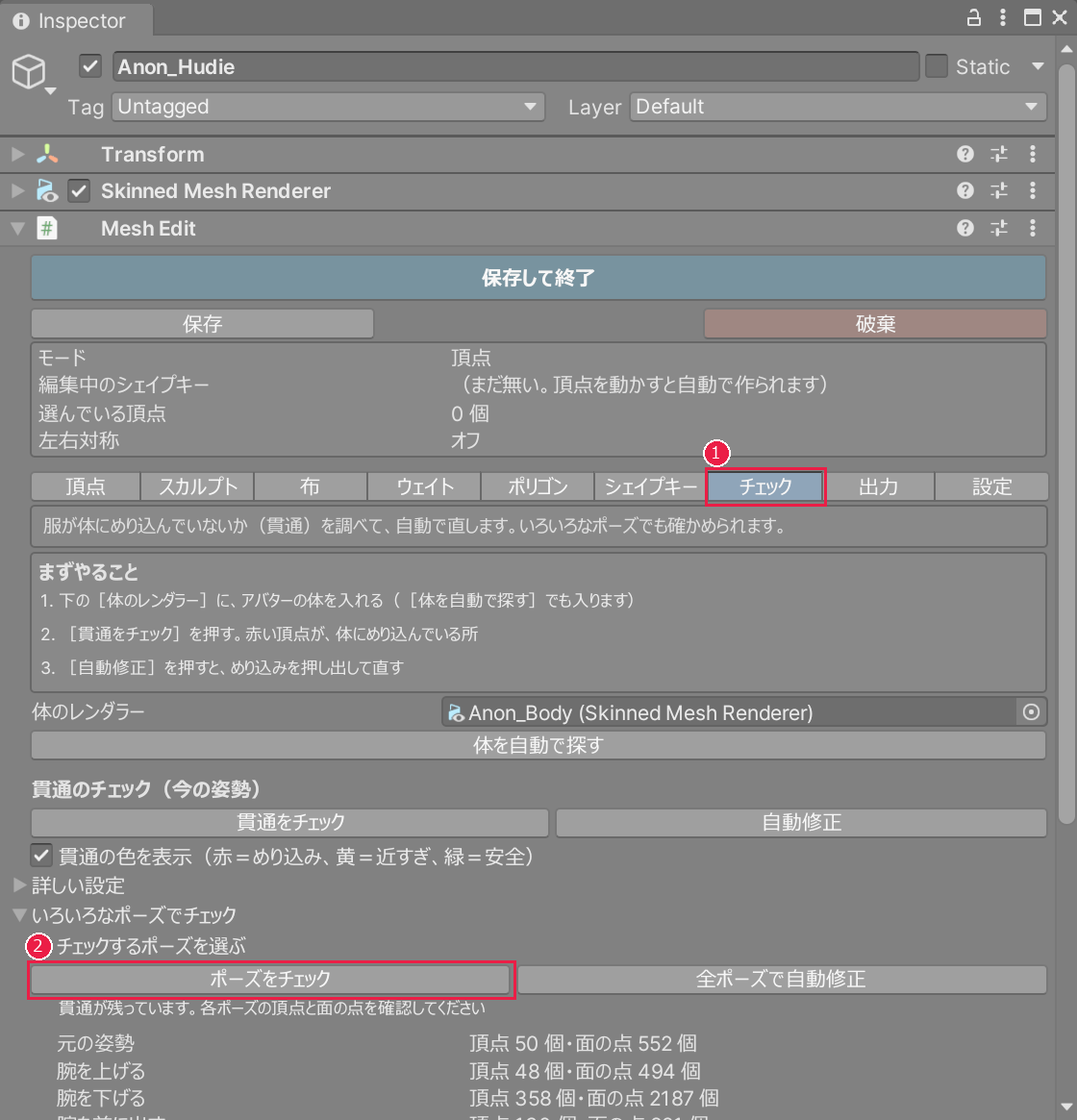
ポーズごとに、めり込む点の数が出ます。
ポーズを当てて見ます
-
[ポーズを当てて見る]を開きます。
-
[ポーズ]で、めり込みの多かったポーズを選びます。
-
[ポーズを当てる]を押します。
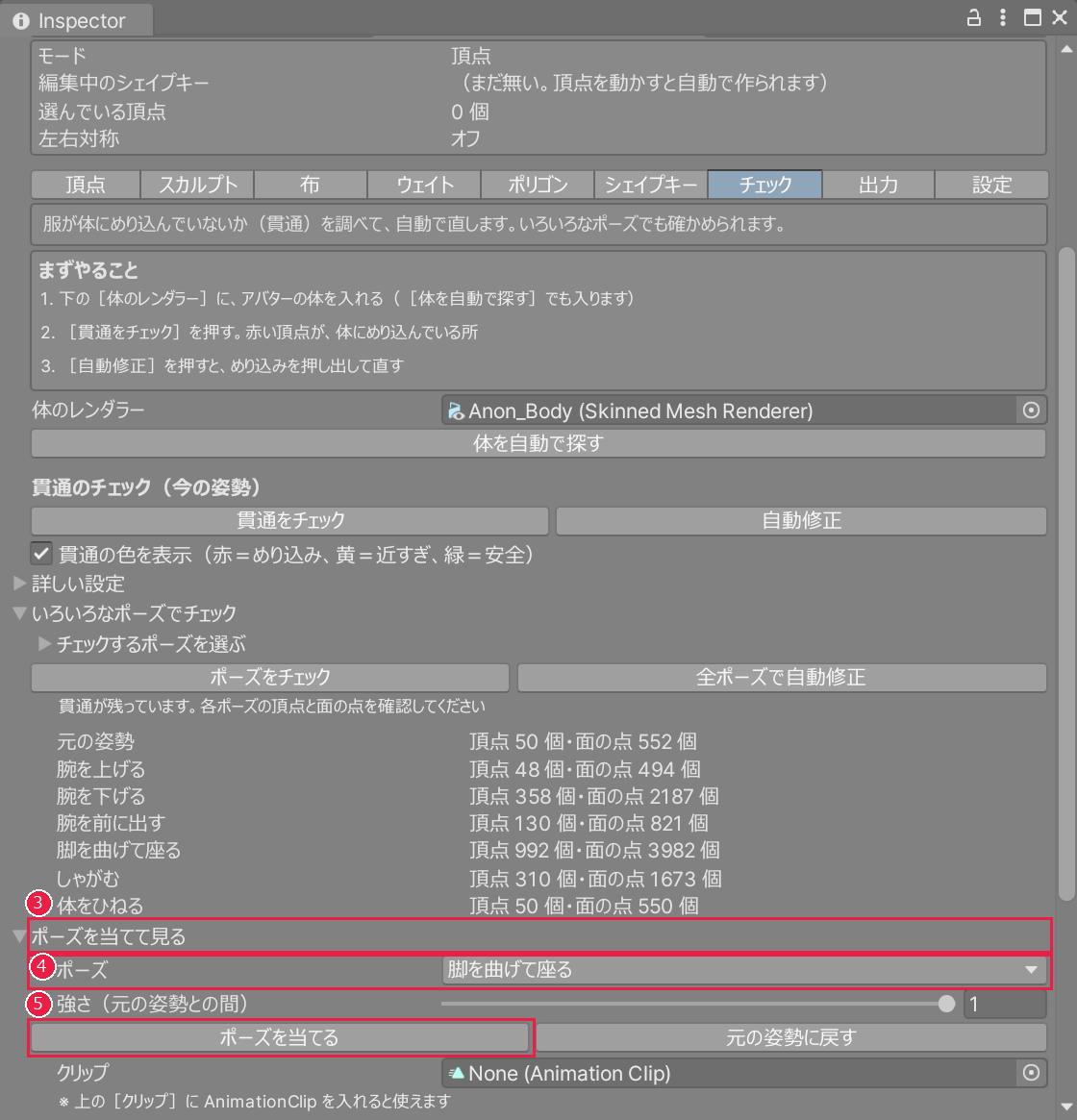
もとの姿勢に戻すときは、[元の姿勢に戻す]を押します。
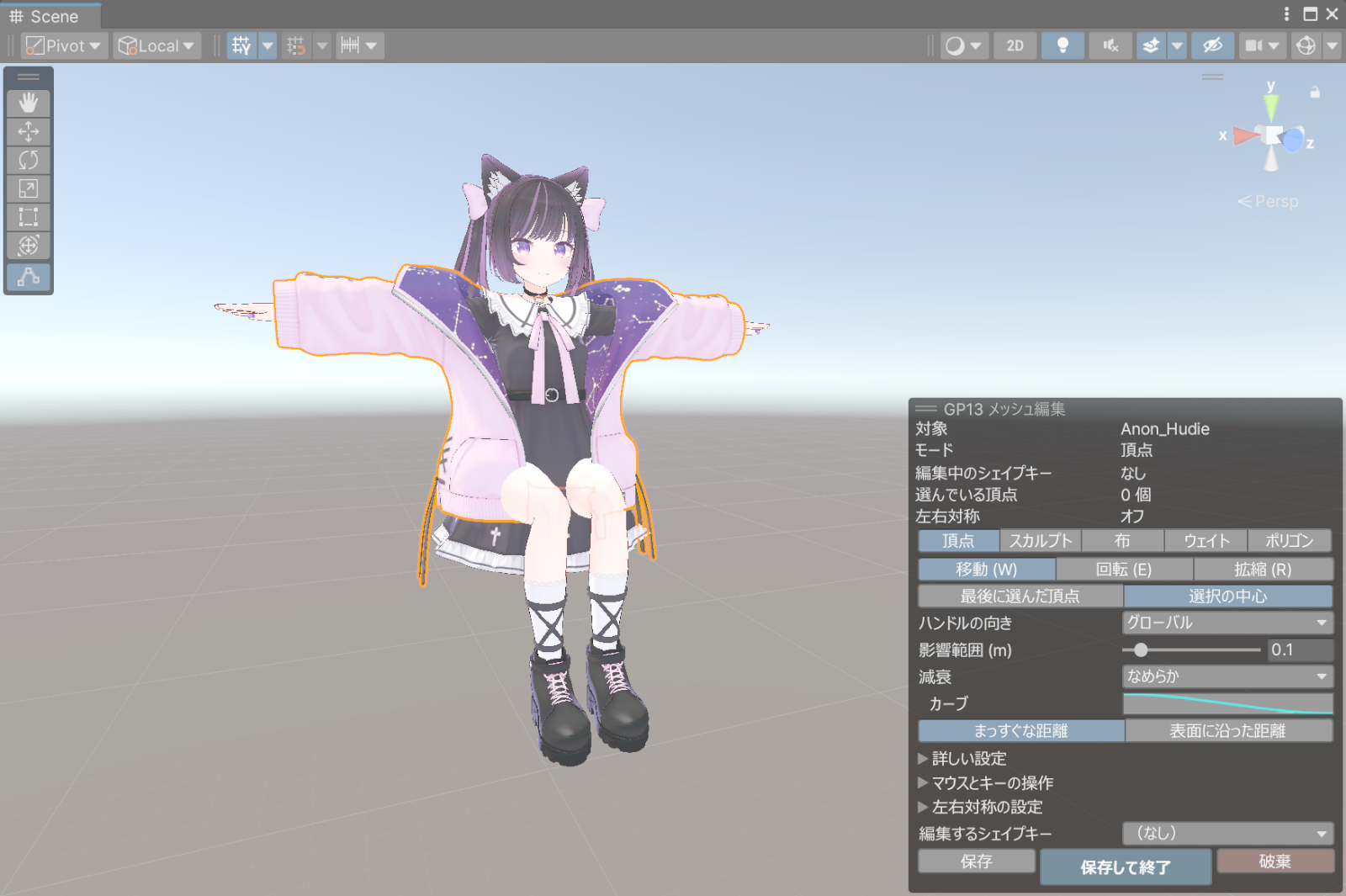
自動修正で服が尖った場合は、Ctrl+Z で戻します。 1つの形で、すべてのポーズへ合わせられない場合があります。 素材に体を隠す形があれば、その使い方も素材の手引書で確かめます。
脚についてくるように直す
座ったときに、服が太ももにめり込むのを直したい
脚を曲げて座ると、太ももが服の裾に、めり込むことがあります。 服の頂点は、ボーンについて動きます。 ついていく割合が、ウェイトです。 裾の頂点が太ももについていかないと、太ももだけが前へ上がって、裾を突き抜けます。 そこで、服のウェイトを、体のウェイトに近づけます。 [体に合わせる]の[プリセットで設定する]を 1 回押すと、おすすめの設定で、合わせます。 そのあと、強さを自分の目で決めます。 足りない所は、ブラシで直します。 ここでは、スカート(ワンピース)を例にします。
左が合わせる前、右が[プリセットで設定する]を 1 回押したあとです。 合わせる前は、太ももがスカートを突き抜けています。 押したあとは、スカートが太ももの上に乗ります。
先に、服に Mesh Edit を付けて、[編集を開始]を押しておきます。 付け方は、「はじめての練習」にあります。 つぎに、体を[体のレンダラー]に入れておきます。[体を自動で探す]でも入れられます。 入れ方は、「めり込みを直す」にあります。 [プリセットで設定する]は、体が入っていないときは、自動で探します。
合わせる前に、確かめておきます
「ポーズで確かめる」の手順で、[ポーズをチェック]を押します。 [脚を曲げて座る]の行の数を、メモしておきます。 [ポーズを当てて見る]で、[脚を曲げて座る]を当てると、太ももが裾を突き抜ける様子が見えます。 見終わったら、[元の姿勢に戻す]を押します。
プリセットで合わせます
-
[ウェイト]タブを押します。
-
一番上の[体に合わせる]の、[プリセットで設定する]を押します。
![ウェイトタブ。タブと、体に合わせるの[プリセットで設定する]のボタンが赤い枠で囲まれている](images/04_22_weight_tab.png)
強さ 0.75、距離 0.3 m、ボーンは 4 本までの設定で、服のウェイトが体に近づきます。 選んでいる頂点があっても、服の全体に行います。 体が見つからないときは、体を入れる欄が出ます。アバターの体のメッシュを入れて、もう一度押します。
強さを決めます
押すと、画面が[体に合わせる(調整中)]に変わります。 調整中は、ブラシなどは隠れて、強さだけを決められます。
-
[体に合わせる強さ]を動かして、服の動きを見ます。
-
[確かめるポーズ]で、[脚を曲げて座る]を選びます。
-
服が太ももを突き抜けない所で、[この強さに決める]を押します。
![調整中の画面。[体に合わせる強さ]のスライダー、[確かめるポーズ]の選び方、[この強さに決める]のボタンが赤い枠で囲まれている](images/04_22a_fit_panel.png)
強さは、0 で合わせる前のまま、1 で体と同じです。 動かすたびに、合わせる前のウェイトから計算し直すので、何度動かしても、重なりません。 やめるときは、[やめる]を押します。合わせる前に戻ります。 [この強さに決める]のあとは、Ctrl+Z で、合わせる前に戻せます。
強さを上げるほど、突き抜けは減ります。 上げすぎると、裾が大きく持ち上がります。 中くらいの強さで、かえって突き抜けが増えることもあります。 数字では決めずに、ポーズを当てた見た目で、決めます。
座らせて確かめます
合わせる前と同じ手順で、確かめます。 [チェック]タブの[ポーズをチェック]を押して、[脚を曲げて座る]の行を見ます。 [元の姿勢]の行にも、数が出ます。座る前からある分です。 写真のワンピースでは、座る前からある分を除くと、[脚を曲げて座る]の頂点が 76 個から 48 個に、面の点が 976 個から 656 個に減りました。
つぎに、[ポーズを当てて見る]で、[脚を曲げて座る]を当てて、見た目も確かめます。 見終わったら、[元の姿勢に戻す]を押します。 冒頭の写真が、その結果です。
足りない所を、ブラシで直します
合わせたあと、細かいめり込みが残ることがあります。 そこは、人がブラシで直します。 ここでは、太ももの付け根から下を、太ももに、さらについていくようにします。
-
[ウェイトペイントのモードにする]をオンにします。
-
[検索]に、Upper_Leg と入力します。
-
一覧から、Upper_Leg.L をクリックします。
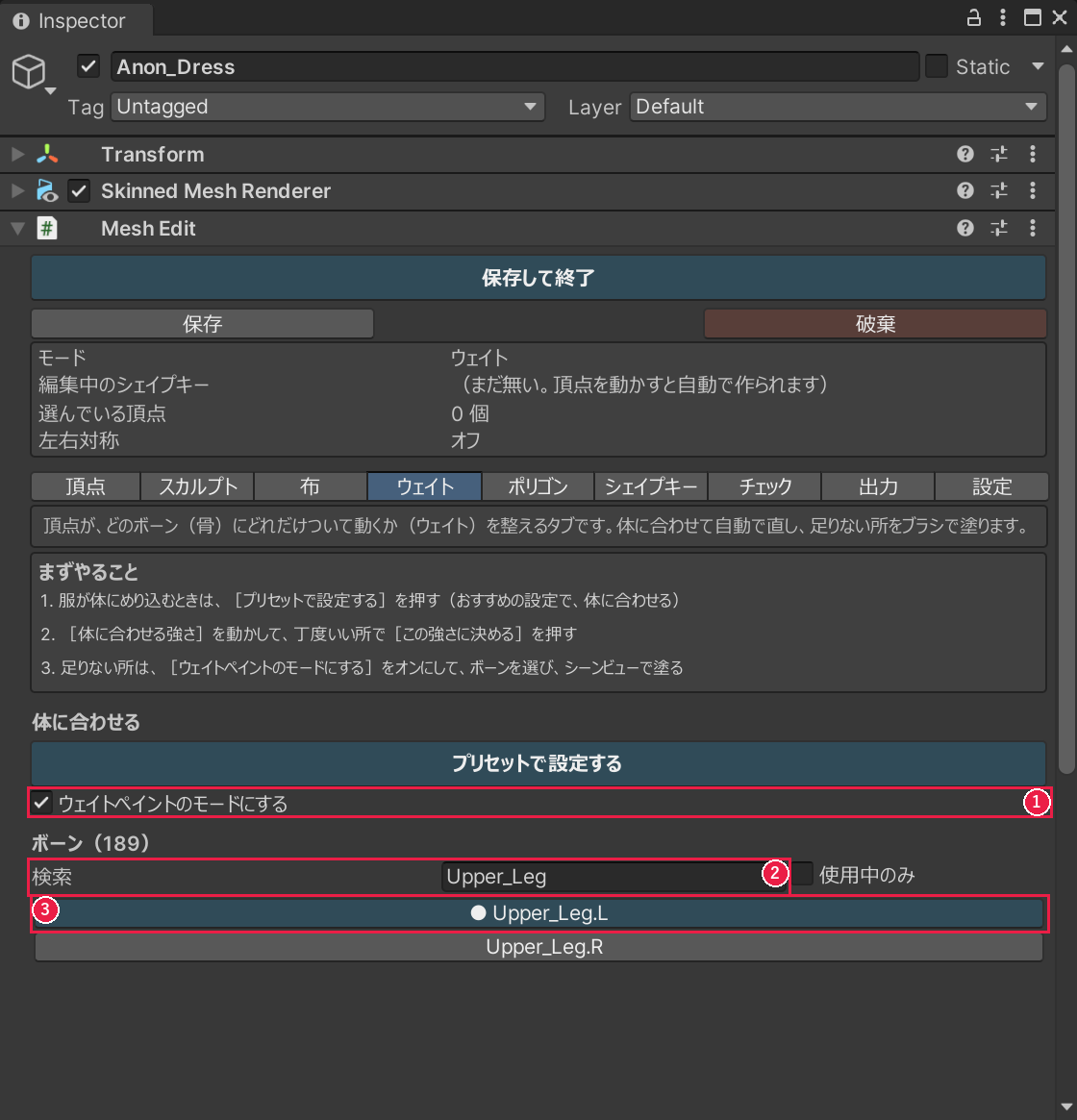
太もものボーンは、名前に Upper Leg や Thigh と付くことが多いです。 名前の終わりの L は左、R は右です。 見つからないときは、[検索]に Leg や Thigh を入れます。 左を選ぶのは、あとで左右対称をオンにして、右にも同じように塗るためです。
-
[そのほかの機能]を開きます。
-
[表示]を開きます。
-
[選んだボーンのウェイトを色で表示(青=0、緑=0.5、赤=1)]をオンにします。
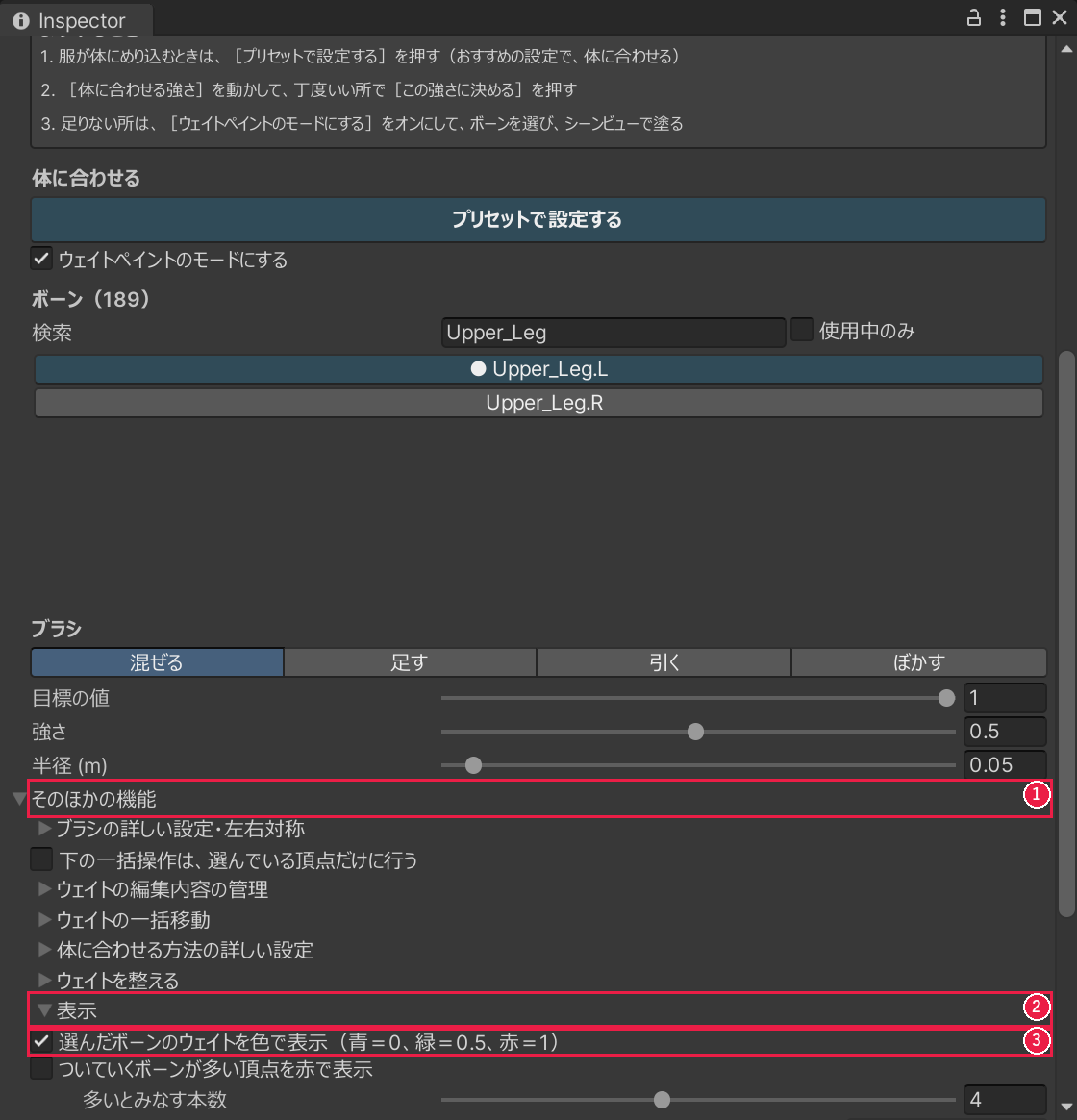
赤いほど、そのボーンに強くついていきます。 青は、ついていきません。
-
[混ぜる]を選びます。
-
[目標の値]を 0.75、[強さ]を 1、[半径 (m)]を 0.05 にします。
-
[そのほかの機能]の中の、[ブラシの詳しい設定・左右対称]を開きます。
-
[左右対称に塗る(X = 0 の面で、ボーン名の左右で対応)]をオンにします。
![ブラシの設定。[混ぜる]、[目標の値][強さ][半径 (m)]の 3 つのスライダー、[そのほかの機能]の中の[ブラシの詳しい設定・左右対称]、[左右対称に塗る]が赤い枠で囲まれている](images/04_24b_weight_brush.png)
[混ぜる]は、塗った所のウェイトを、[目標の値]に近づけるブラシです。 [強さ]が 1 なら、円の中心は、[目標の値]になります。 円の外側ほど、効きが弱くなります。 [目標の値]を 1 にすると、裾が持ち上がりすぎることがあるので、0.75 から始めます。
-
シーンビューを、アバターの正面(顔のある側)から見る向きにします。 服の裾が大きく見えるまで、拡大します。
-
ブラシの円の中心を、太ももの付け根の高さに合わせます。 円は、マウスを服の上に置くと出ます。
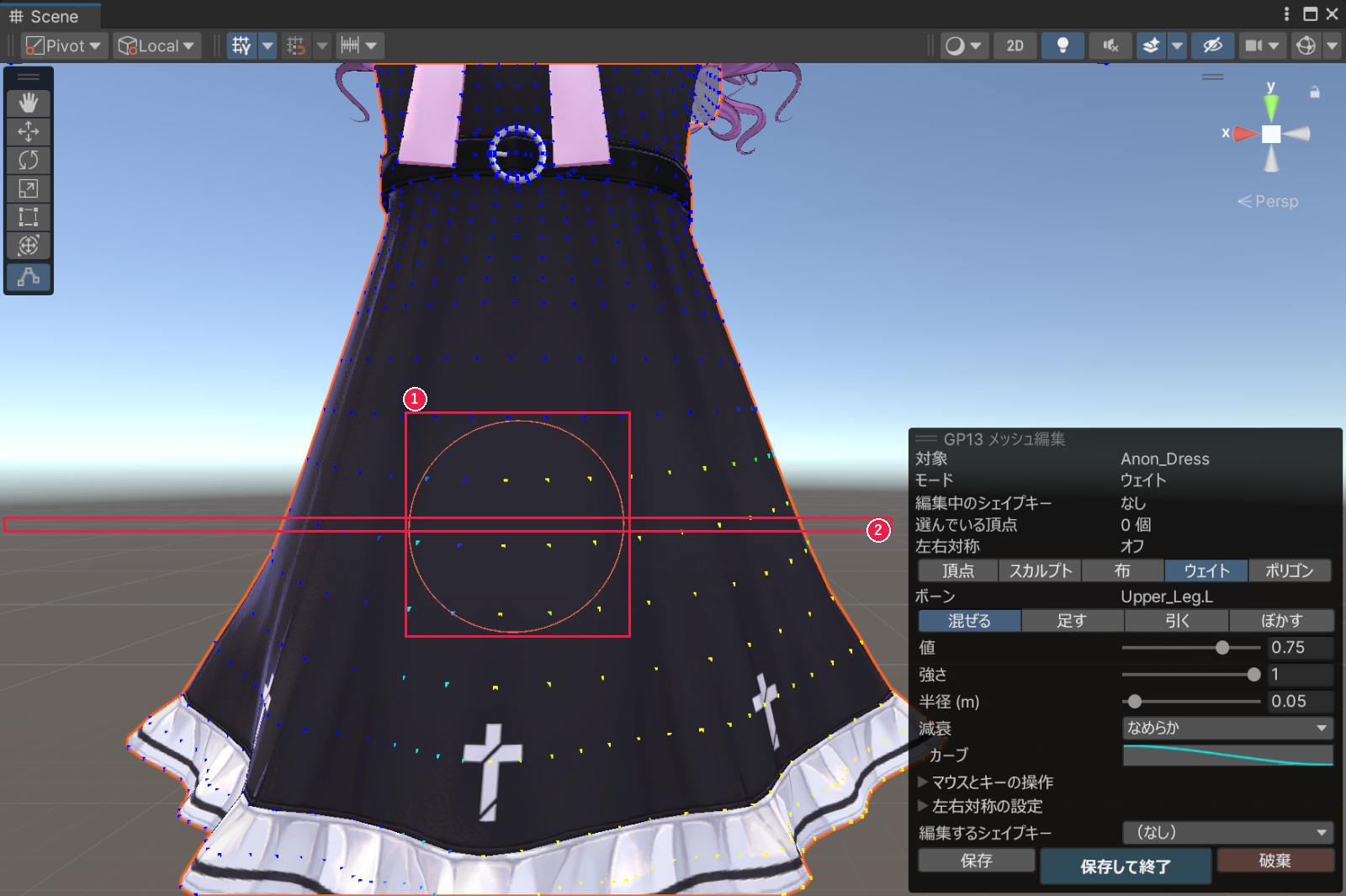
-
ドラッグして、服の真ん中から、画面の右がわへ、15 cm ほど、横にまっすぐなぞります。
-
円の中心を、半径の半分ずつ下げながら、同じようになぞって、裾まで塗ります。
太ももの付け根は、脚を曲げるときに、曲がる所です。 股(脚が左右に分かれる所)より、少し上にあります。 写真の細長い赤い枠が、その高さです。 高さは、だいたいで構いません。 スカートでは、横に広く塗りすぎると、前後の裾まで引っぱられるので、左右 15 cm ほどに収めます。 画面の右がわは、アバターの左です。 左右対称がオンなので、反対がわにも、自動で塗られます。 [目標の値]が 0.75 なので、点の色は赤ではなく、黄色になります。 なぞりすぎたときは、Ctrl+Z で戻します。
-
[ぼかす]を選びます。
-
[強さ]を 1、[半径 (m)]を 0.1 にします。
-
塗った所と塗っていない所の境目(付け根の高さのあたり)を、横になぞることを、4 回行います。
![[ぼかす]で、境目をなぞったあと。点の色が、青から緑、黄へと、少しずつ変わっている](images/04_24c_weight_smooth.png)
境目が急だと、服が裂けたように伸びることがあります。 ぼかして、色が少しずつ変わるようにします。
-
[そのほかの機能]の中の、[ウェイトを整える]を開きます。
-
[ボーンの本数]が 4 になっているのを、確かめます。
-
[本数を制限]を押します。
![[ウェイトを整える]を開いたところ。[ボーンの本数]の欄と、[本数を制限]のボタンが赤い枠で囲まれている](images/04_24d_weight_limit.png)
1 つの頂点がついていくボーンは、VRChat などでは、4 本までが一般的です。 体に合わせたり塗ったりすると、5 本以上になる頂点が出ることがあります。 [本数を制限]は、弱いボーンから外して、4 本にそろえます。 塗ったあとは、もう一度、[ポーズをチェック]と[ポーズを当てて見る]で、確かめます。
うまくいかないとき
- まだ突き抜けます: [この強さに決める]の前なら、[体に合わせる強さ]を、少し上げます。決めたあとなら、Ctrl+Z で戻して強さを上げてやり直すか、もう一度[プリセットで設定する]を押して、重ねて合わせます。それでも残る所は、ブラシで直します。
- 裾が持ち上がりすぎます: 強さを下げます。広がったスカートは、太ももについて、裾がめくれ上がります。体にぴったりした服より、持ち上がりやすいです。スカートの下の重ねや、中が見えないかも、ポーズを当てて確かめます。
- ほかのポーズが悪くなりました: [ポーズをチェック]で、ほかのポーズも確かめます。写真のワンピースでは、[しゃがむ]の頂点が 232 個から 316 個に増えました。座るポーズを直すと、しゃがむポーズが悪くなることがあります。使うポーズに合わせて、強さを決めます。
- スカートが揺れにくくなりました: 体に合わせると、スカートは体について動くので、PhysBone などの揺れ物の揺れが、小さくなることがあります。
- 合わせた内容を取り消したい: [この強さに決める]の前なら、[やめる]を押します。決めたあとは、Ctrl+Z で戻します。
- [全ポーズで自動修正]で、服の形がくずれました: 座るポーズの大きなめり込みには、向きません。Ctrl+Z で戻します。
やり直す・元に戻す
やり直したい・元に戻したい
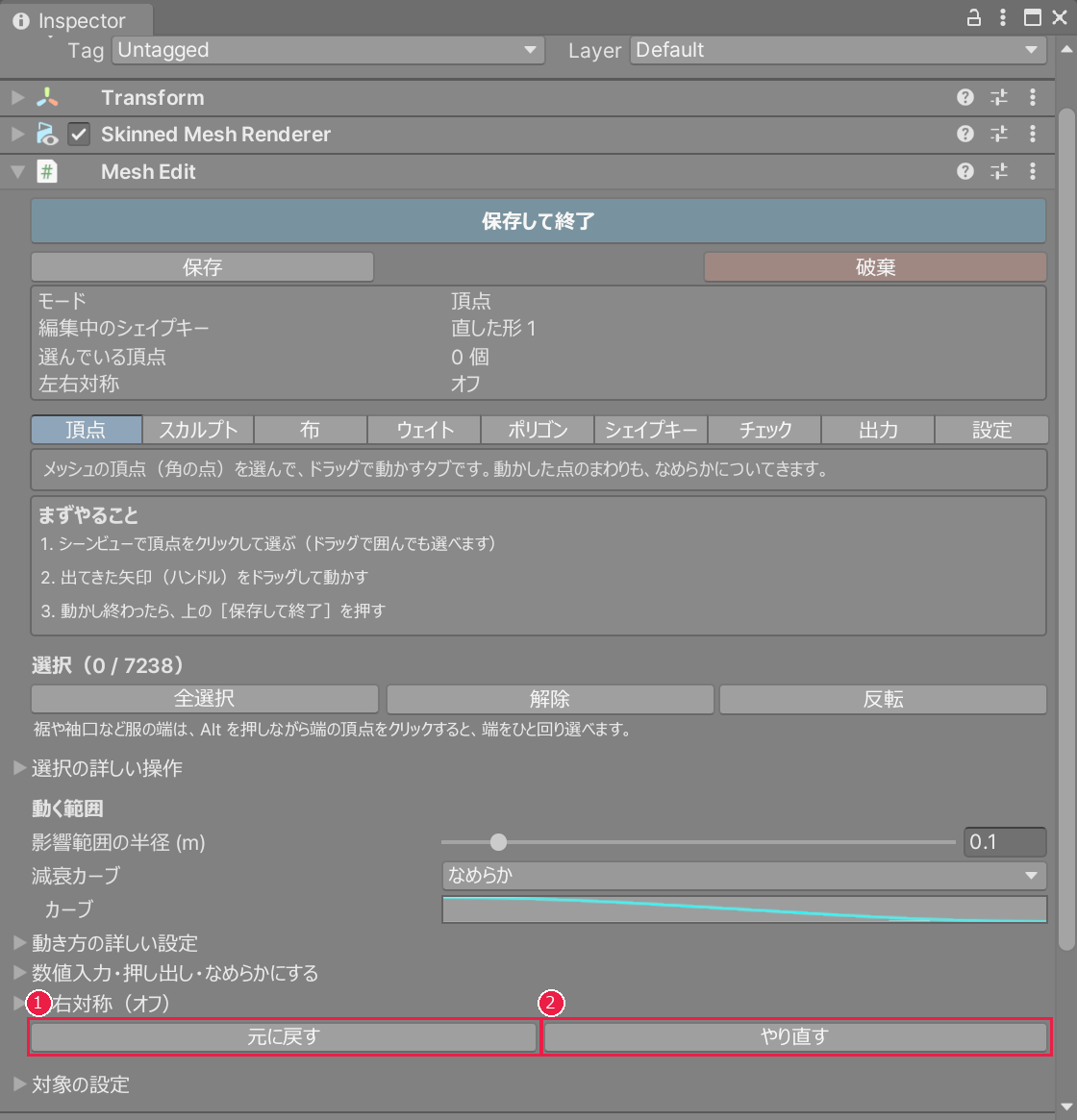
- 1 つ前に戻す: Ctrl+Z か、[元に戻す]です。
- 戻しすぎたとき: Ctrl+Y か、[やり直す]です。
- 全部やめる: [破棄]です。
1 つ前に戻します
-
[元に戻す]を押します。
-
やりすぎたときは、[やり直す]を押します。
全部やめます
-
[破棄]を押します。
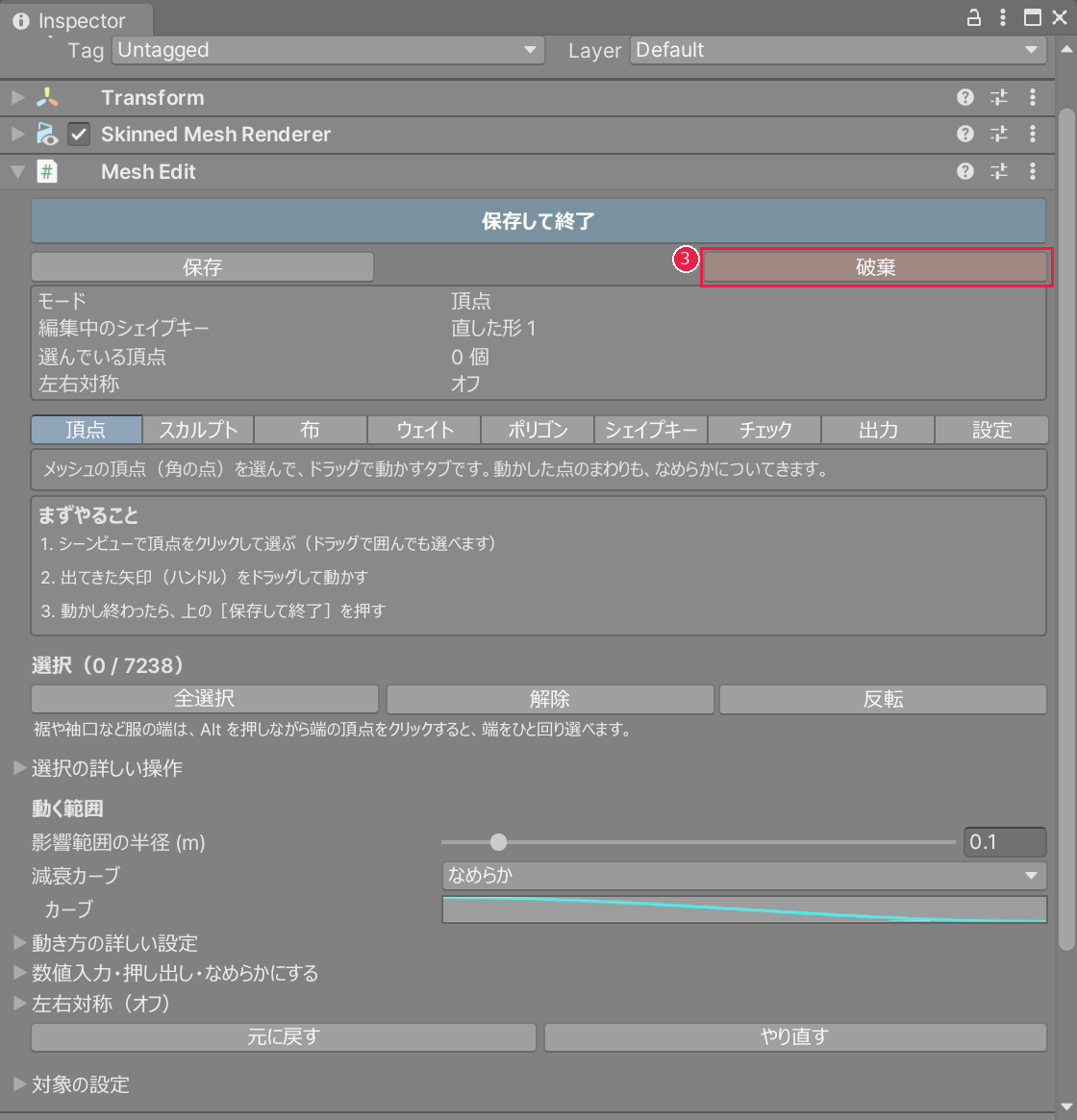
確認の窓が出ます。 「実行する」を押すと、編集を始める前の形に戻ります。途中で[保存]した分も戻ります。
ポリゴン調整を戻す
編集中は、ポリゴンタブの調整も Ctrl+Z で1つ前に戻せます。 Ctrl+Y でやり直せます。 調整の前後で、動かした形や選んだ点も一緒に戻ります。 履歴は編集中に使えます。[保存して終了]の前に戻してください。
[元のメッシュに戻す(リセット)]は、ポリゴン調整をまとめてやめる操作です。 消えた点の移動量などは、近くの面から求め直します。 1つ前と同じ状態に戻すときは、Ctrl+Z を使います。 リセット自体も、編集中は Ctrl+Z で取り消せます。
戻せる回数には、上限があります
戻す履歴は、変わった頂点だけを覚えます。 そのため、大きなメッシュでも、1 回分が小さくて済みます。 ポリゴン調整のように、頂点の数が変わる操作は、前と後を、まるごと覚えます。 戻せるのは、最大 200 回分です。 覚えておく大きさにも、上限(約 256 MB)があります。 超えると、古い操作から順に、戻せなくなります。 大きさの上限を超えても、いちばん新しい 1 回分は残ります。 この上限は、画面では変えられません。
アップロードで直した形にする
VRChat にアップロードしたときに、直した形にしたい
ビルド(アップロード用に、アバターをまとめて作ること)のとき、直した形が自動で入ります。 ただし、NDMF(アップロード前に、自動で処理を足す仕組み)が入っているときだけです。 Modular Avatar などを入れると、NDMF もいっしょに入ります。
設定を確かめます
-
[対象の設定]を開きます。
-
[ビルドのときに当てる]が[自動]になっていることを確かめます。
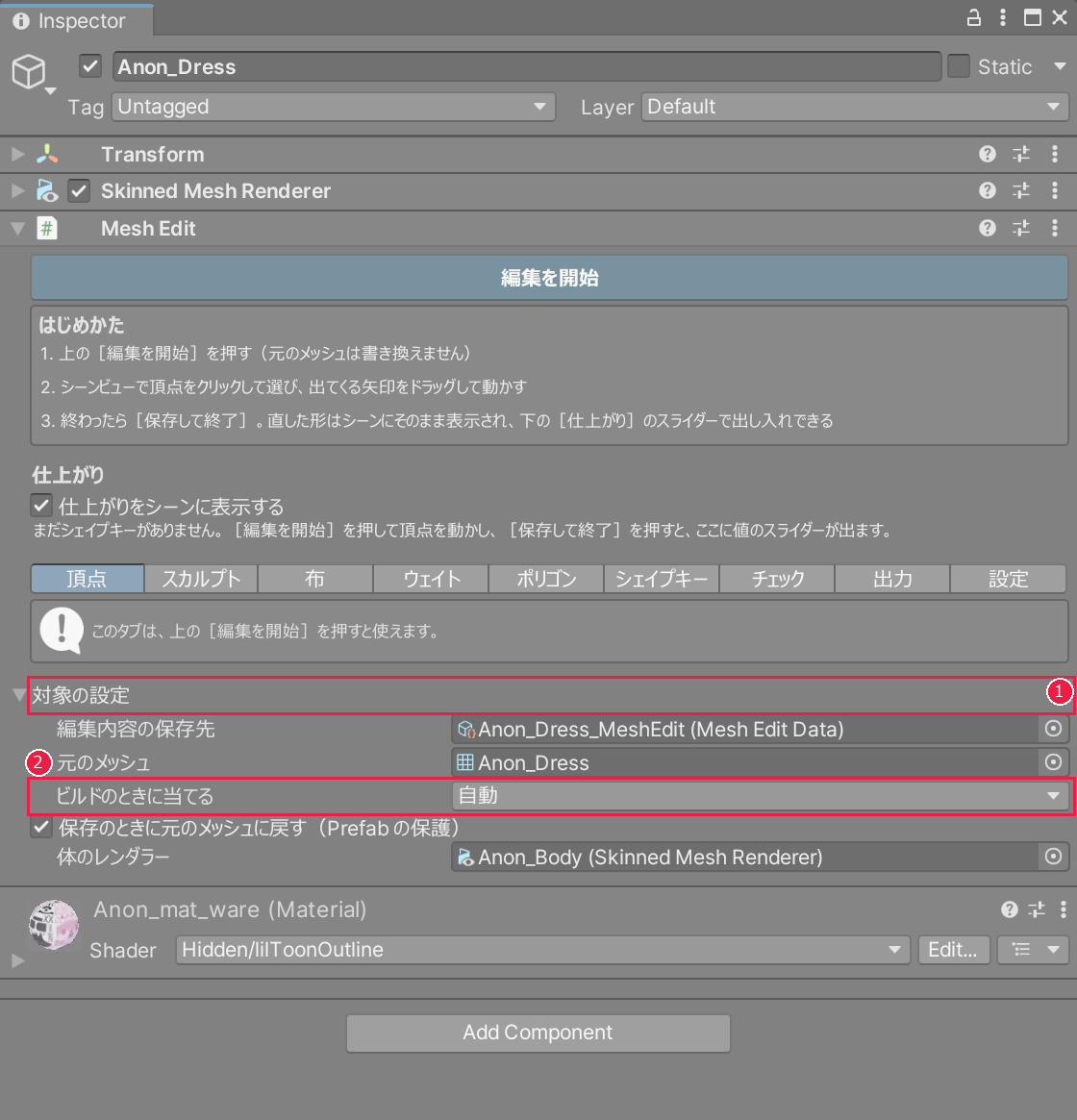
NDMF が入っていないとき
NDMF が入っていないと、アバターのアップロードでは、自動では当たりません。 そのときは、メッシュを書き出して、服に入れ直します。
-
[出力]タブを押します。
-
[メッシュを書き出す…]を押します。
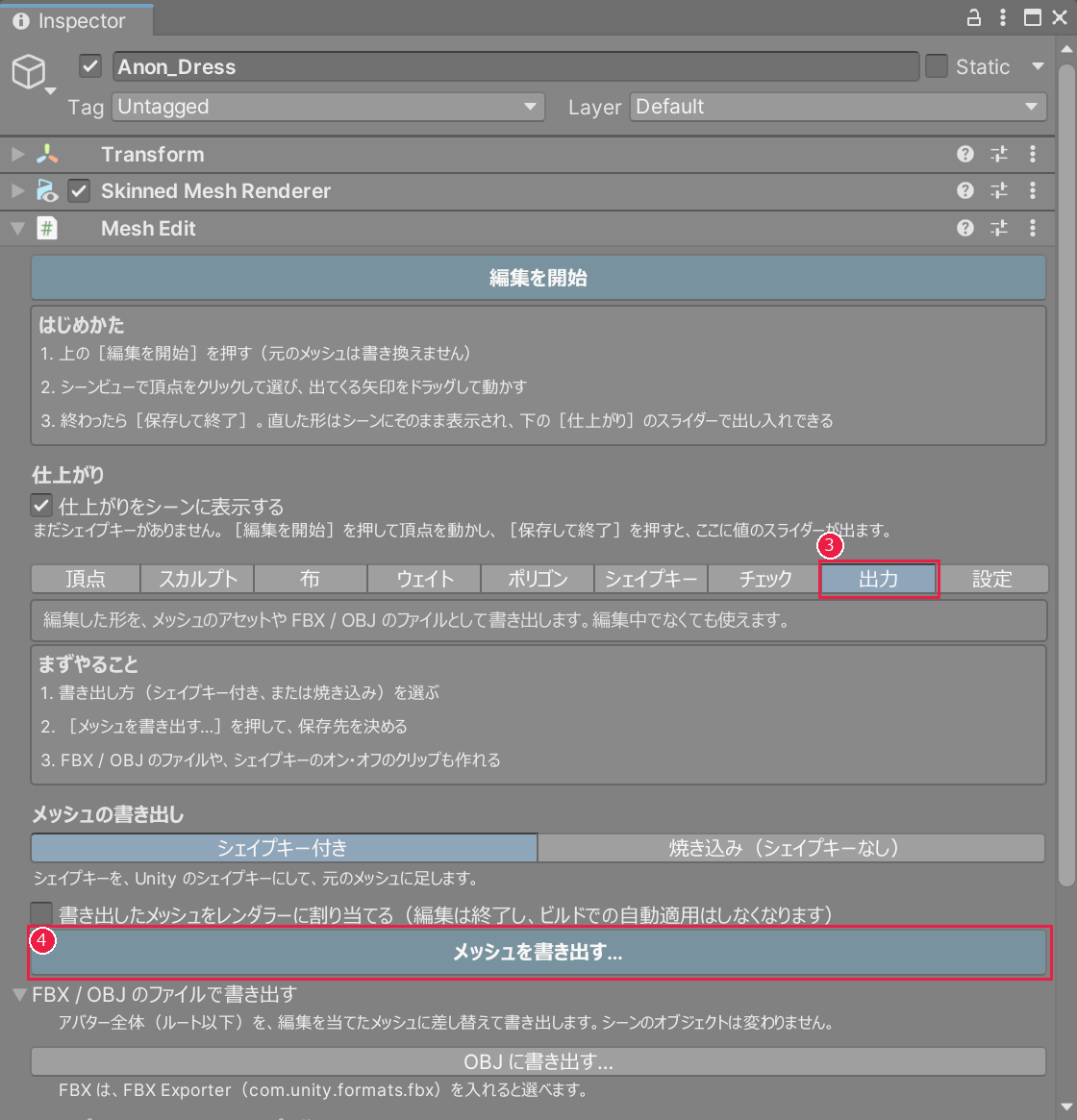
書き出したメッシュを服に入れると、自動の適用は切れます。 二重に当たらないようにするためです。
Play や、ワールド・ゲームを作るときは
アップロードとは別に、Unity の Play(再生)でも、直した形が当たります。 ワールドやゲームを作る(ビルドする)ときも、同じです。 こちらは、NDMF が入っていなくても、当たります。 [ビルドのときに当てる]が[自動]で、編集内容のデータがある服に、当たります。 [自動]になっているかは、上の「設定を確かめます」で確かめられます。
つながった部品を選ぶ
頂点や部品を選んで、まとめて動かしたい
頂点を 1 つずつ選ぶのは、手間がかかります。 つながった部品や、同じマテリアルの頂点は、まとめて選べます。 マテリアルは、色や質感を決める設定のことです。 選んだ頂点は、まとめて動かせます。 先に、服に Mesh Edit を付けて、[編集を開始]を押しておきます。 付け方は、「はじめての練習」にあります。
頂点の選び方
| 操作 | 選ばれるもの |
|---|---|
| クリック | 頂点を 1 つ |
| ドラッグ | 四角で囲んだ範囲 |
| C+ドラッグ | ブラシでなぞった所(Ctrl を押すと外す) |
| Alt+クリック | ひとつながりの列。服の端なら、端をひと回り |
| L+クリック | つながった部品の全部 |
L+クリックは、L キーを押しながら、クリックすることです。 C+ドラッグも、C キーを押しながら、ドラッグします。 Shift+クリックで、今の選択に足せます。
つながった部品を、まとめて選びます
-
シーンビューの設定の窓で、[頂点]を選びます。
-
L キーを押しながら、選びたい部品の上の頂点を、クリックします。
-
つながった部品が、まとめて選ばれたことを確かめます。
![シーンビュー。設定の窓の[頂点]、L キーを押しながらクリックした頂点、まとめて選ばれた部品が、1〜3 の番号と赤い枠で囲まれている](images/new14_select_island.png)
マテリアルで選びます
-
[頂点]タブで、[選択の詳しい操作]を開きます。
-
[マテリアルで選ぶ]で、選びたいマテリアルを決めます。
-
[選ぶ]を押します。
![頂点タブの[選択の詳しい操作]を開いたところ。開いた所、マテリアルの選び方、[選ぶ]のボタンが、1〜3 の番号と赤い枠で囲まれている](images/new14_select_material.png)
今の選択は、置き換わります。 今の選択に足したいときは、[選ぶ]の代わりに、[足す]を押します。
近くの別の部品を、巻き込まないようにします
-
[動き方の詳しい設定]を開きます。
-
[距離の測り方]で、[表面に沿った距離]を選びます。
表面に沿った距離は、表面をたどって測ります。 近くの別の部品(たとえば、腕と胴)を巻き込まず、つながった面だけが動きます。 [まっすぐな距離]にすると、近くの別の部品も、いっしょに動きます。
動かします
[影響範囲の半径 (m)]で、いっしょに動く範囲を決めます。 選んだ頂点の緑の矢印を、ドラッグします。 動かし方は、「スカートの丈を伸ばす」と同じです。
気をつけること
- [つなぐ距離のしきい値 (m)]を大きくすると、離れた部品も、つながっているとみなされます。
- 距離の数字が、画面に出るわけではありません。動く範囲を決める計算に使います。
選択を残す・隠す・ロックする
よく使う頂点の選択を残し、作業のじゃまを減らしたい
同じ所を、何度も選び直すのは手間です。 選んだ頂点に名前を付けて覚えておくと、あとで呼び出せます。 覚えた選択を、選択セットといいます。 じゃまな頂点は、隠したり、ロックしたりできます。 先に、服に Mesh Edit を付けて、[編集を開始]を押しておきます。 付け方は、「はじめての練習」にあります。 頂点の選び方は、「つながった部品を選ぶ」にあります。
覚える・隠す・ロックする
覚えたい頂点を選んでから、[頂点]タブの[選択の詳しい操作]を開きます。
-
[セット名]に、覚えておく名前を入れます。
-
[保存]を押します。
同じ名前で保存すると、上書きされます。
-
選択を変えてから、覚えた名前の行の[呼び出し]を押します。
今の選択は、覚えた頂点に置き換わります。
-
じゃまな頂点を選んで、[隠す (H)]を押します。
隠した頂点は、見えなくなり、選べなくなります。形は変わりません。
-
隠した頂点を戻すときは、[全表示]を押します。
-
動かしたくない頂点を選んで、[ロック]を押します。
ロックした頂点は、選べず、動かせません。
-
終わったら、[全ロック解除]を押します。
![頂点タブの[選択の詳しい操作]を開いたところ。セット名、保存、呼び出し、隠す、全表示、ロック、全ロック解除が、1〜7 の番号と赤い枠で囲まれている](images/new33_selection_sets.png)
布のピンにも使えます
-
動かしたくない頂点を選びます。
-
[布]タブで、[選択をピン留め]を押します。
-
外すときは、[選択のピンを外す]を押します。
ピンを打った頂点は、布をつまんでも動きません。 ピンの使い方は、「布のように引っ張る」にあります。
気をつけること
- [ロック]は、編集中だけの状態です。保存されません。
- 選択セットの[保存]は、頂点の選択を覚える操作です。上の[保存して終了]とは別です。
数値で動かす・押し出す
服の厚みや位置を、数値で調整したい
ドラッグでは、細かい量を決めにくいことがあります。 数字で入れれば、決めた量だけ動かせます。 面の向きに沿って動かすと、服を少し外へふくらませたり、内へへこませたりできます。 先に、服に Mesh Edit を付けて、[編集を開始]を押しておきます。 付け方は、「はじめての練習」にあります。 動かしたい頂点は、「つながった部品を選ぶ」の方法で、選んでおきます。
数字で動かす・押し出す
-
[頂点]タブで、[数値入力・押し出し・なめらかにする]を開きます。
-
[移動 (m)]に、動かす量を入れます。
X・Y・Z の向きの量です。単位は、メートルです。
-
回したいときは、[回転 (度)]に、角度を入れます。
-
大きさを変えたいときは、[拡縮]に、倍率を入れます。
1 で変わらず、2 で 2 倍、0.5 で半分です。
-
[適用]を押します。
使わない欄は、そのままにします。
-
面の向きに沿って動かすときは、[量 (m)]に、動かす量を入れます。
プラスなら外へふくらみ、マイナスなら内へへこみます。0.01 は、1 cm です。
-
[押し出す]を押します。
![頂点タブの[数値入力・押し出し・なめらかにする]を開いたところ。移動、回転、拡縮、適用、量、押し出すが、1〜7 の番号と赤い枠で囲まれている](images/new37_numeric_extrude.png)
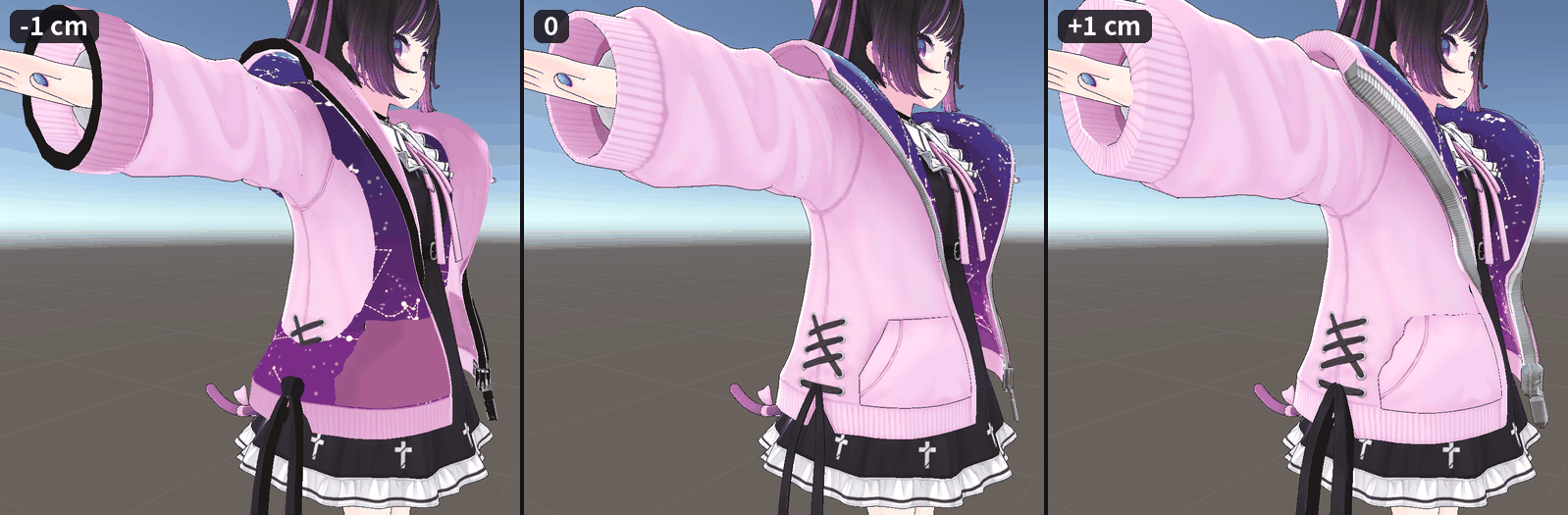
左から、-1 cm、0、+1 cm 押し出した形です。
左右の頂点がそろっていない服を、左右対称に動かす
-
[左右対称(オフ)]を開きます。
-
[X]をオンにします。
名前が、[左右対称(オン)]に変わります。
-
体の中心がずれているときは、[対称の境目の位置]を直します。
-
[反対側の探し方]で、[仮想の点]か[実際の頂点]を選びます。
-
[実際の頂点]を選んだときは、[対応づける距離 (m)]を決めます。
![頂点タブの[左右対称(オン)]を開いたところ。X、対称の境目の位置、反対側の探し方、対応づける距離が、1〜5 の番号と赤い枠で囲まれている](images/new37_symmetry_methods.png)
[仮想の点]は、選んだ場所を鏡に映した位置にも、同じ範囲で動きを足します。 反対側に、対応する頂点が無くても、使えます。 [実際の頂点]は、鏡に映した位置にいちばん近い頂点を探して、動きを当てます。 左右の頂点が、対になっているメッシュ向けです。 基本の左右対称は、「左右を同時に直す」にあります。
気をつけること
- 頂点を選んでいないときや、数字が変わらない値のときは、変形されません。メッセージが出ます。
- [対称の境目の位置]と[対応づける距離 (m)]は、服に合わせて決めます。
継ぎ目で割れないようにする
動かしても、縫い目で服が割れないようにしたい
服の継ぎ目(縫い目)では、同じ位置に、頂点が重なって分かれていることがあります。 メッシュ工房は、同じ位置にある頂点を、1 つとして扱います。 そのため、継ぎ目の両側の頂点が、同じ量だけ動きます。 継ぎ目が、開きにくくなります。 先に、服に Mesh Edit を付けて、[編集を開始]を押しておきます。 付け方は、「はじめての練習」にあります。
継ぎ目をこえて、選んで動かします
-
シーンビューの設定の窓で、[頂点]を選びます。
-
L キーを押しながら、部品の上の頂点を、クリックします。
継ぎ目で分かれていても、同じ位置にある頂点は、ひと続きとして選ばれます。
-
選んだ頂点の、緑の矢印を、ドラッグします。
継ぎ目の両側の頂点には、同じ動きが加わります。
頂点の選び方は、「つながった部品を選ぶ」にあります。 矢印の使い方は、「スカートの丈を伸ばす」にあります。
めり込みを直したあとも、確かめます
[自動修正]で直すときは、「めり込みを直す」と同じです。 直したあとは、継ぎ目の所を、前と後で見比べます。
気をつけること
- 同じ位置とみなす距離は、0.00001 m です。
- 左右対称は、別の機能です。継ぎ目を守るための、専用のボタンではありません。
- 継ぎ目の位置や、ウェイトの付き方によっては、割れないとは言い切れません。動かしたあとは、継ぎ目の所を、見て確かめます。
ポーズごとに調べて直す
ポーズごとのめり込みを見て、まとめて直したい
立っているときは、めり込まなくても、腕を上げると、めり込むことがあります。 いくつかのポーズで調べて、まとめて直せます。 ポーズは、途中の強さで当てられます。 AnimationClip(アニメーションのファイル)のポーズも、当てられます。 先に、服に Mesh Edit を付けて、[編集を開始]を押しておきます。 付け方は、「はじめての練習」にあります。 つぎに、体を[体のレンダラー]に入れておきます。[体を自動で探す]でも入れられます。 入れ方は、「めり込みを直す」にあります。
調べるポーズを選んで、まとめて直します
[チェック]タブの[いろいろなポーズでチェック]を、開いておきます。
-
[チェックするポーズを選ぶ]を開きます。
調べたいポーズに、チェックを入れます。はじめは、すべてのポーズにチェックが入っています。
-
[ポーズをチェック]を押します。
-
[全ポーズで自動修正]を押します。
チェックを入れたすべてのポーズで、めり込まないように、押し出す形を作ります。新しいシェイプキーに入り、元の形は変わりません。
-
ポーズごとの行で、頂点と面の点の数を見ます。
![チェックタブの[いろいろなポーズでチェック]の中。[チェックするポーズを選ぶ]、[ポーズをチェック]、[全ポーズで自動修正]のボタンと、ポーズごとの結果の行が、1〜4 の番号と赤い枠で囲まれている](images/new01_pose_check_fix.png)
結果は、「頂点 ○ 個・面の点 ○ 個」の形で、ポーズごとに出ます。 直したあとの数も、同じ行に出ます。 結果の上に、「貫通が残っています」などの案内も出ます。
ポーズを当てて見ます
下の 1〜4 で、強さを決めて、ポーズを当てます。 クリップのポーズを見るときは、5〜7 も使います。
-
[ポーズを当てて見る]を開きます。
-
[ポーズ]で、当てるポーズを選びます。
-
[強さ(元の姿勢との間)]を決めます。
0 で元の姿勢、1 でポーズどおりです。途中の値は、その間の姿勢です。
-
[ポーズを当てる]を押します。
-
クリップを使うときは、[クリップ]に、AnimationClip を入れます。
-
[時間 (秒)]で、使う時刻を決めます。
クリップを入れると、出ます。
-
[クリップのポーズを当てる]を押します。
-
見終わったら、[元の姿勢に戻す]を押します。
![チェックタブの[ポーズを当てて見る]を開いたところ。ポーズ、強さ、ポーズを当てる、クリップ、時間、クリップのポーズを当てる、元の姿勢に戻すが、1〜8 の番号と赤い枠で囲まれている](images/new01_pose_preview_clip.png)
ポーズを当てても、形そのものは変わりません。 ポーズを当てている間は、頂点の点と貫通の色は出ません。 [元の姿勢に戻す]を押すと、出ます。
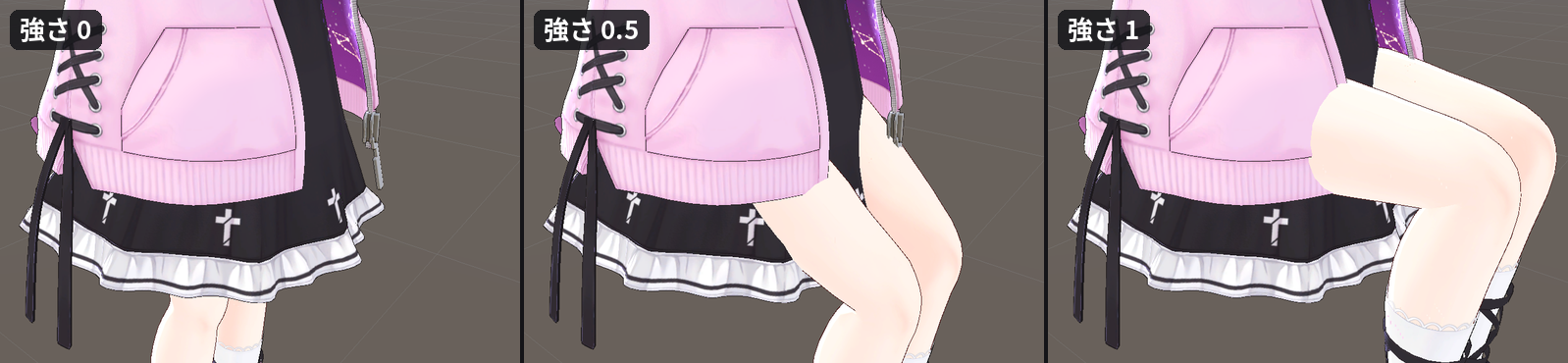
左から、強さ 0、0.5、1 で当てた姿勢です。
気をつけること
- すべての貫通が消えるとは限りません。直したあとに、数と見た目を、もう一度確かめます。
- [全ポーズで自動修正]は、座るポーズの大きなめり込みには向きません。形がくずれたときは、Ctrl+Z で戻します。「脚についてくるように直す」を見てください。
- クリップのポーズは、[チェックするポーズを選ぶ]の一覧には入りません。まとめて調べたり直したりできるのは、一覧にあるポーズだけです。
ウェイトを塗り直して整える
ウェイトを塗り直し、合計や左右を整えたい
ウェイトは、頂点が、ボーンの動きにどれだけついていくかの割合です。 ブラシで塗り直すと、ついていく割合を変えられます。 左右をそろえることも、合計を 1 にそろえることもできます。 先に、服に Mesh Edit を付けて、[編集を開始]を押しておきます。 付け方は、「はじめての練習」にあります。 ウェイトを持つ服で、使えます。 基本の塗り方は、「脚についてくるように直す」にあります。
4 つのブラシ
[ウェイト]タブで、[ウェイトペイントのモードにする]をオンにします。 ボーンを選んでから、シーンビューをなぞります。
| ブラシ | なぞると |
|---|---|
| [混ぜる] | 選んだボーンのウェイトを、[目標の値]に近づけます。はじめて塗るときは、これです。 |
| [足す] | [増減の量]だけ、増やします。 |
| [引く] | [増減の量]だけ、減らします。減ったぶんは、ほかのボーンに配られます。 |
| [ぼかす] | まわりの頂点の平均に寄せて、なめらかにつなぎます。 |
なぞり始めに Shift を押すと、ぼかします。 Ctrl を押すと、足す・引くが入れ替わります。
左右をそろえて、合計をそろえます
[そのほかの機能]を開きます。 その中の[ブラシの詳しい設定・左右対称]と[ウェイトを整える]も、開いておきます。
-
[左右対称に塗る(X = 0 の面で、ボーン名の左右で対応)]をオンにします。
片側を塗ると、反対側にも、同じように塗られます。 左右が対になるボーン(たとえば、左腕と右腕)にも、塗られます。
-
左側のウェイトを、右側へ写すときは、[左 → 右へ写す]を押します。
右側のウェイトは、上書きされます。
-
選んだ頂点だけに行うときは、[下の一括操作は、選んでいる頂点だけに行う]をオンにします。
オフなら、全部の頂点が対象です。
-
[合計を 1 にそろえる(正規化)]を押します。
1 つの頂点のウェイトの合計が 1 でないと、服が縮んだり伸びたりして、崩れます。押すと、合計が 1 になるように直します。
![ウェイトタブの[そのほかの機能]の中。左右対称に塗るスイッチ、[左 → 右へ写す]、選んでいる頂点だけに行うスイッチ、[合計を 1 にそろえる(正規化)]が、1〜4 の番号と赤い枠で囲まれている](images/new12_weight_symmetry_normalize.png)
押すと、「○ 頂点のウェイトの合計を 1 にそろえました」と出ます。
気をつけること
- ウェイトを持たないメッシュでは、ウェイトタブの操作は出ません。
- [左 → 右へ写す]は、右側のウェイトを上書きします。
ウェイトを別のボーンへ移す
ウェイトを別のボーンへ移したり、足したりしたい
あるボーンについているウェイトを、まとめて別のボーンへ移せます。 ヒエラルキーにある物を、塗れるボーンとして足すこともできます。 ウェイトを持つ服で、使えます。 先に、服に Mesh Edit を付けて、[編集を開始]を押しておきます。 付け方は、「はじめての練習」にあります。
ウェイトをまとめて移します
-
[ウェイト]タブで、[そのほかの機能]を開きます。その中の[ウェイトの一括移動]も、開きます。
-
選んだ頂点だけに移すときは、[下の一括操作は、選んでいる頂点だけに行う]をオンにします。
-
[移動元]で、ウェイトを取り出すボーンを選びます。
-
[移動先]で、ウェイトを移すボーンを選びます。
-
指先など、下につながるボーンも移すときは、[移動元の子孫のボーンも含める]をオンにします。
-
左右の組も移すときは、[反対側のボーンの組も移す(名前の左右)]をオンにします。
名前の左右が対になるボーン(たとえば、左腕と右腕)の組も、同じように移します。
-
[移動する]を押します。
移動元と移動先が、同じか、選んでいないと、押せません。押すと、移した頂点の数が出ます。
![ウェイトタブの[ウェイトの一括移動]を開いたところ。[そのほかの機能]、選んでいる頂点だけのスイッチ、移動元、移動先、2 つのスイッチ、[移動する]が、1〜7 の番号と赤い枠で囲まれている](images/new32_move_weights.png)
ボーンを足します
-
[そのほかの機能]の中の、[追加のボーン]を開きます。
-
ヒエラルキーから、足したい物を、[追加するボーン]へドラッグします。
-
[追加]を押します。
足したボーンは、ボーンの一覧に加わり、塗る対象に選ばれます。
![ウェイトタブの[追加のボーン]を開いたところ。開いた所、追加するボーンの欄、[追加]のボタンが、1〜3 の番号と赤い枠で囲まれている](images/new32_extra_bone.png)
塗り方は、「ウェイトを塗り直して整える」にあります。
気をつけること
- ボーンを足しても、揺れの設定は作られません。揺れの設定は、メッシュ工房の外で、決めます。
- 移動元と移動先は、別々のボーンにします。
- ウェイトがない服では、使えません。
体のシェイプキーを服にも移す
体のシェイプキーを、服にも移したい
体の胸を大きくすると、服が体に埋まることがあります。 体のシェイプキーを、服にも読み込むと、服も体の変化に近づけて動かせます。 頂点の数が違っていても、近い位置を探して移します。 ブーツも、同じ手順で、体のハイヒールの形に近づけられます。 先に、服(またはブーツ)に Mesh Edit を付けて、[編集を開始]を押しておきます。 付け方は、「はじめての練習」にあります。 体のメッシュは、体の SkinnedMeshRenderer(メッシュを表示する部品)の、Mesh の欄に入っています。
体のシェイプキーを、読み込みます
-
[シェイプキー]タブで、[ほかから読み込む]を開きます。
-
「別のメッシュから」の[メッシュ]に、体のメッシュを入れます。
ヒエラルキーの体ではなく、メッシュを入れます。
-
一覧から、読み込みたいシェイプキーを、押して選びます。
たとえば、胸の形の Breast_big です。
-
[選んだものを読み込む]を押します。
![シェイプキータブの[ほかから読み込む]の中の、別のメッシュから読み込む欄。メッシュの欄、選んだシェイプキーの行、[選んだものを読み込む]が、1〜4 の番号と赤い枠で囲まれている](images/new26_import_body_shape.png)
頂点の数が違うときは、「近い位置を探して移します」と案内が出ます。 2 つのメッシュは、同じ座標系(位置の決め方)・同じ大きさに、そろえておきます。 読み込んだシェイプキーは、一覧に加わります。 スライダーを 0 と 100 に動かして、形を見比べます。 編集中(●)の行は、●を押して○にすると、動かせます。 スライダーの使い方は、「スライダーで出し入れする」にあります。
気をつけること
- 試したところ、体の Breast_big を、ワンピースに読み込めました。体だけ大きくすると、胸から肌が出ていました。読み込んだあとは、肌が隠れました。めり込みの点も、元の姿勢と同じ数に戻りました。
- ただし、胸に重なるリボンが、横にずれて見えました。飾りがずれたときは、ブラシで整えます。
- 体の Highheel を、ブーツに読み込んでも試しました。Highheel を 100 にすると、真横から見て、ブーツが足の角度に合わせて変わりました。足とブーツのめり込む頂点は、約 600 個から約 170 個に減りましたが、残りました。いちばん深いめり込みは、ほぼ変わりませんでした。
- 仕上がりは、服によります。読み込んだあとは、見て確かめます。
別の形を読み込む・まとめる
別の形を読み込んで、シェイプキーにしたい
別の衣装のメッシュや、アニメーションの中にある形を、シェイプキーとして読み込めます。 複数のシェイプキーを、足して 1 つにすることもできます。 先に、服に Mesh Edit を付けて、[編集を開始]を押しておきます。 付け方は、「はじめての練習」にあります。
別のメッシュから、読み込みます
手順は、「体のシェイプキーを服にも移す」と同じです。 頂点の数が同じで、並びが違うときは、[頂点数が同じでも、近い位置を探して移す]をオンにします。 オンにすると、表面の近い位置を探して移します。
アニメーションの形を、シェイプキーにします
-
[シェイプキー]タブで、[ほかから読み込む]を開きます。
-
「AnimationClip から」の[クリップ]に、AnimationClip を入れます。
-
[時間 (秒)]で、使う時刻を決めます。
-
[この時刻の値を混ぜて、1つのシェイプキーにする]を押します。
![シェイプキータブの[ほかから読み込む]の中の、AnimationClip から読み込む欄。開いた所、クリップ、時間、ボタンが、1〜4 の番号と赤い枠で囲まれている](images/new07_import_clip.png)
クリップの、その時刻のシェイプキーの値を混ぜた形が、新しいシェイプキーになります。 名前を付けたいときは、[シェイプキーの名前(空ならクリップの名前)]に入れます。 このメッシュのシェイプキーと同じ名前のカーブだけを使います。 同じ名前のカーブが無いと、作れません。
複数のシェイプキーを、1 つにまとめます
先に、まとめたいシェイプキーの値を、決めておきます。 今の値で、足されます。
-
[複数のシェイプキーを1つにする]を開きます。
-
一覧で、まとめたいシェイプキーを、2 つ以上、押して選びます。
-
[新しい名前]に、できるシェイプキーの名前を入れます。
-
[今の値で足して1つにする]を押します。
![シェイプキータブの[複数のシェイプキーを1つにする]の中。開いた所、まとめる 2 つの行、新しい名前、[今の値で足して1つにする]が、1〜4 の番号と赤い枠で囲まれている](images/new07_merge_bake.png)
元のシェイプキーは、オフになって残ります。
気をつけること
- 実アバターの服で、どのくらいうまく読み込めるかは、まだ確かめていません。読み込んだあとは、形を見て確かめます。
元の形に焼き込む・服の更新に合わせる
直した形を元の形に入れたい。服の更新にも合わせたい
[自動修正]で直した形は、「貫通修正」というシェイプキーに入ります。 元の服の形は、変わりません。 強さは、スライダーで変えられます。 一部だけ残すときは、「シェイプキーの一部を残す」を見てください。 先に、服に Mesh Edit を付けて、[編集を開始]を押しておきます。 付け方は、「はじめての練習」にあります。
元の形に焼き込みます
焼き込むとは、シェイプキーにせず、メッシュの元の形そのものに入れることです。 書き出しやビルドのときに、入ります。
-
[シェイプキー]タブで、[元の形に焼き込む]を開きます。
-
[焼き込む対象]で、元の形に入れるシェイプキーを選びます。
焼き込んだものは、スライダーで出し入れできなくなります。
服が更新されたとき
服のメッシュが更新されて、頂点の並びが変わっても、直した形を、新しい並びへ移し直せます。 前に編集した、同じ Mesh Edit の編集データが、残っているときに使えます。
-
編集中なら、[保存して終了]を押します。
編集中は、[元のメッシュ]を変えられません。
-
[対象の設定]を開きます。
-
[元のメッシュ]に、更新後のメッシュを入れます。
-
[編集を開始]を押します。
元のメッシュが変わっていると、頂点の対応を取り直します。 対応できなかった頂点の数が、警告に出ます。 「アップロードで直した形にする」にも、[対象の設定]の開き方があります。
気をつけること
- 近い位置を探して移すので、おおよその形になります。移したあとは、形を見て確かめます。
- ウェイトの塗りや、選択セット(名前を付けて覚えた選択)は、移る保証がありません。
シェイプキーの一部を残す
シェイプキーの一部を残し、形を比べたい
直した形の、一部だけを残したいことがあります。 たとえば、右側の変形だけを残します。 シェイプキーを複製して試すと、元の形を残したまま、比べられます。 複製を並べて見比べて、よいほうだけを残せます。 先に、服に Mesh Edit を付けて、[編集を開始]を押しておきます。 付け方は、「はじめての練習」にあります。 変形のあるシェイプキーが、1 つ以上、要ります。
複製して、一部だけ残します
残したい頂点を、先に、シーンビューで選んでおきます。 選び方は、「つながった部品を選ぶ」にあります。
-
比べたいシェイプキーの行の[○]を押して、[●]にします。
-
[編集中のシェイプキーを加工する]を開きます。
-
[複製]を押します。
同じ変形の、別のシェイプキーが、すぐ下にできます。複製の行の[○]を押すと、複製を編集中にできます。
-
[効かせる強さ]を、1 にします。
-
[選んだ範囲だけ残す]を押します。
選んだ頂点の変形だけが残ります。ほかの頂点の変形は、取り除かれます。
-
別の方法として、弱めたい頂点を選んで、[選んだ範囲の変形を取り除く]を押します。
[効かせる強さ]が 1 なら、取り除かれます。小さくすると、弱まるだけです。
![シェイプキータブ。編集中の行の●、[編集中のシェイプキーを加工する]、[複製]、効かせる強さ、残す・取り除くのボタンが、1〜6 の番号と赤い枠で囲まれている](images/new30_duplicate_partial.png)
値で分ける・コピーする・見比べる
[値で分割]の前に、行の[●]を押して、編集をやめます。 スライダーを 50 にしてから、もう一度[○]を押して、編集中にします。
-
[値で分割]を押します。
50% の分(値 100)と、残りの分(値 0)の、2 つができます。元のシェイプキーは、オフになって残ります。
-
コピーしたいシェイプキーを[●]にして、[コピー]を押します。
-
貼り付け先を[●]にして、[貼り付け]を押します。
貼り付け先の中身は、置き換わります。
-
編集をやめた行の、スライダーを動かして、形を見比べます。
-
行の有効のチェックを、入れたり外したりして、見比べます。
-
いらないシェイプキーは、行の[×]で消します。
確認の窓が出ます。Ctrl+Z で戻せます。
![シェイプキータブ。[値で分割]、[コピー]、[貼り付け]、行のスライダー、有効のチェック、行の×が、1〜6 の番号と赤い枠で囲まれている](images/new30_split_copy_compare.png)
気をつけること
- 編集中(●)の行のスライダーは、動かせません。●を押して○にすると、動かせます。
- [×]で消せるのは、この編集の中のシェイプキーです。元のメッシュにあるシェイプキーは、変わりません。
表情を作って動かす
表情を作って、スライダーやクリップで動かしたい
顔のメッシュに、自分で表情のシェイプキーを作れます。 もとからある表情を、取り込んで、直すこともできます。 できた表情は、スライダーで強さを変えられます。 オンとオフを切り替えるクリップ(アニメーションのファイル)も、作れます。 先に、顔に Mesh Edit を付けて、[編集を開始]を押しておきます。 付け方は、「はじめての練習」にあります。
新しい表情を作ります
-
[シェイプキー]タブで、[新しいシェイプキー]を押します。
-
[スカルプト]タブで、[スカルプトのモードにする]をオンにします。
-
顔を、少しずつなぞります。
なぞり方は、「ふくらませる・へこませる」にあります。 なぞり終えたら、[シェイプキー]タブで●を押して○に戻します。 スライダーで、形の出方を確かめます。
もとからある表情を、取り込みます
-
[ほかから読み込む]を開きます。
-
「元のメッシュのシェイプキー」の一覧で、取り込む表情を、押して選びます。
-
[選んだものを読み込む]を押します。
![シェイプキータブの[ほかから読み込む]の中の、元のメッシュのシェイプキーの一覧。開いた所、選んだ表情の行、[選んだものを読み込む]が、1〜3 の番号と赤い枠で囲まれている](images/new35_import_expression.png)
取り込んだものは、別のシェイプキーとして、一覧に入ります。 元のシェイプキーは、そのまま残ります。
目の下だけ、弱めます
-
取り込んだ行の[○]を押して、[●]にします。
-
[編集中のシェイプキーを加工する]を開いて、[複製]を押します。
-
複製の行を[●]にして、弱めたい部分の頂点を選びます。
-
[効かせる強さ]を決めて、[選んだ範囲の変形を取り除く]を押します。
-
[●]を押して編集をやめ、元と複製のスライダーを、0・50・100 に動かして見比べます。
両方を 100 にすると、変形が重なります。 片方ずつ、見比べます。 くわしくは、「シェイプキーの一部を残す」にあります。
オンとオフのクリップを作ります
-
[出力]タブで、[シェイプキーのオン・オフのクリップを作る]を開きます。
-
クリップにしたいシェイプキーを、押して選びます。
-
[オン・オフのクリップを作る]を押します。
![出力タブの[シェイプキーのオン・オフのクリップを作る]を開いたところ。開いた所、選んだシェイプキーの行、[オン・オフのクリップを作る]が、1〜3 の番号と赤い枠で囲まれている](images/new35_export_clip.png)
選んだシェイプキーごとに、オフ(0)とオン(100)のクリップを作ります。 できる場所は、Assets/GP13_MeshEdit/Clips です。
気をつけること
- 試したところ、頬をふくらませ、口の端を下げた表情を作れました。スライダーを動かすと、笑顔からふくれっ面へ変わるのが、見て分かりました。小さな変形は、スライダーを 100 にして確かめます。
- 取り込んだ表情を直すことも試しました。選んだ 80 頂点で、いちばん大きな動きが、1.29 mm から 0 mm になりました。元のキーは変わらず、直したものは別のキーです。
- クリップを作るところまでです。メニューやジェスチャーの設定は、別に行います。
ポリゴンを減らして軽くする
ポリゴンを減らして、服を軽くしたい
ポリゴンが多い服は、重くなります。 形をなるべく保ったまま、ポリゴン(三角形)の数を減らせます。 シェイプキーとウェイトは、減らしたあとの頂点へ、そのまま移ります。 先に、服に Mesh Edit を付けて、[編集を開始]を押しておきます。 付け方は、「はじめての練習」にあります。
全体を減らします
-
[ポリゴン]タブで、[残す割合]を決めます。
0.5 なら、頂点の数が半分になります。
-
[ポリゴンを減らす]を押します。
確認の窓が出たら、「実行する」を押します。
-
[三角形の数]が、減ったことを確かめます。
「頂点 ○ → ○、三角形 ○ → ○」と、お知らせも出ます。
-
部分だけ減らすときは、頂点を選んでから、[選んだ部分のポリゴンを減らす]を押します。
![ポリゴンタブ。[残す割合]、[ポリゴンを減らす]、三角形の数、[選んだ部分のポリゴンを減らす]が、1〜4 の番号と赤い枠で囲まれている](images/new08_decimate.png)
試したときは、[残す割合]を 0.5 にしました。 髪は、頂点が 8,808 から 4,418 になりました。 ワンピースは、8,409 から 4,397 になりました。 Ctrl+Z で、1 つ前に戻せます。
守る所を決めます
-
[詳しい設定]を開きます。
-
メッシュの端(穴のふち)を守るときは、[メッシュの縁(開いた境界)を守る]をオンにします。
-
模様のずれを防ぐときは、[UV の継ぎ目を守る]をオンにします。
-
シェイプキーで動かした所を守るときは、[動かした頂点を守る]をオンにします。
![ポリゴンタブの[詳しい設定]を開いたところ。開いた所と、守る所の 3 つのスイッチが、1〜4 の番号と赤い枠で囲まれている](images/new08_decimate_protect.png)
はじめは、[メッシュの縁(開いた境界)を守る]と[動かした頂点を守る]がオンです。 [UV の継ぎ目を守る]は、オフです。 マテリアルの境目は、いつも守られます。 つながった部品ごとに、最低 4 つの頂点が残ります。 面が裏返るような減らし方は、しません。
気をつけること
- 残る頂点の数は、[残す割合]とぴったり合うとは限りません。形が完全に同じになるとも、限りません。
- 部分だけ減らすときの割合は、選んだ部分の頂点に対する目標です。
メッシュを切断する
この章では、TSUBOMI の衣装「bolero」を使い、ボレロの前の重ね合わせ部分を切り分けて、左右に開く形を作ります。服のボタンより下の布を対象にし、ボタンと襟は動かしません。
切断すると、同じオブジェクトの中に「部分 B」と「部分 C」ができます。切断しただけでは形は変わりません。その後で各部分を動かし、保存後はスライダーで開閉できるようにします。
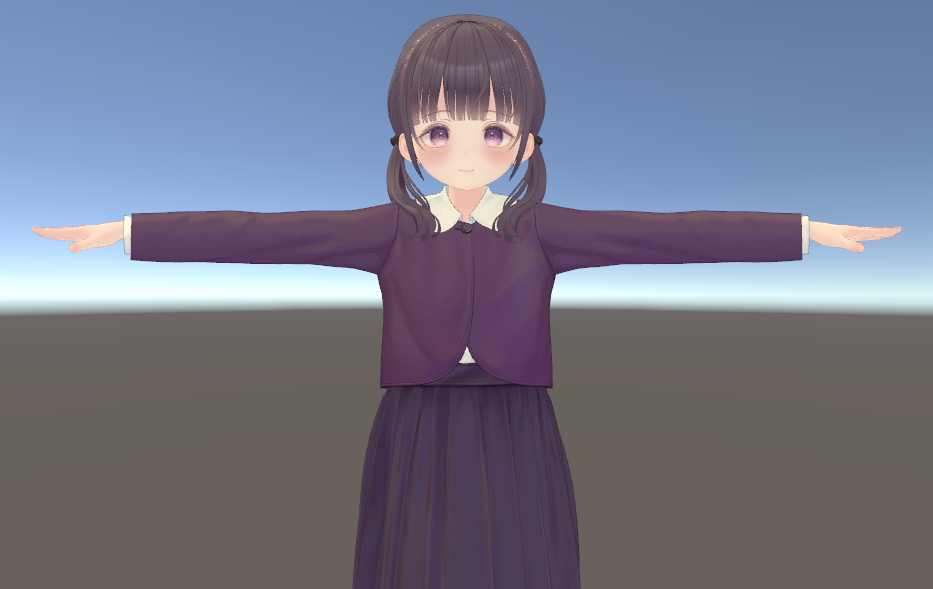
作業を始める前に
最初は作業用のコピーで試してください。すでに Mesh Edit を使っている場合は、[対象の設定]の[編集内容の保存先]も確認します。シーンやアバターだけを複製すると、同じ編集データを参照する場合があります。
この手順は、bolero に Mesh Edit が付いている状態から始めます。まだ付いていない場合は、「はじめての練習」の手順で追加してください。
頂点を選ぶ準備をする
ヒエラルキーで bolero を選び、インスペクターの Mesh Edit にある[編集を開始]を押します。操作欄が見つからないときは、Skinned Mesh Renderer の左にある三角を押して折りたたむか、インスペクターを下へスクロールしてください。
[設定]タブの[頂点の表示と操作]を開き、次のように設定します。
- [頂点のドットを表示]:オン
- [裏向きの頂点は選ばない・表示しない]:オフ
- [ハンドルを離しても確定しない(ドラッグを維持)]:オフ
裏向きの頂点も選べるようにするのは、重なった布の内側を選び漏らさないためです。この後は横から見て、前側の布だけを囲みます。
![設定タブの[頂点の表示と操作]。頂点の表示はオン、裏向きの頂点を選ばない設定とドラッグを維持する設定はオフ](images/bolero_cut_ui_settings.png)
ボレロの前の重ね合わせ部分を選ぶ
シーンビュー右上の軸表示で、赤い X をクリックして横からの表示(Right)にします。マウスホイールで拡大し、ボレロの前側と背中側を見分けられる大きさにしてください。
横から見た状態で、服のボタンより下にある前側の布をドラッグで囲みます。この画像では、アバターの顔が向いている右側が前、左側が背中です。背中、袖、襟、服のボタンを範囲に含めないようにします。
選んだ頂点はオレンジ色になります。選び直すときは、シーンビューの何もない所をクリックして選択を解除し、もう一度囲んでください。
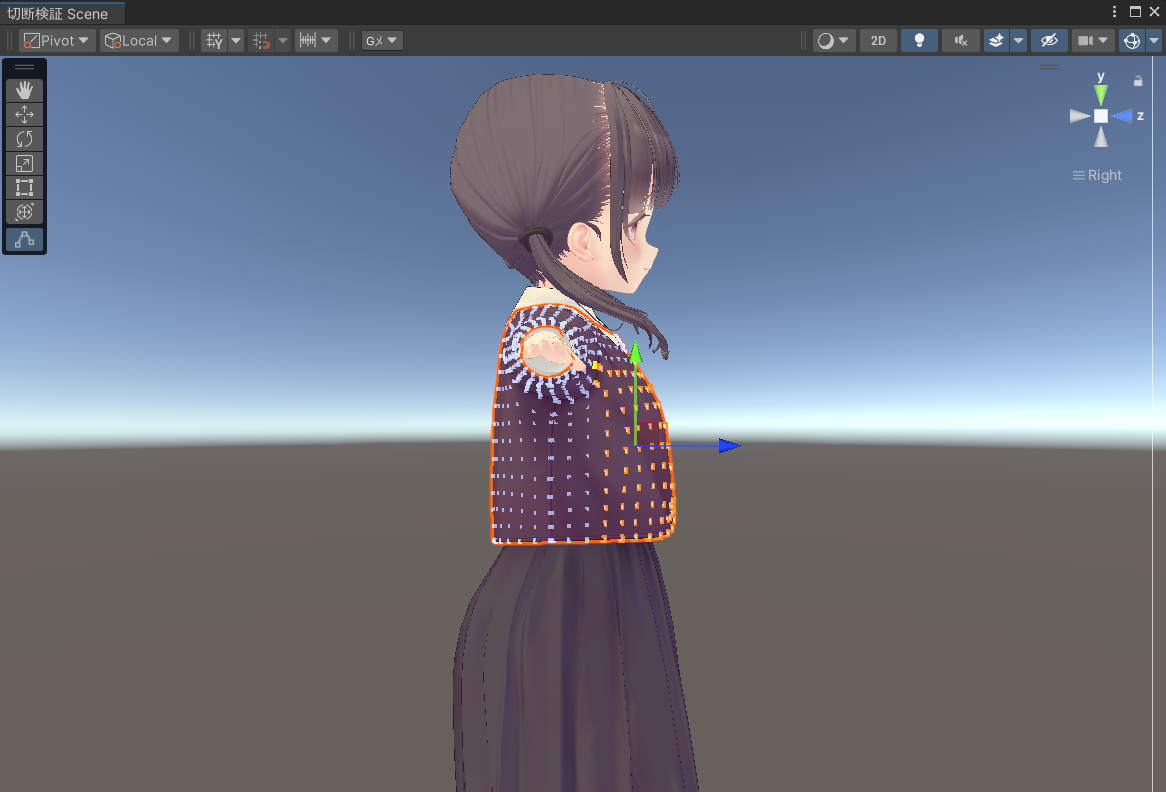
右上の軸表示で青い Z をクリックし、正面からの表示(Front)に戻します。ボレロの前の重ね合わせ部分が左右とも選ばれ、服のボタンや袖は選ばれていないことを確かめます。
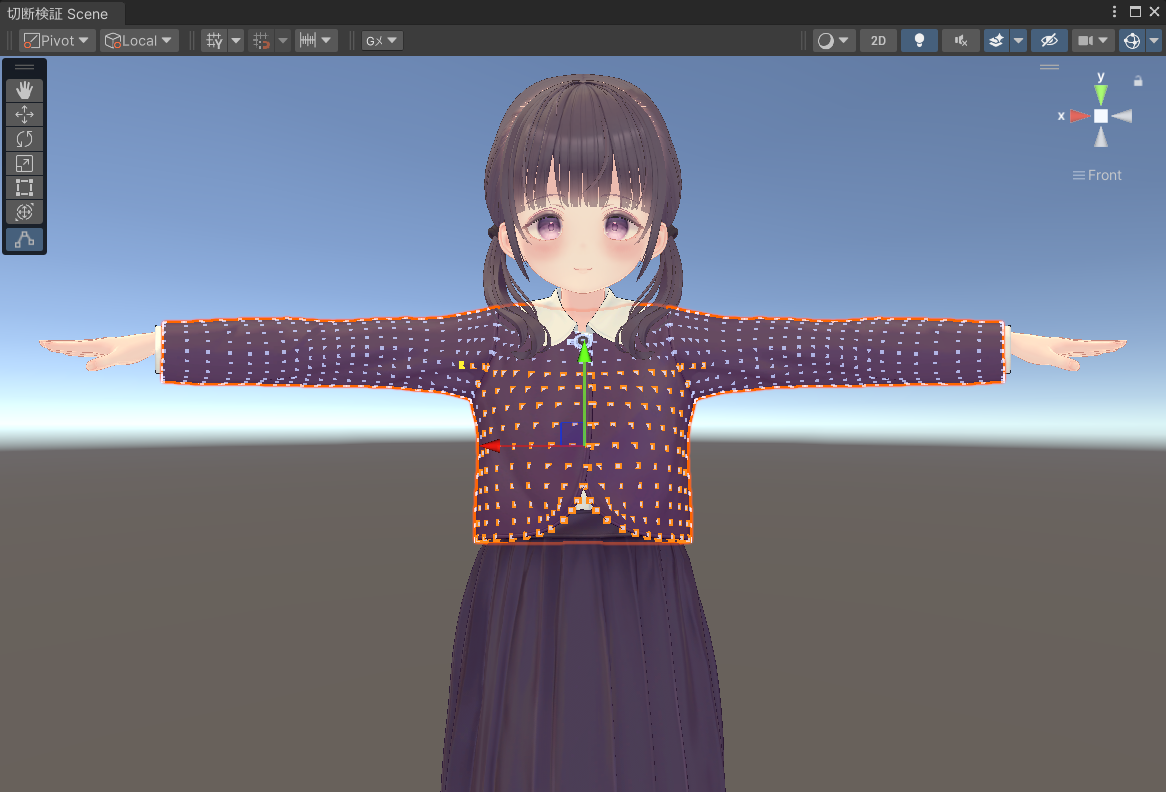
正面から囲むだけだと、見えている布だけを選び、重なった内側の布を選び漏らすことがあります。この作例では、横から前側の布をまとめて選ぶ方法を使います。
切る位置を決めて切断する
インスペクターの[メッシュ切断]タブを開き、[選んだ範囲だけ切る]と[ボタンなど小さい島を切らない]をオンにします。切る平面の値を、次のように入力します。
項目 X Y Z 切る平面の位置 (m) 0 0.83 0.03 切る平面の向き 1 0 0 これは、この作例で確認した値です。位置は bolero のローカル座標で指定します。向きが X=1、Y=0、Z=0 のとき、位置の X が左右の切れ目を決めます。Y と Z は、平面のハンドルを胸元に表示するために調整しています。別の衣装では、その衣装に合わせて位置を変えてください。
[平面のハンドルを表示]をオンにし、平面がボレロの前の重ね合わせ部分の中央にあることを確認して、[切断をプレビュー]を押します。部分 B・C の表示と、切断後の頂点数などを確かめます。
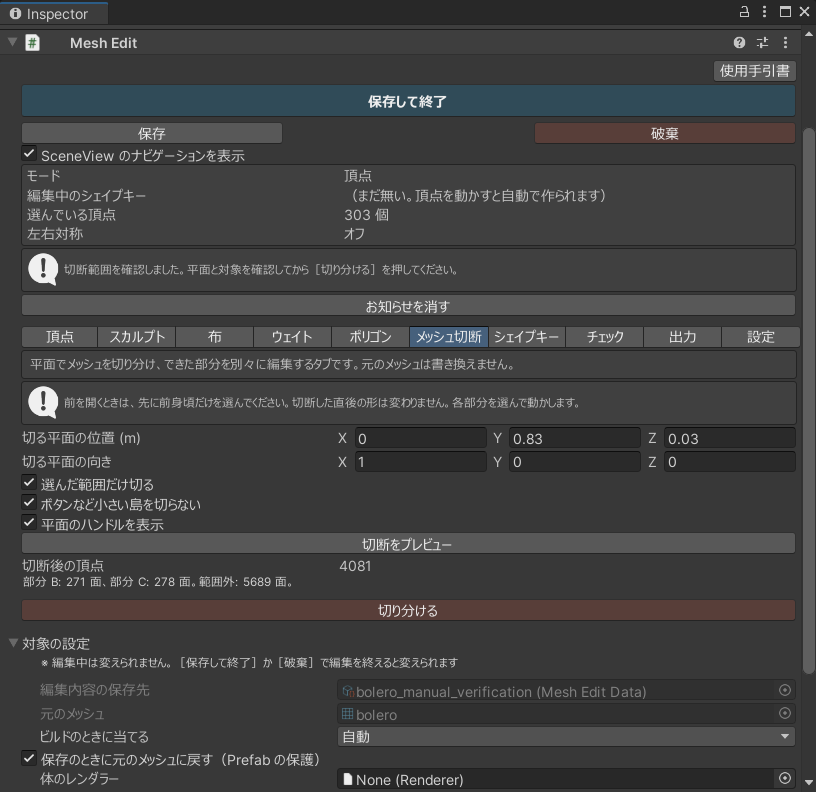
問題がなければ[切り分ける]を押します。確認画面が出たら[実行する]を押してください。[切り分けた部分]に[部分 B を編集]と[部分 C を編集]が表示されます。切断した直後は、見た目が変わらなくても正常です。
![切断後の[切り分けた部分]欄。部分 B と部分 C の編集ボタンが表示されている](images/bolero_cut_ui_parts.png)
左右を動かして開いた形を作る
[部分 B を編集]を押します。部分 B の頂点が選ばれ、編集する範囲もこの部分に限定されます。この作例では、正面から見て左側が部分 B です。
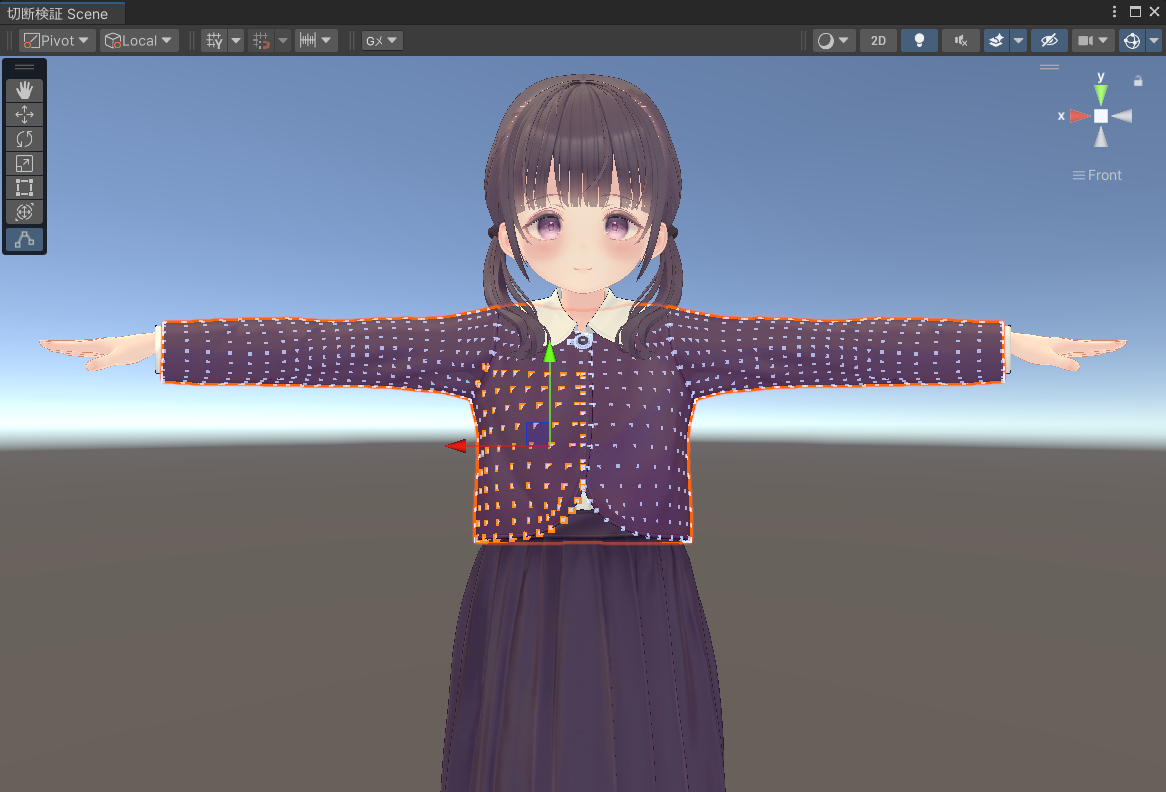
シーンビューにマウスを移し、W キーを押して移動用の矢印を表示します。赤い X 軸の矢印を少しずつ左へドラッグし、部分 B を外側へ動かします。頂点そのものをドラッグするのではなく、矢印をつかんで動かしてください。
インスペクターで[部分 C を編集]を押します。今度は、赤い X 軸の矢印を右へドラッグし、部分 C を外側へ動かします。切る平面の向きを変えた場合は、B と C の左右が入れ替わることがあります。選ばれた頂点を見て、動かす方向を確かめてください。
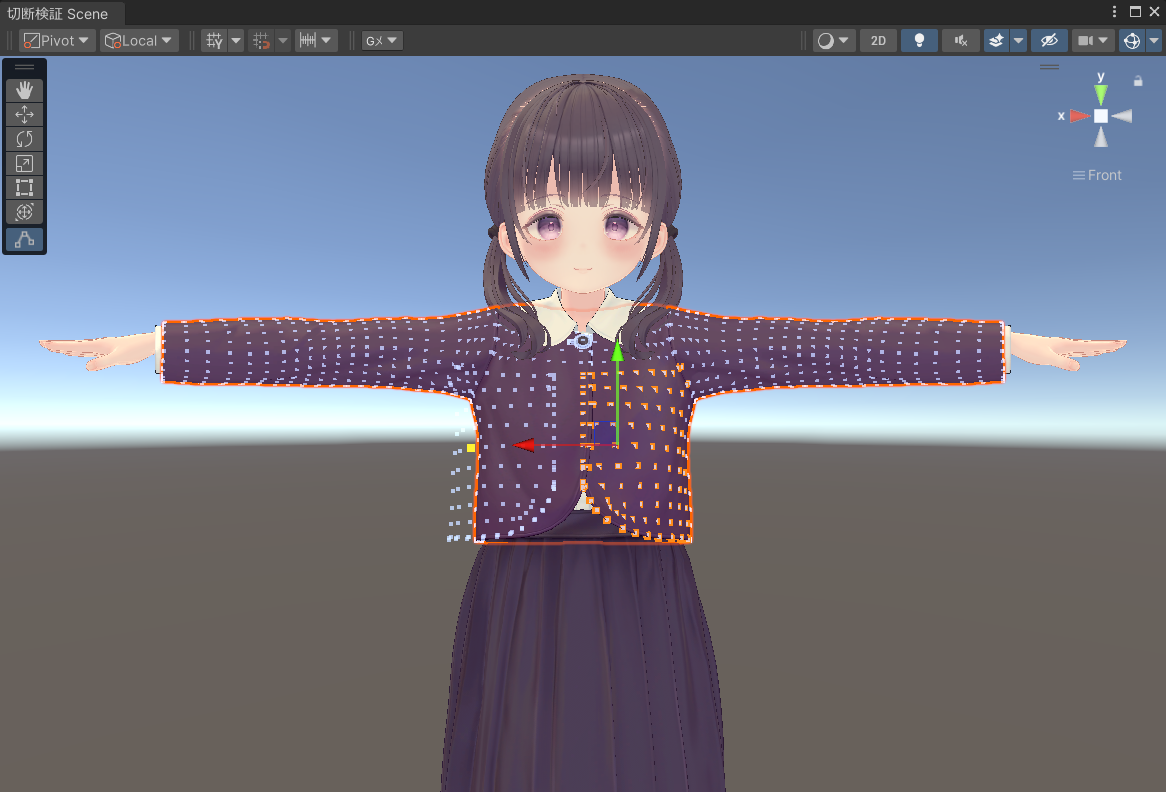
Mesh Edit の上部にある[保存]を押し、開いた形を確かめます。ボレロの前の重ね合わせ部分が開き、下に着ているブラウスが見えれば成功です。広げすぎて形が不自然にならないよう、少しずつ調整してください。この作例では、服のボタンと襟は元の位置に残します。
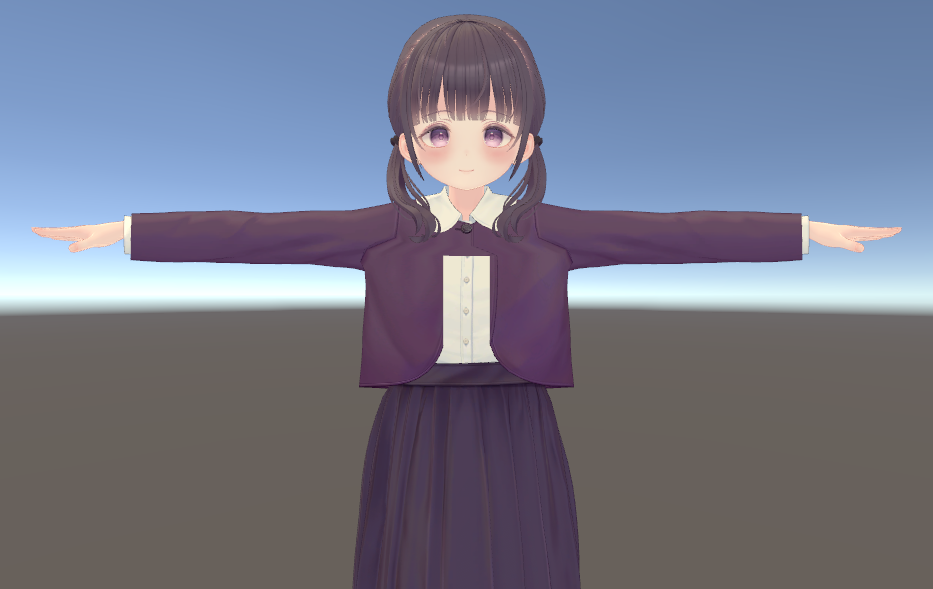
保存後のスライダーで開閉する
[保存して終了]を押します。[仕上がり]欄に、部分 B と部分 C のスライダーが表示されます。
![保存して終了した後の[仕上がり]欄。部分 B と部分 C の値は両方とも 100](images/bolero_cut_ui_saved.png)
[仕上がり]のスライダー、または右側の数値欄で、次の組み合わせを順に試します。数値欄に入力した場合は Enter キーで確定してください。
部分 B 部分 C 確かめること 0 100 部分 B だけが閉じ、部分 C は開いたままになる 100 0 部分 C だけが閉じ、部分 B は開いたままになる 0 0 両方が閉じ、切断前と同じ見た目に戻る 100 100 両方が開き、作った形に戻る 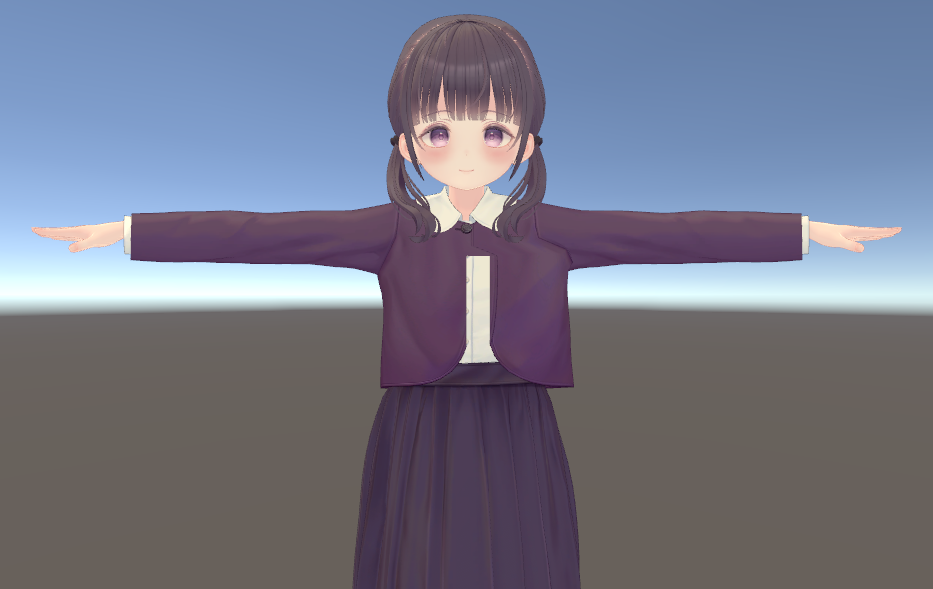
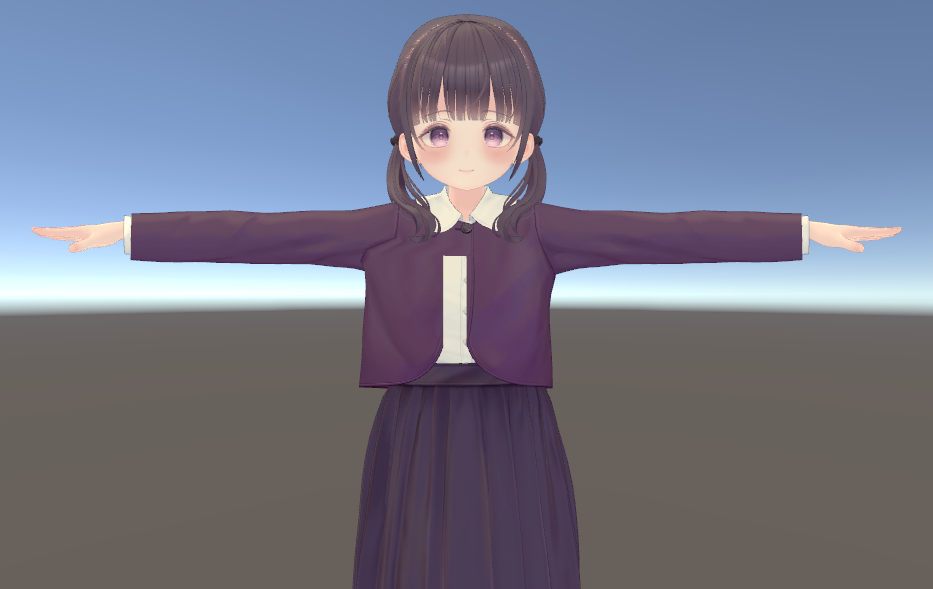
保存したい見た目に合わせて値を決めます。開いた形で使いたい場合は両方を 100、閉じた形で使いたい場合は両方を 0 にします。途中の値を使って、開き具合を調整することもできます。
Unity の[File > Save Project]で編集データを保存します。シーンも変更している場合は、シーンも保存してください。
続きの編集をするときは、もう一度[編集を開始]を押し、[メッシュ切断]タブの[部分 B を編集]または[部分 C を編集]を選びます。保存した部分は残っているので、もう一度切断する必要はありません。
うまくいかないとき
- 布を動かしても、重ね合わせ部分が開かない:内側の布を選び漏らしている可能性があります。横からの選択に戻り、前側の布を奥行きごと選べているか確かめてください。
- 背中や袖まで動いてしまう:切断前の選択範囲が広すぎます。横から見て前側だけを囲み、袖や背中の頂点を外してください。
- 服のボタンが伸びる・一部だけ残る:見た目は一つのボタンでも、複数のつながっていない部品でできている場合があります。L+クリック1回で、そのすべてを選べるとは限りません。この基本手順では、服のボタンを切断前の選択範囲に含めず、移動もしないようにします。
- [選択を 部分 B に含める]などで、別の切断部分に所属していると表示される:すでに別の部分に含まれる頂点を選んでいます。この基本手順では、その追加操作は使いません。布だけを選んで切断するところからやり直してください。
編集を始めた時点からやり直す場合は、[破棄]を押し、確認画面で[実行する]を選びます。その編集を始めてから途中で[保存]した分も戻るため、確認画面の説明を読んでから実行してください。
画像は Unity 2022.3 のメッシュ工房 v1.0.4 で、上の手順を操作して確認したものです。
画面の説明(頂点・スカルプト・布・ウェイト)
インスペクターのタブは、全部で 10 あります。 ここでは、はじめの 4 つを説明します。
やりたいことから、手順の章を探せます。 どれも、Unity の中だけで行えます。
- 服のウェイトを、体に近づける: 「脚についてくるように直す」
- ウェイトを、ブラシで塗り直す: 「ウェイトを塗り直して整える」
- 粘土のように、形を整える: 「ふくらませる・へこませる」
- ポリゴンを減らす: 「ポリゴンを減らして軽くする」
- 形を、シェイプキーで出し入れする: 「スライダーで出し入れする」
- 陰影(法線)を整える: 「画面の説明(出力・設定)」の設定タブ
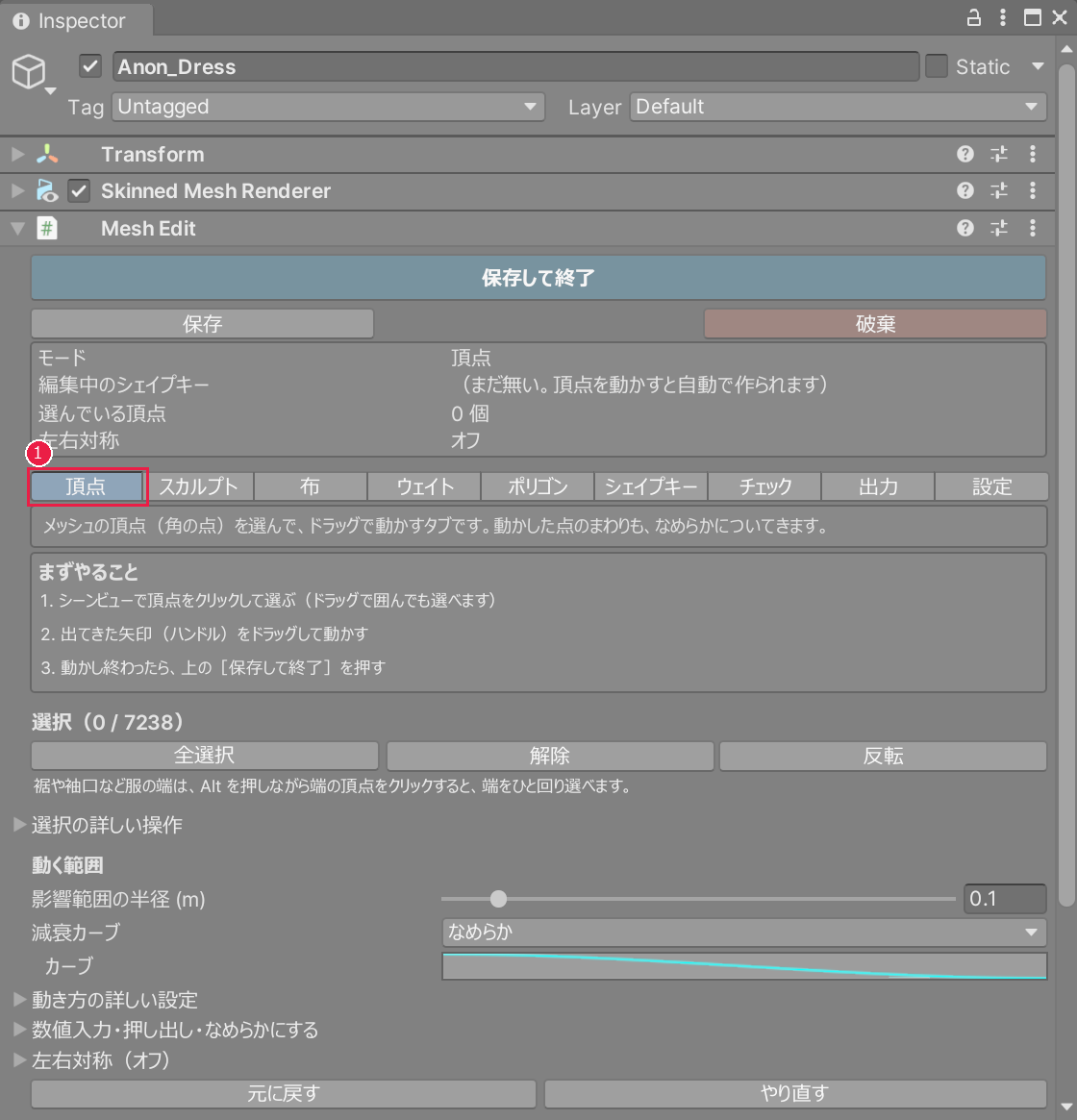
頂点タブ
点を選んで、矢印で動かすタブです。 動かした点のまわりも、なめらかについてきます。
- 影響範囲: いっしょに動く範囲の大きさです。
- 左右対称: 片側を動かすと、反対側も動きます。
- [元に戻す]と[やり直す]: 1 つ前に戻したり、やり直したりします。
- [数値入力・押し出し・なめらかにする]: 数字で動かす、押し出す、ならす、の操作が入っています。開き方は、「数値で動かす・押し出す」にあります。
- 選んだ点のまわりをならすときは、[強さ]と[回数]を決めて、[選択範囲をなめらかにする]を押します。全体が縮みにくいようにするには、[縮みにくいならし方にする]をオンにします。
- [メッシュの縁を動かさない](はじめはオン)は、穴や端の点を動かさずに、ならします。点が選ばれていないときや、変わらなかったときは、お知らせが出ます。
-
[頂点]タブを押します。
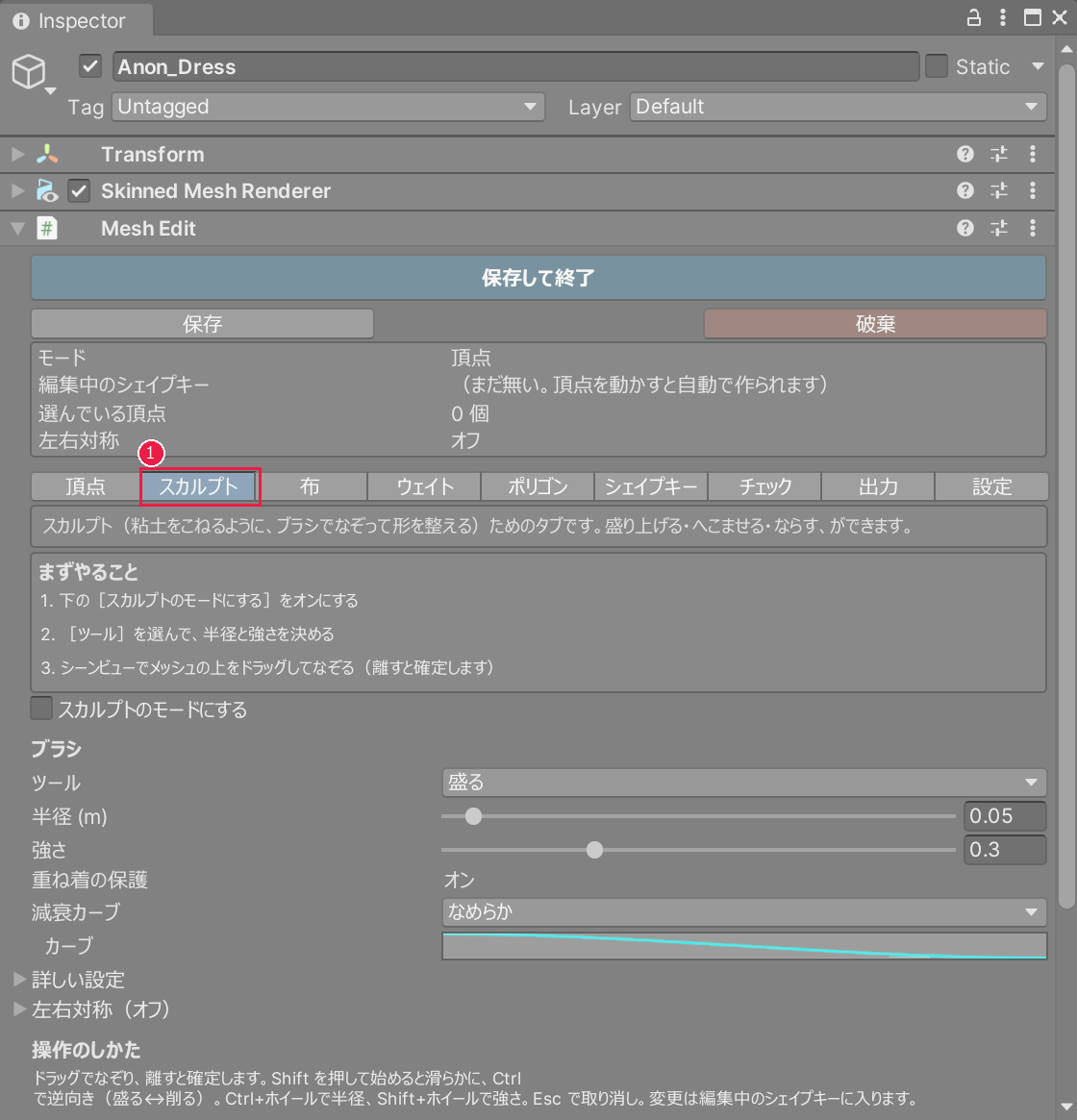
スカルプトタブ
ブラシでなぞって、形を整えるタブです。 盛り上げたり、へこませたり、ならしたりできます。
- [半径 (m)]: ブラシの大きさです。
- [強さ]: ブラシの効き方です。
- [重ね着の保護]: 別の服や体の面を横切る手前で止めます。[詳しい設定]で切り替えられます。
-
[スカルプト]タブを押します。
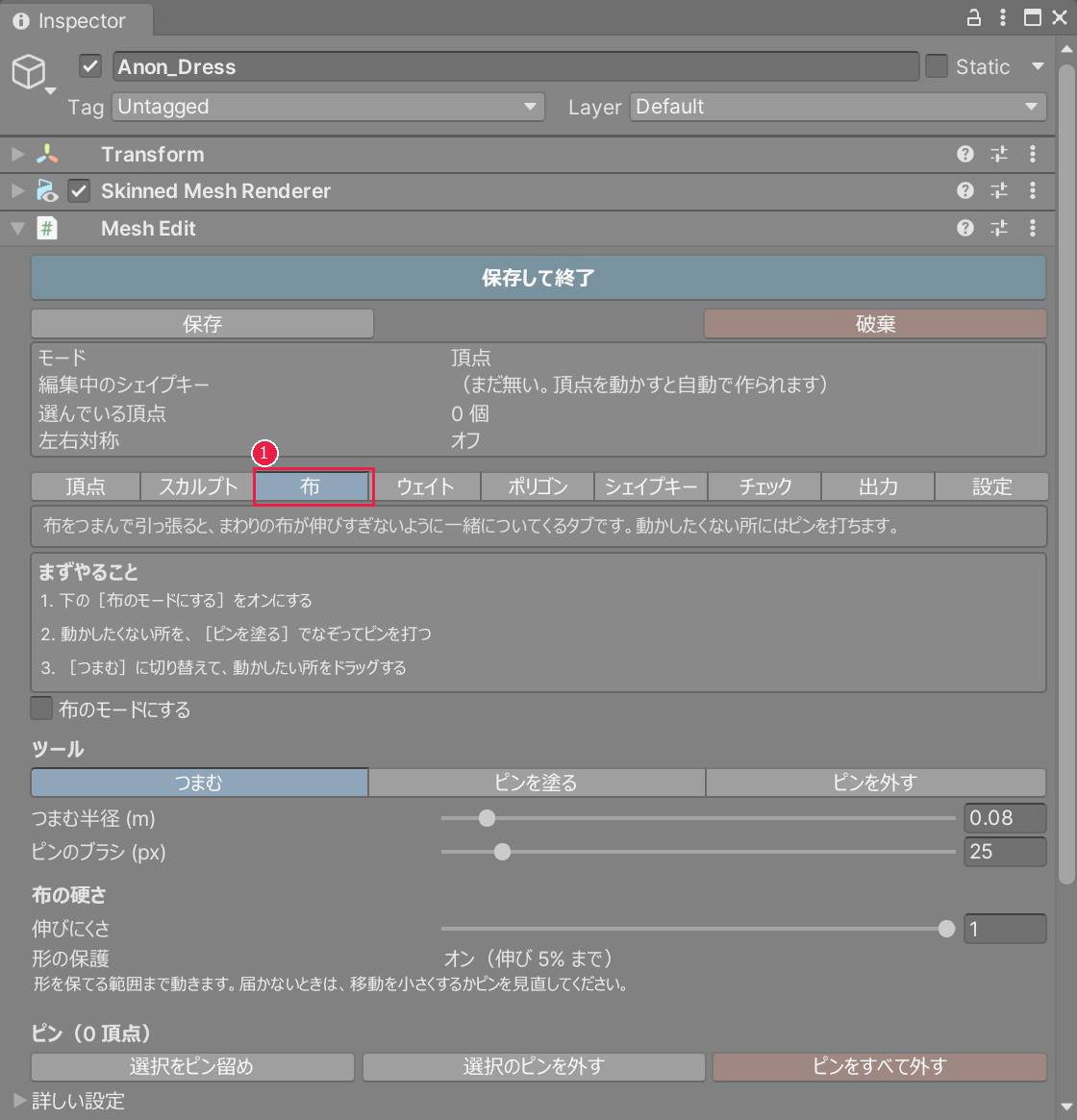
布タブ
布のように引っ張るタブです。 動かしたくない所には、ピンを打ちます。
- [つまむ]: 布を引っ張ります。
- [詳しい設定]の[伸びすぎ・折り返しを抑える]: はじめはオンです。形を保てる範囲で移動を止めます。
- [詳しい設定]の[許す伸び (%)]: この操作で辺を伸ばしてよい割合です。5 は 5% です。
- [ピンを塗る]: ピンを打ちます。
- [ピンを外す]: ピンを外します。
-
[布]タブを押します。
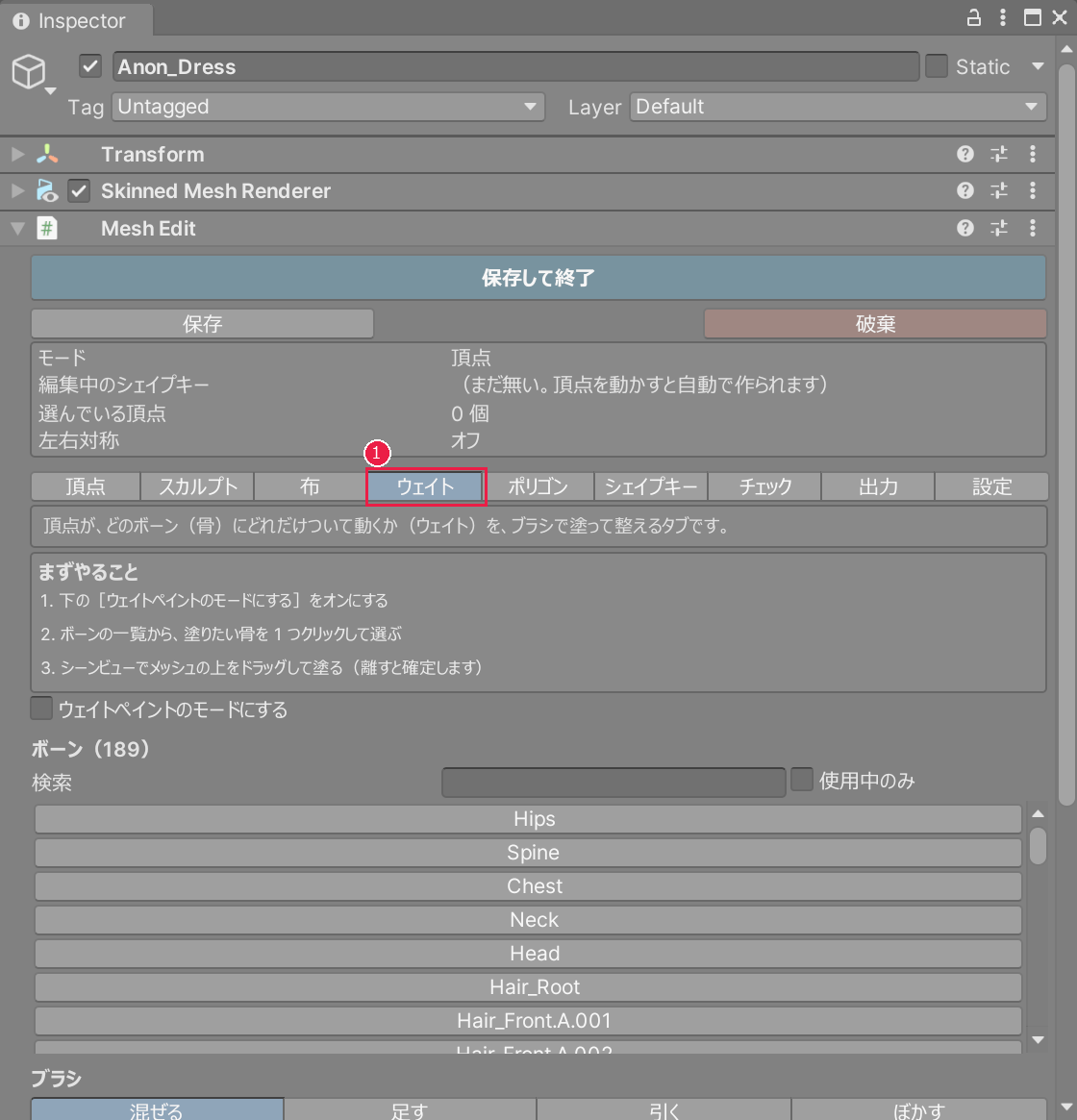
ウェイトタブ
服のウェイトを、体に合わせたり、ブラシで塗ったりするタブです。 脚を動かしたときの、服のついてき方を直せます。
- [プリセットで設定する]: おすすめの設定で、服のウェイトを体に近づけます。押すと、[体に合わせる強さ]と[確かめるポーズ]が出て、丁度いい所で[この強さに決める]を押します。
- [検索]: ボーンの名前で、一覧を絞ります。
- ブラシ: [混ぜる][足す][引く][ぼかす]があります。
-
[ウェイト]タブを押します。
見えるようにする設定
形や数は、色・線・数字で見られます。 見たいものによって、設定する場所が違います。
- 布の伸び(青が縮み、赤が伸び): [布]タブの[表示の設定]。「布のように引っ張る」にあります。
- ウェイト(ついていく割合を色で): [ウェイト]タブの[そのほかの機能]の中の[表示]。「脚についてくるように直す」にあります。
- 面の向き(法線)と接線の線: [設定]タブの[法線・接線の表示]。
- 頂点の点: [設定]タブの[頂点の表示と操作]。
- 頂点と三角形の数: [ポリゴン]タブの[頂点数]と[三角形の数]。
画面の説明(ポリゴン・シェイプキー・チェック)
つづきの 4 つのタブです。
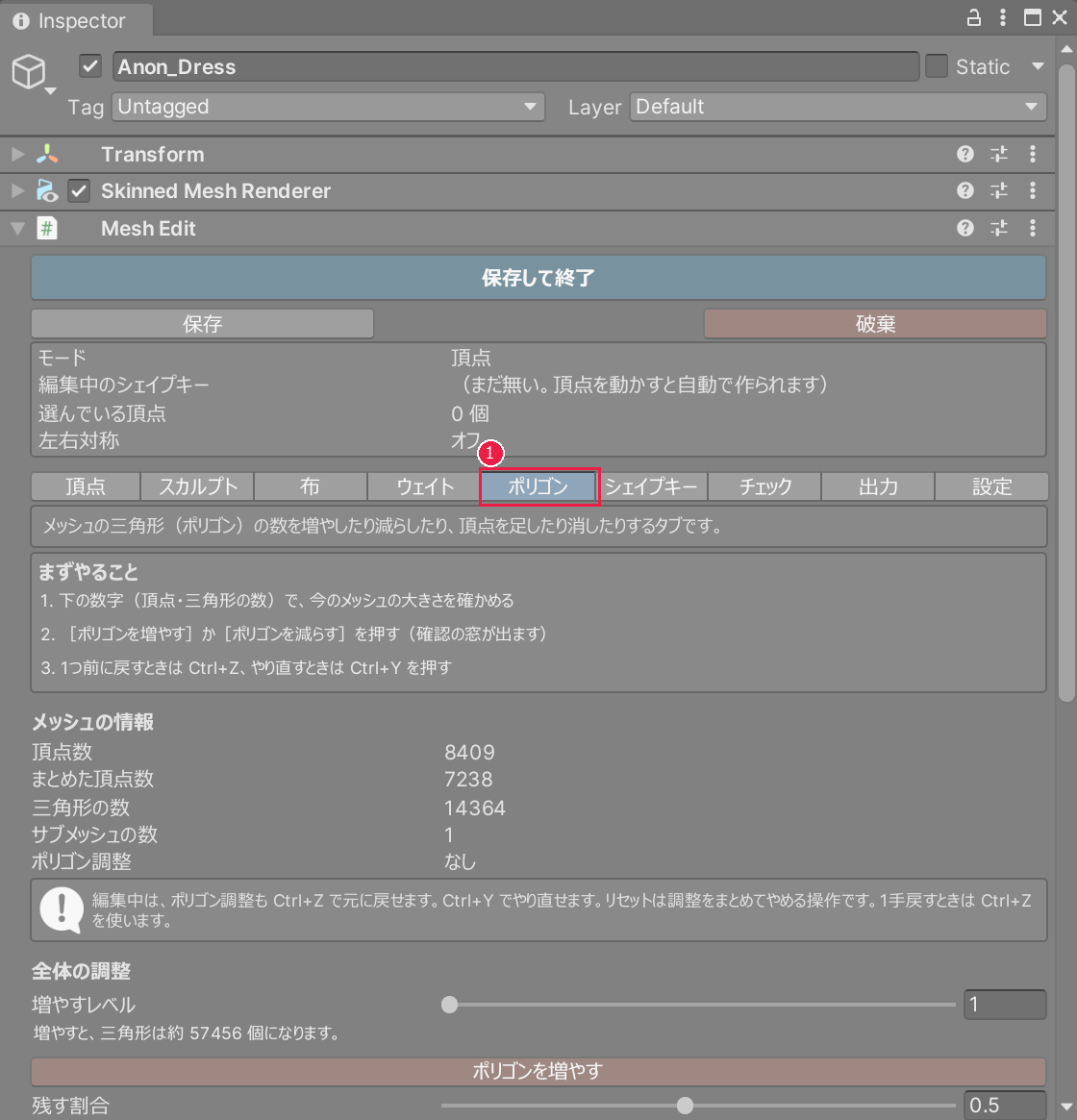
ポリゴンタブ
ポリゴンを増やしたり、減らしたりするタブです。 点を足したり、消したりもできます。
- 編集中は、このタブの操作も Ctrl+Z で戻せます。Ctrl+Y でやり直せます。
- やり直したいときは、[元のメッシュに戻す(リセット)]を押します。
- [増やすレベル]と[ポリゴンを増やす]: レベルは 1〜3 で、1 で三角形が 4 倍、2 で 16 倍です。増えた点のウェイトとシェイプキーは、まわりの点を混ぜて作ります。
- 選んだ点のまわりに行う 4 つのボタンは、先に頂点を選びます。押すと、確認の窓が出ます。
- [選んだ部分のポリゴンを増やす]: 長い辺だけ分けることもできます。[詳しい設定]の[選んだ部分を増やすときも、長い辺だけ分ける]をオンにします。[長さのしきい値]より長い辺だけを分けます。
- [選んだ部分のポリゴンを減らす]: 手順は、「ポリゴンを減らして軽くする」にあります。
- [選んだ頂点を削除]: [詳しい設定]の[消したあとの穴を埋める](はじめはオン)がオンだと、削除でできた穴を埋めます。元から開いている縁に届く穴などは、埋まりません。理由は、結果に出ます。
- [選んだ部分を複製]: 選んだ点でできる三角形を、複製します。[詳しい設定]の[複製をずらす量 (m)]で、ずらす量を決めます。[複製を別のサブメッシュにする]をオンにすると、マテリアルを別に付けられる部分にできます。
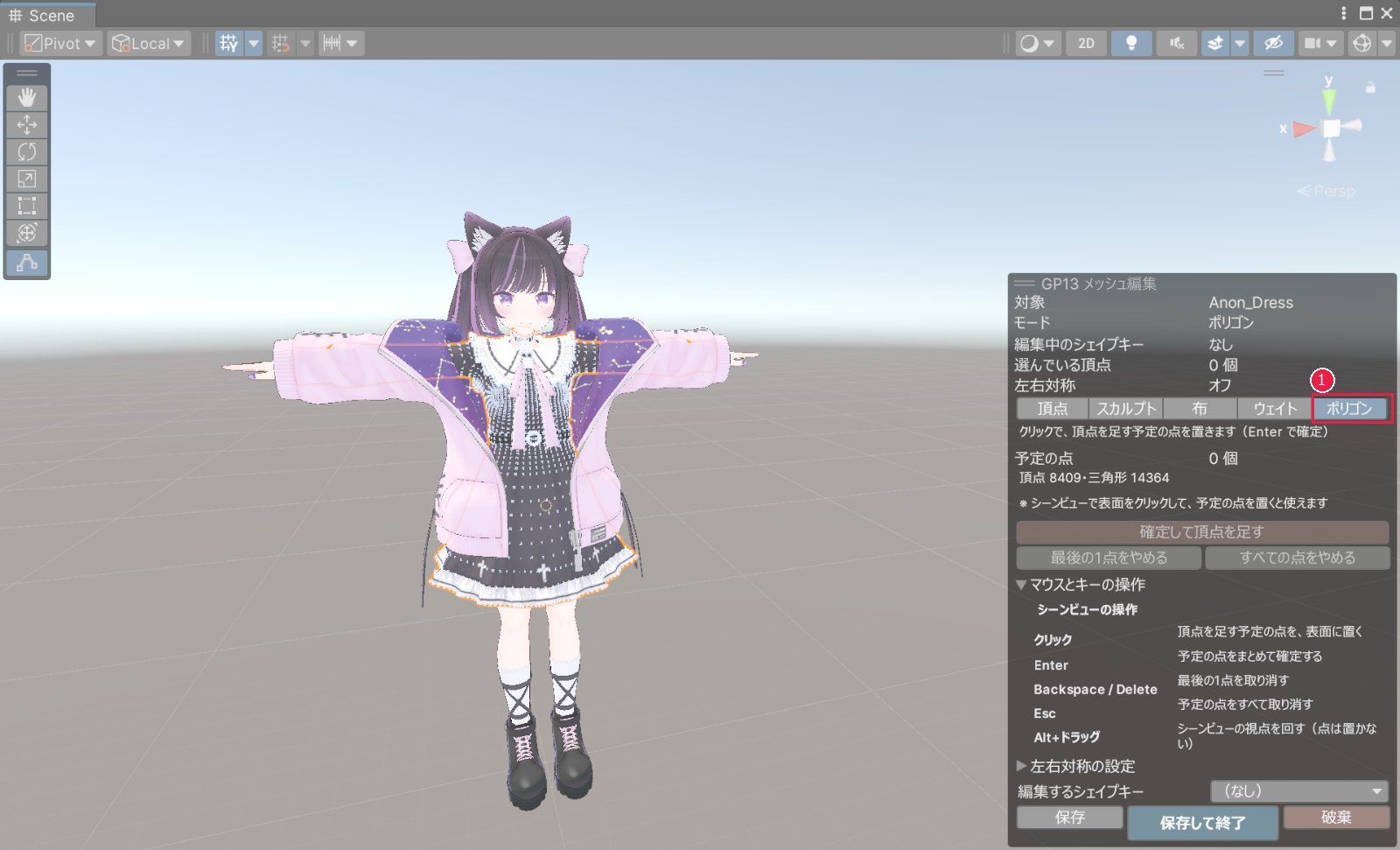
- [頂点を足す(シーンビューでクリック)]: [頂点を足すモードにする]をオンにして、面や辺の上をクリックし、予定の点を置きます。[確定して頂点を足す]で足します。置き方は、「画面の説明(ウェイト・ポリゴンモード)」にあります。
- 辺の近くの点は、[辺へ寄せる距離 (m)]の内側なら、辺の上に足されます。[既存の頂点とみなす距離 (m)]の内側の点は、足されません。
-
[ポリゴン]タブを押します。
メッシュ切断タブ
[ポリゴン]タブの右にあります。切る平面を決め、[切断をプレビュー]で切断後の数を確かめてから[切り分ける]を押します。切り分けた部分を別々に編集できます。TSUBOMI の bolero を使った手順は「メッシュを切断する」にあります。
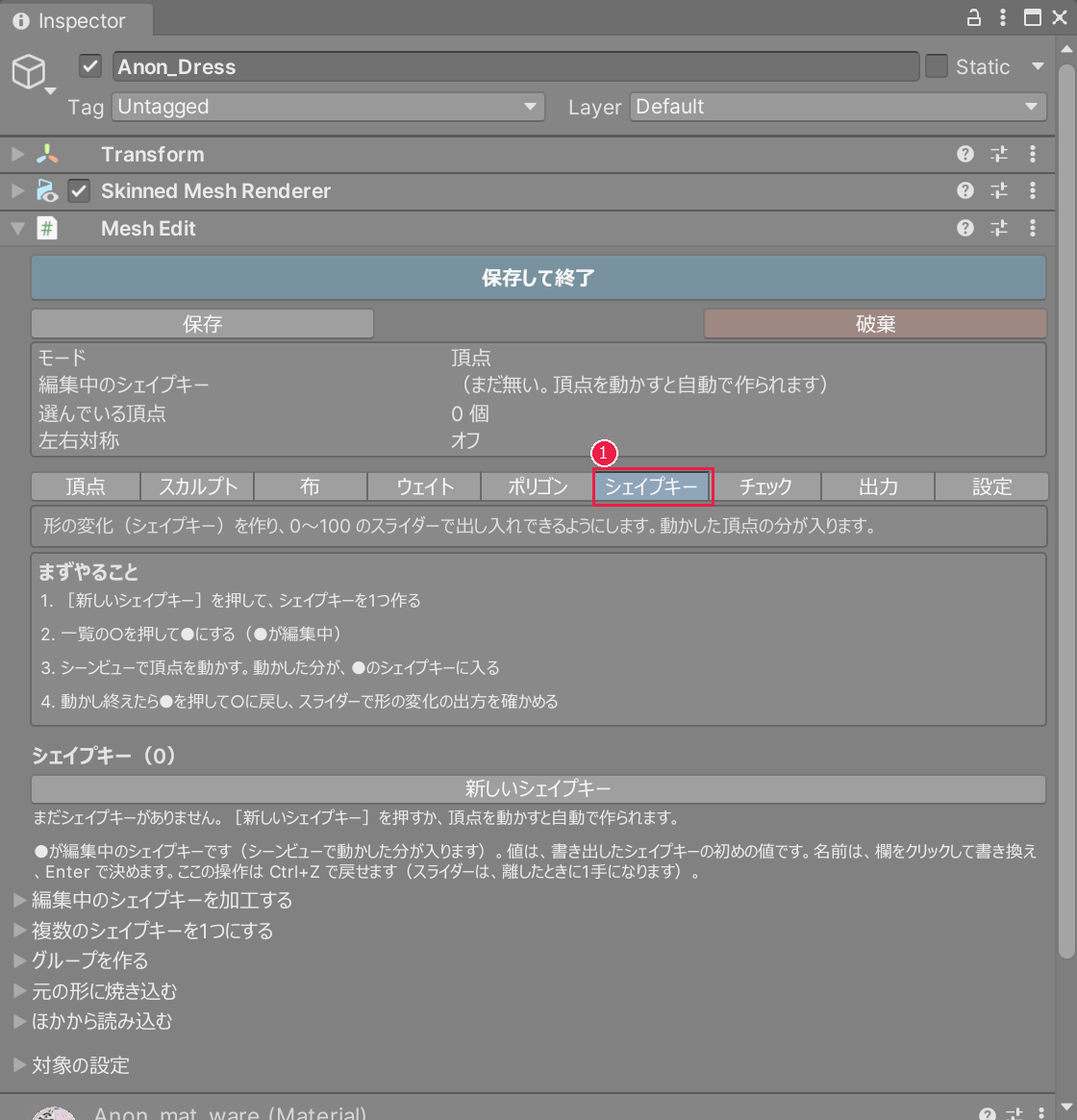
シェイプキータブ
作ったシェイプキーの一覧のタブです。 スライダーで出し入れしたり、名前を変えたりできます。
- [新しいシェイプキー]: シェイプキーを 1 つ作ります。
- [グループを作る]: いくつかをまとめて動かします。
- [グループを作る]の[まとめ方]は、[なし(フォルダ)][まとめる][順に重ねる][順に切り替える]から選べます。つぎに[複数のシェイプキーを1つにする]を開き、一覧で押して選んで、[グループにまとめる]を押します。
- [順に重ねる]は、上から順に形が積み重なります。[順に切り替える]は、上から順に形が切り替わります。順番は、グループの中の並びです。[今の値で足して1つにする]は、別の操作です。
- [編集中のシェイプキーを加工する]: 一覧で[○]を押して[●]にした形に行う操作です。[左右に分割]は、[中心 (m)]を境に、「名前_L」「名前_R」の 2 つに分けます。元の形は、オフで残ります。[強さを変える]は、[倍率]を変形にかけます。2 で 2 倍、0.5 で半分です。
- 左用の形から右用を作るときは、先に[複製]で複製を作り、その行の[○]を押して[●]にして、[左右を入れ替える]を押します。[反対側を探す距離 (m)]の中に反対側の点がない所は、動きません。
-
[シェイプキー]タブを押します。
チェックタブ
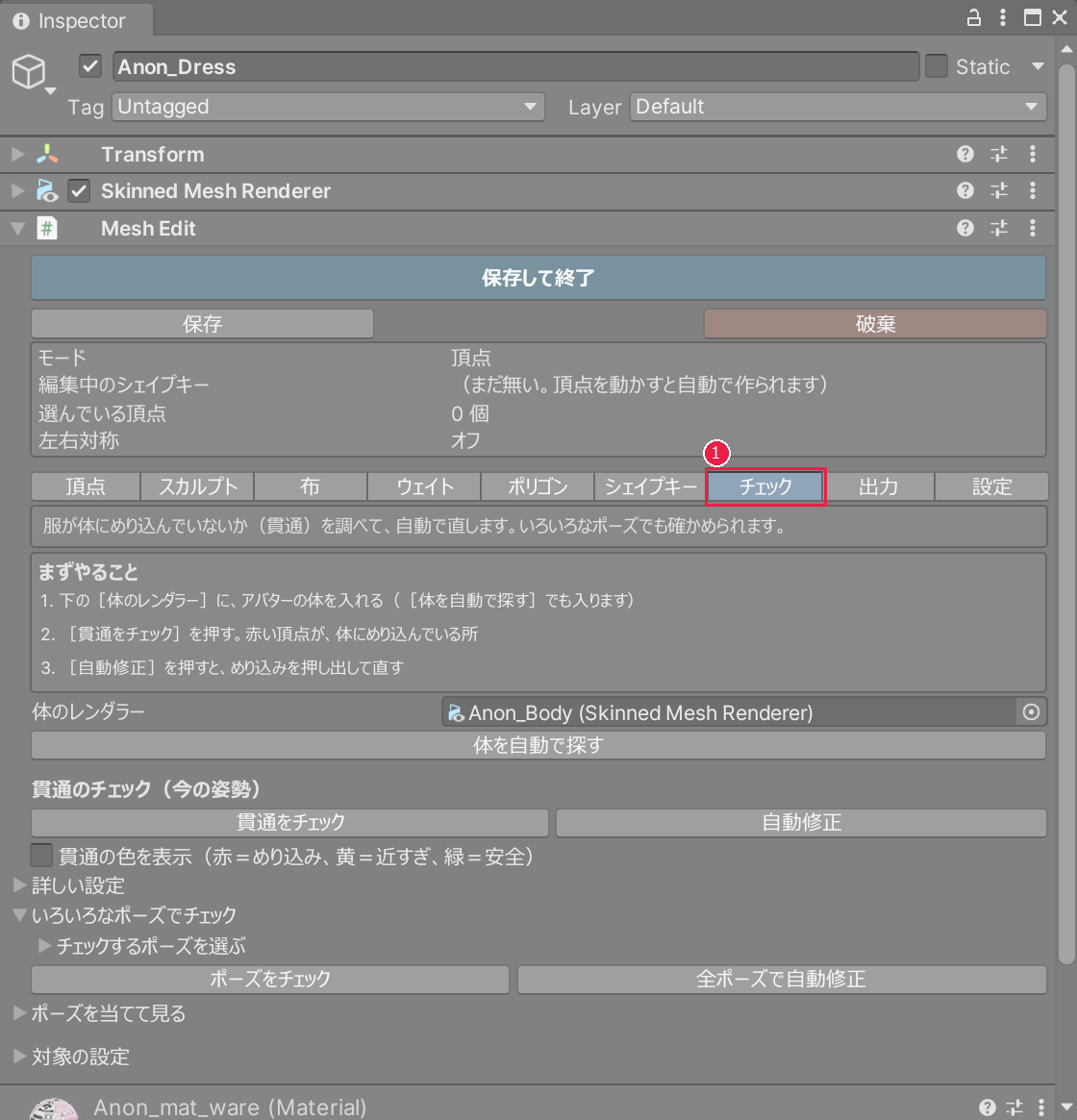
服が体にめり込んでいないか調べて、自動で直すタブです。 いろいろなポーズでも確かめられます。
- [貫通をチェック]: めり込んだ点を、赤く見せます。
- [自動修正]: めり込みを外へ押し出します。
-
[チェック]タブを押します。
画面の説明(出力・設定)
最後の 2 つのタブです。
どのタブも、いちばん上に「まずやること」が出ます。 欄やボタンにマウスを置くと、説明が出ます。 押せないボタンには、押せるようになる条件が出ます。 条件が出ないボタンもあります。 [編集を開始]を押す前は、使えないタブもあります。
出力タブ
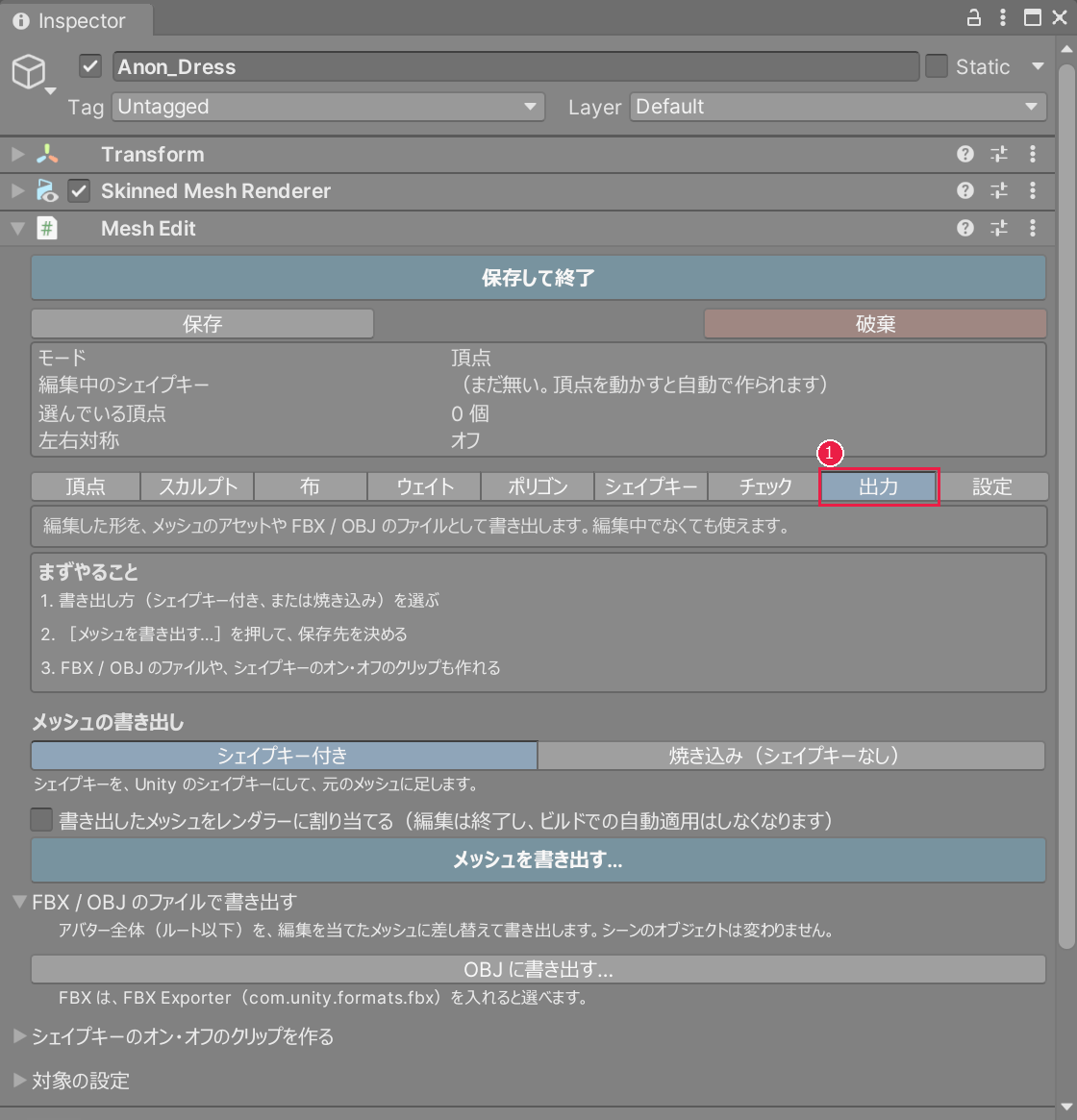
直した形を、ファイルに書き出すタブです。 FBX や OBJ のファイルも作れます。
- [メッシュを書き出す…]: メッシュのファイルを作ります。
- 書き出さなくても、ビルドのときに自動で当たります。
- [シェイプキー付き]: スライダーで出し入れできるまま、書き出します。
- [焼き込み(シェイプキーなし)]: 今の値で足した形にして、書き出します。元のメッシュにあったシェイプキーは、残ります。
- [書き出したメッシュをレンダラーに割り当てる(編集は終了し、ビルドでの自動適用はしなくなります)]: オンにします。書き出したメッシュが、そのまま服に入ります。メッシュ工房がなくても使えます。
- [FBX / OBJ のファイルで書き出す]: [OBJ に書き出す…]か[FBX に書き出す…]で、アバター全体を書き出します。FBX は、FBX Exporter が入っているときだけ選べます。OBJ は形だけで、ボーンとシェイプキーは入りません。
-
[出力]タブを押します。
設定タブ
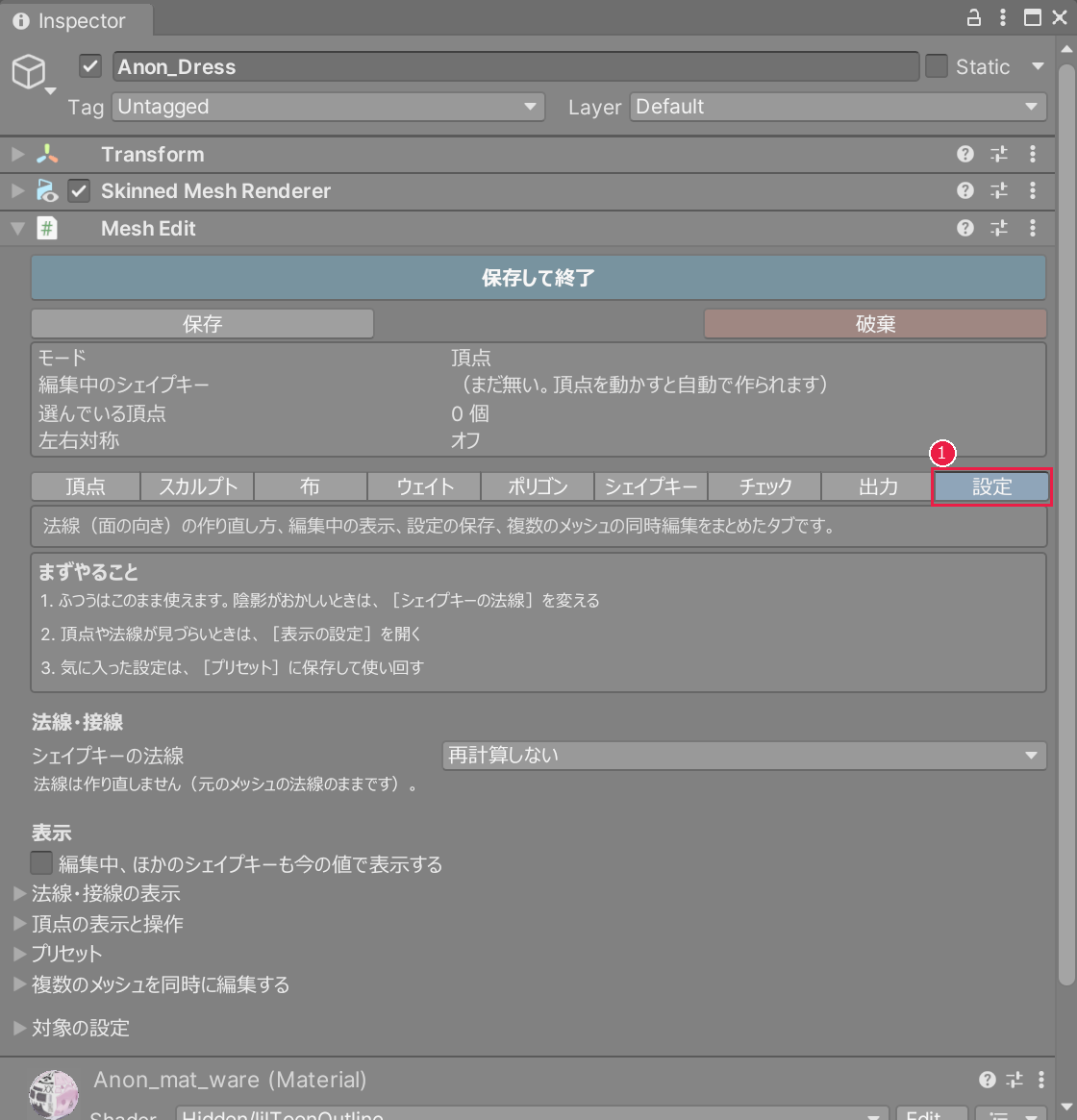
法線(面の向き)の作り方や、表示を決めるタブです。 複数のメッシュを、同時に編集することもできます。
- [プリセット]: 気に入った設定を、保存しておけます。
- [法線・接線の表示]と[頂点の表示と操作]: 法線や接線の線と、頂点の点を、見やすくします。
- [シェイプキーの法線]: 形が変わったあとの陰影の作り方です。ふつうは[再計算しない]で使えます。[全計算]は、すべて作り直します。[ベース差分]と[格納法線を輸送]は、元の陰影の作り込みを活かして、作り直します。保たれ方は、素材によります。
- 作り直した法線は、[シェイプキー付き]で書き出すときやビルドのときに、シェイプキーの差分として入ります。[法線の詳しい設定]の[接線も作り直す](はじめはオン)がオンだと、接線の差分も入ります。元のメッシュに接線があるときだけです。[焼き込み(シェイプキーなし)]では、入りません。
- [法線・接線の表示]: [法線を表示]と[接線を表示]をオンにすると、頂点から出る線で見えます。接線は、ノーマルマップの向きを決める線です。UV(テクスチャの貼り方)がないと出ません。[選んでいる頂点だけ]をオンにすると、選んだ点の線だけになります。
- [プリセット]を開き、[種類]と[名前]を決めて、[この名前で保存]を押すと保存できます。同じ名前は、上書きされます。
- 別のパソコンで使うときは、[ファイルに書き出す]でファイルを作ります。そのパソコンで[ファイルから読み込む]を押して選び、一覧から選んで[呼び出す]を押します。
-
[設定]タブを押します。
タブの外の設定
- [仕上がりをシーンに表示する]: 編集を終えたあとの「仕上がり」にあります(はじめはオン)。オンのあいだ、直した形がシーンに出ます。一時的な表示で、元のメッシュも、シーンの保存内容も変わりません。アップロード先の実物とは別です。[ビルドのときに当てる]が[自動では当てない]のときは、使えません。
- [対象の設定]の[保存のときに元のメッシュに戻す(Prefab の保護)]: はじめはオンです。シーンや Prefab(ひな形として保存した物)を保存するあいだ、編集中の一時的なメッシュを、元のメッシュに戻します。編集内容の保存([保存])とは別です。
画面の説明(頂点・スカルプト・布モード)
シーンビューの右下に、「GP13 メッシュ編集」という小さな窓が出ます。 これが、設定の窓です。 ここで、モードを切りかえます。
頂点モード
点を選んで、矢印で動かします。
- クリック: 点を 1 つ選びます。
- Shift+クリック: 選んだ点に足します。
- ドラッグ: 四角で囲んで選びます。
- Alt+クリック: ひと続きの列を選びます。
- W / E / R: 移動・回転・拡大縮小の矢印に切りかえます。
- Esc: 途中の変形を取り消します。
-
設定の窓の[頂点]を押します。
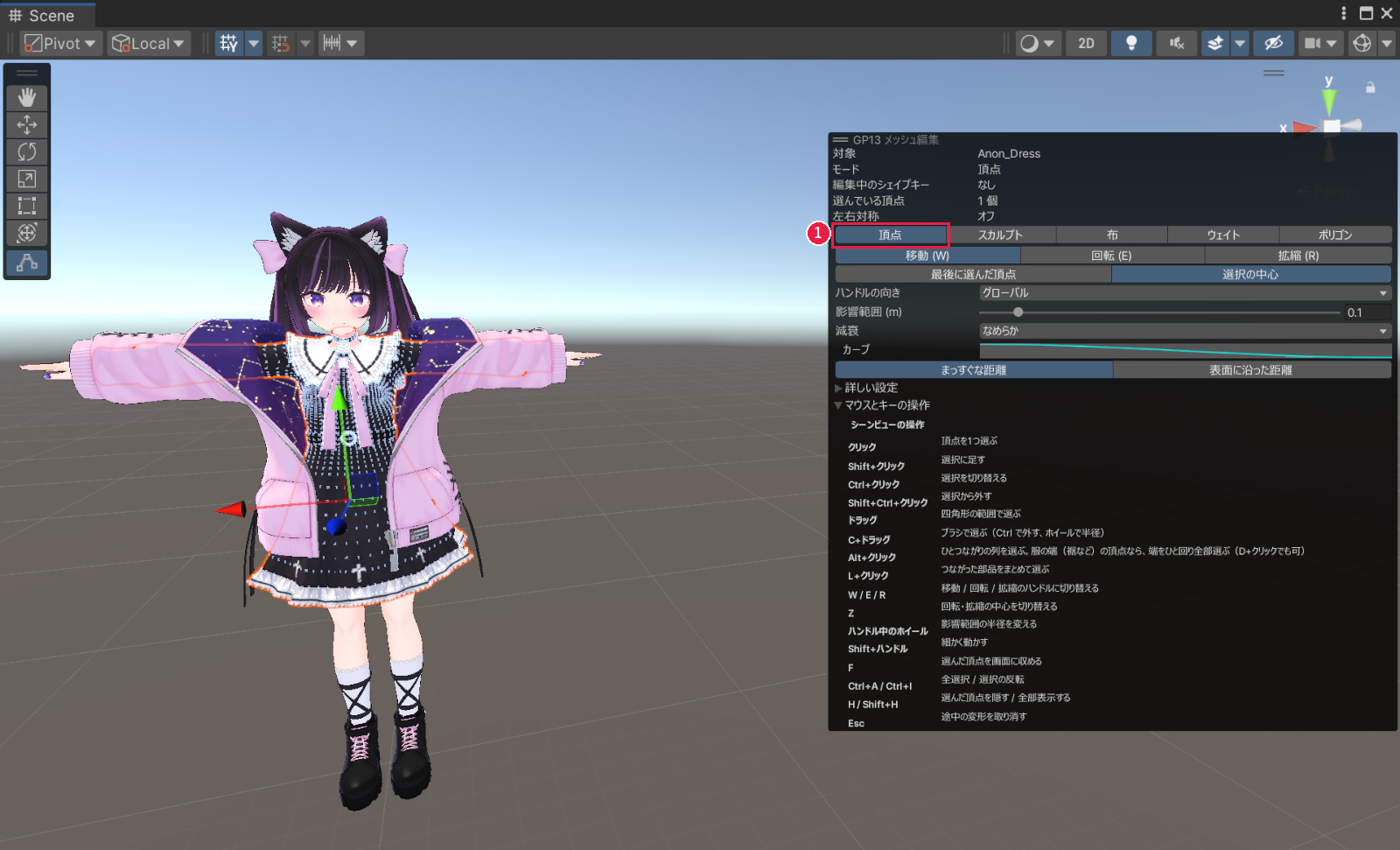
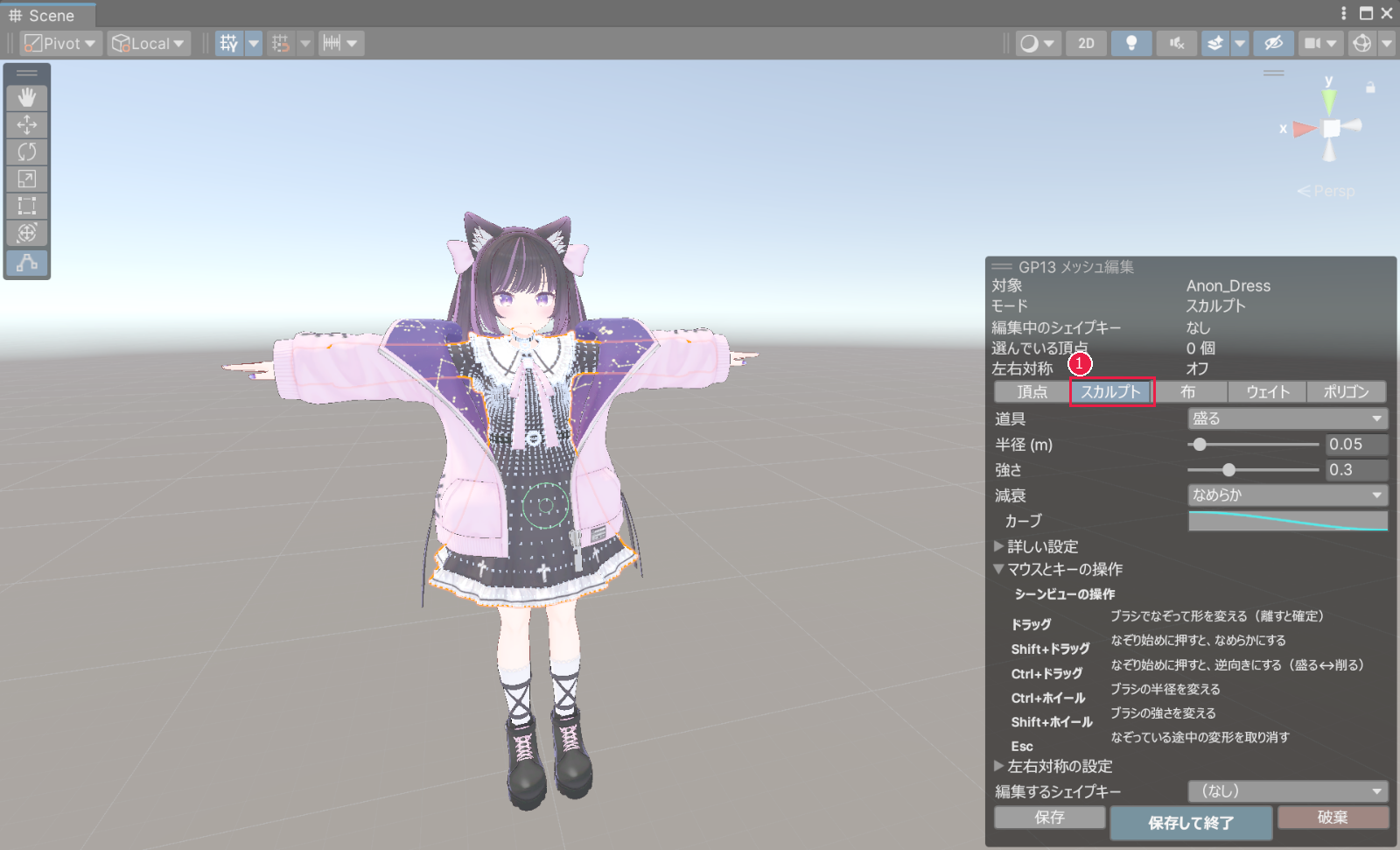
スカルプトモード
ブラシでなぞって、形を変えます。
- ドラッグ: ブラシでなぞります。
- Ctrl+ドラッグ: 盛る・削るを逆にします。
- Ctrl+ホイール: ブラシの半径を変えます。
- Shift+ホイール: ブラシの強さを変えます。
-
設定の窓の[スカルプト]を押します。
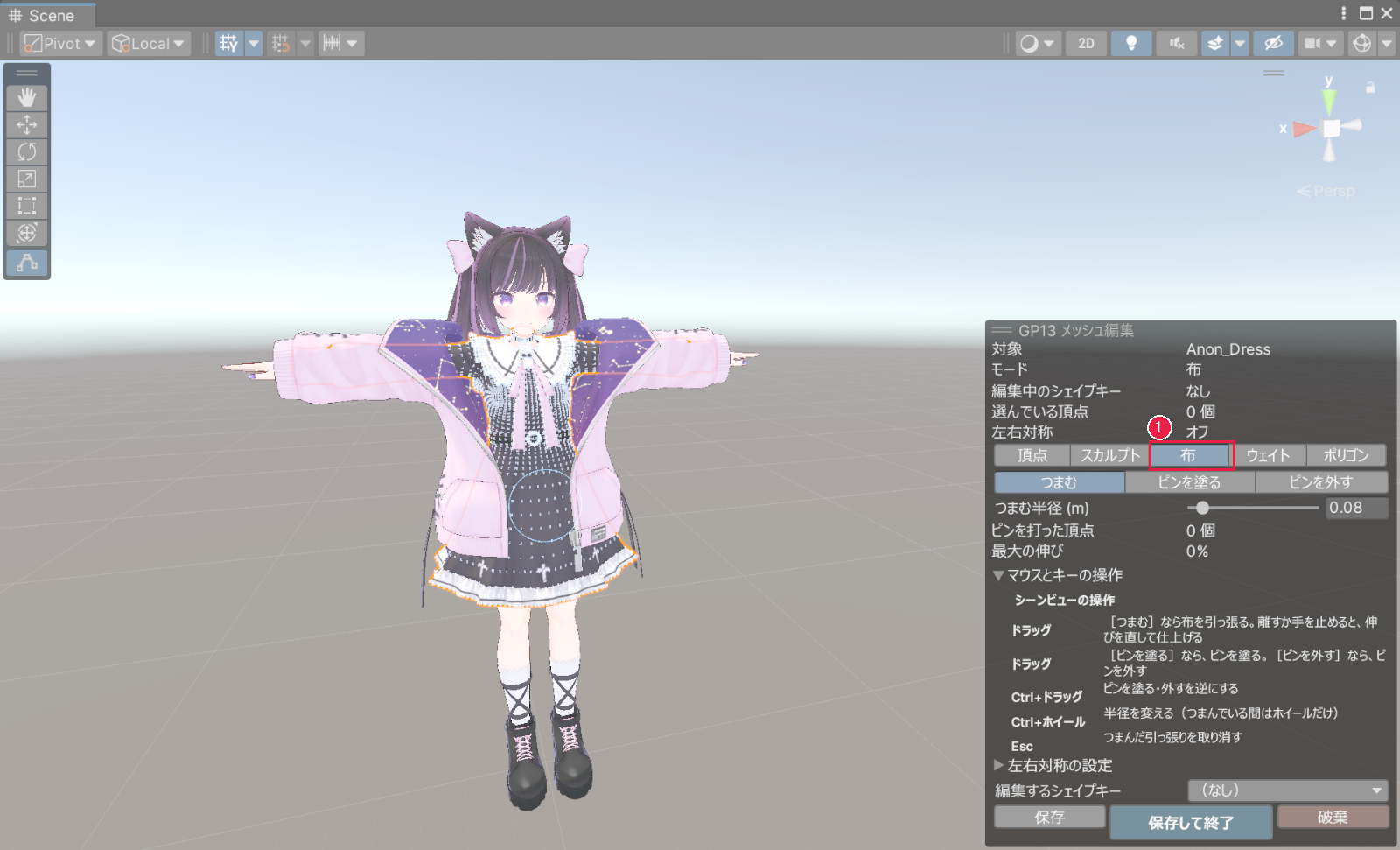
布モード
つまんで引っ張ったり、ピンを塗ったりします。
- ドラッグ([つまむ]のとき): 布を引っ張ります。
- ドラッグ([ピンを塗る]のとき): ピンを塗ります。
- Ctrl+ドラッグ: 塗る・外すを逆にします。
- Esc: つまんだ引っ張りを取り消します。
-
設定の窓の[布]を押します。
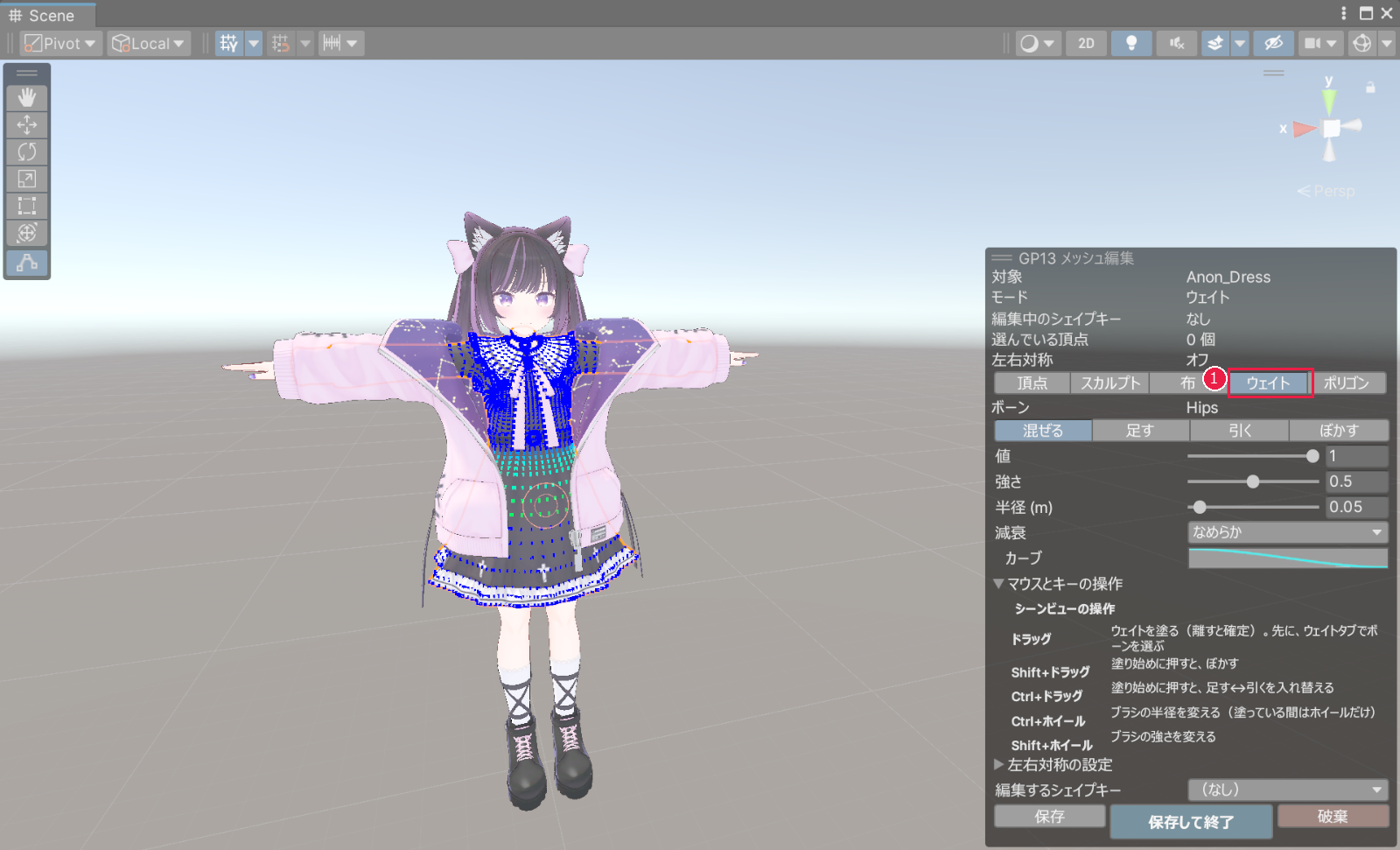
画面の説明(ウェイト・ポリゴンモード)
つづきの 2 つのモードです。
ウェイトモード
ウェイトをブラシで塗ります。 塗るボーンは、先にウェイトタブで選びます。
- ドラッグ: ウェイトを塗ります。
- Shift+ドラッグ: ぼかします。
- Ctrl+ドラッグ: 足す・引くを入れ替えます。
-
設定の窓の[ウェイト]を押します。
ポリゴンモード
表面をクリックして、点を足したい場所を置きます。 Enter で、まとめて確定します。
- クリック: 足す予定の点を置きます。
- Enter: 予定の点をまとめて確定します。
- Backspace / Delete: 最後の 1 点を取り消します。
- Esc: 予定の点を、すべて取り消します。
-
設定の窓の[ポリゴン]を押します。
困ったとき
エラーのお知らせが出た
お知らせは「結果」「理由」「対処」の順に読みます。まず結果で、どこまで進んだかを確かめます。理由に書かれた対象をヒエラルキーとインスペクターで確認し、対処を行ってから同じ操作を試してください。
「編集できるメッシュがない」と出たら、服や体の行を選び、Skinned Mesh Renderer の Mesh 欄、または Mesh Filter の Mesh 欄にメッシュが入っているか確かめます。Mesh Renderer だけでは編集を始められません。
切断時に「切断する辺に3枚以上の面」と出たら、重なった面などがあるため切断は行われていません。前身頃だけを選び直すか、元メッシュの重なりを直してからプレビューし直してください。
タブの中身が灰色で、使えない
- どうなっているか: まだ編集を始めていません。
- どうすればよいか: [編集を開始]を押します。
点が選べない・見つけにくい
- どうなっているか: 点が多く、重なっています。
- どうすればよいか: ホイールで拡大して選びます。
裾をひと回り選べない
- どうなっているか: Alt+クリックで、足りない所が出ることがあります。
- どうすればよいか: Shift を押しながらクリックして足すか、ドラッグで囲みます。
めり込みが直らない
- どうなっているか: 重ね着や、両立しないポーズがあります。
- どうすればよいか: 外側の服で試します。尖ったら Ctrl+Z で戻します。素材に体を隠す形がある場合は、素材の手引書も見ます。
座ると、服が太ももにめり込む
- どうなっているか: 太ももの動きに、服の裾がついていっていません。
- どうすればよいか: 「脚についてくるように直す」を見て、ウェイトタブの[プリセットで設定する]を押し、強さを決めます。足りない所は、太もものウェイトをブラシで塗ります。
布として引っ張っても、ついてこない部品がある
- どうなっているか: 分かれた部品(リボンなど)は、ひと続きの服ではありません。
- どうすればよいか: その部品は、頂点タブで別に動かします。
布が大きく伸びたままになる
- どうなっているか: 保護がオフか、何度も伸ばしています。伸びの保護は1回の操作ごとです。
- どうすればよいか: Ctrl+Z で戻し、小さく引きます。不要なピンは[ピンを外す]で外します。
布がマウスの位置まで動かない
- どうなっているか: [伸びすぎ・折り返しを抑える]が移動を制限しています。[動かせた割合]で量が分かります。
- どうすればよいか: 小さく引くか、ピンを見直します。保護を外す場合は、貫通や面の裏返りを確かめます。
保存のあと、Unity の矢印が出た
- どうなっているか: 服全体を動かす矢印です。
- どうすればよいか: さわりません。さわったときは、Ctrl+Z で戻します。
スライダーを動かしても、形が変わらない
- どうなっているか: 「仕上がり」の下のチェックが、オフかもしれません。
- どうすればよいか: オンにします。[ビルドのときに当てる]が[自動では当てない]のときも、表示されません。
編集中のシェイプキーのスライダーが使えない
- どうなっているか: ●の行は、編集中の形を 100 の状態で見せています。
- どうすればよいか: ●を押して○に戻してから、スライダーを動かします。
シェイプキーの名前が分かりにくい
- どうなっているか: 自動の名前です。
- どうすればよいか: シェイプキータブの一覧で、名前を書きかえます。
アップロードした姿に、直した形が出ない
- どうなっているか: NDMF が入っていないと、自動では当たりません。
- どうすればよいか: 「アップロードで直した形にする」を見て、書き出します。
保存せずに閉じてしまった
- どうなっているか: 保存した内容は、同じ場面(シーン)で確かめます。
- どうすればよいか: シーンを開き、[仕上がり]で確かめます。
- 次からは、閉じる前に[保存]か[保存して終了]を押します。編集がファイルに書き込まれます。
上のメニューに[Tools > MeshKoubo]が出ない
- どうなっているか: ツールがまだ入っていないか、Unity の読み込みが終わっていません。
- どうすればよいか: 画面右下の読み込みの印が消えるまで待つか、「入れ方」を見て取り込み直します。
MeshKobo の窓にドロップしても、追加されない
- どうなっているか: メッシュ(服の形)が入っていない親の行などをドロップしています。
- どうすればよいか: ヒエラルキーで左の
▶を押して中を開き、直したい服そのものの行(SkinnedMeshRendererやMeshFilterが付いた行)をドロップします。
Add Component に「Mesh Edit」が出ない
- どうなっているか: ツールが、Unity に入っていません。
- どうすればよいか: 「入れ方」を、もう一度やり直します。
プロジェクトウィンドウに MeshKobo フォルダが出ない
- どうなっているか: ZIP ファイルをまだ解凍していないか、取り込みの窓で[Import]を押す前に閉じたかもしれません。
- どうすればよいか: 入れ方に戻り、
MeshKobo.unitypackageを取り込み直します。
取り込んだあと、Unity に赤いエラーが出た
- どうなっているか: 古い版の
MeshKoboフォルダが残っているか、同じツールが別の方法でも入っているかもしれません。 - どうすればよいか: プロジェクトウィンドウで
Assetsの中のMeshKoboフォルダを消し、MeshKobo.unitypackageを取り込み直します。 Package Manager の一覧に「GP13 Mesh Edit」が出ているときは、それを選んで[Remove]を押してから、取り込み直します。
ポリゴン調整をやり直したい
- どうなっているか: 三角形の数を変えたり、点を消したりしました。
- どうすればよいか: 編集中は Ctrl+Z で、調整前の状態へ戻せます。戻しすぎたら Ctrl+Y でやり直せます。
- [元のメッシュに戻す(リセット)]は、消した点を周りの面から求め直します。1手戻す操作とは違います。
- 編集を始めてからの変更をすべてやめるときは、[破棄]を使います。
言葉の一覧
この手引書で使う言葉を、50 音順ではなく、使う順に並べました。
Unity の言葉
- プロジェクト: Unity で作業しているデータの入れ物です。
- ヒエラルキー: Unity の左にある、置いてある物の一覧です。
- インスペクター: Unity の右にある、選んだ物の設定の窓です。
- シーンビュー: Unity の真ん中にある、服を見る画面です。
- シーン: アバターや服を置いて作業している場面です。
- プロジェクトウィンドウ: Unity の下にある、プロジェクトの中のファイルの一覧です。
- Alt+クリック: Alt キーを押しながら、クリックすることです。
服の言葉
- メッシュ: 服の形そのもののデータです。
- 頂点: 服の形を決めている小さな点です。
- ポリゴン: 服の表面をつくる三角形です。
- 法線: 面の向きです。明るさの付き方が決まります。
- ボーン: アバターの骨です。服の頂点は、ボーンについて動きます。
- ウェイト: 頂点が、ボーンの動きにどれだけついていくかの割合です。
- 裾: 服のいちばん下のふちです。
- 貫通(めり込み): 服が体の中に入りこむことです。
メッシュ工房の言葉
- スカルプト: 粘土をこねるように、ブラシでなぞって形を整えることです。
- シェイプキー: 形の変化を、0 から 100 のスライダーで出し入れするものです。Unity の中では BlendShape と呼びます。
- 影響範囲: 選んだ点といっしょに動く範囲です。
- ピン: 動かしたくない点に打つ印です。ピンを打った点は動きません。
- 左右対称: 片側を動かすと、反対側も鏡のように動くことです。
- 破棄: 編集をやめて、編集を始める前の形に戻すことです。途中で保存した分も戻ります。
- 設定の窓: シーンビューの右下に出る、小さな窓です。
- プリセット: 設定を保存して、また使えるようにしたものです。
アップロードの言葉
- ビルド: アップロード用に、アバターをまとめて作ることです。
- NDMF: アップロード前に、自動で処理を足す仕組みです。