ポーズ工房 使用手引書
- 版: 1.0.10
- 日付: 2026-10-30
Unity に不慣れな方でも、お使いいただけます。
この手引書で、できるようになること
- ポーズ工房を、Unity に入れる。
- アバターに、ポーズを付ける。
- 手の形や表情を、整える。
- できたポーズを、写真に撮る。
目次
- はじめに
- 苦手なこと
- 入れ方
- はじめての練習
- 画面の説明: かんたん表示、アドバンス編集、ポーズ・手・表情、揺れもの・ライブラリ、撮影・動画・画像編集、VRChat・設定
- 困ったとき
- 言葉の一覧
- プログラムから使う
やりたいことから探す
- できあいのポーズを当てたい
- 手足を引っぱって、ポーズを直したい
- 関節を少しずつ回して、細かく直したい
- 指や手の形を変えたい
- 表情を付けたい
- 髪やスカートの形を整えたい
- ポーズを保存して、あとで使いたい
- きれいな写真を撮りたい
- 動画や GIF にしたい
- VRChat の中で、ポーズを使いたい
うまくいかないときは、困ったときを見てください。
知らない言葉が出たら、言葉の一覧を見てください。
はじめに
ポーズ工房でできること
ポーズ工房は、Unity の中で、人型のアバターにポーズを付ける道具です。
できたポーズは、そのまま写真や動画に撮れます。
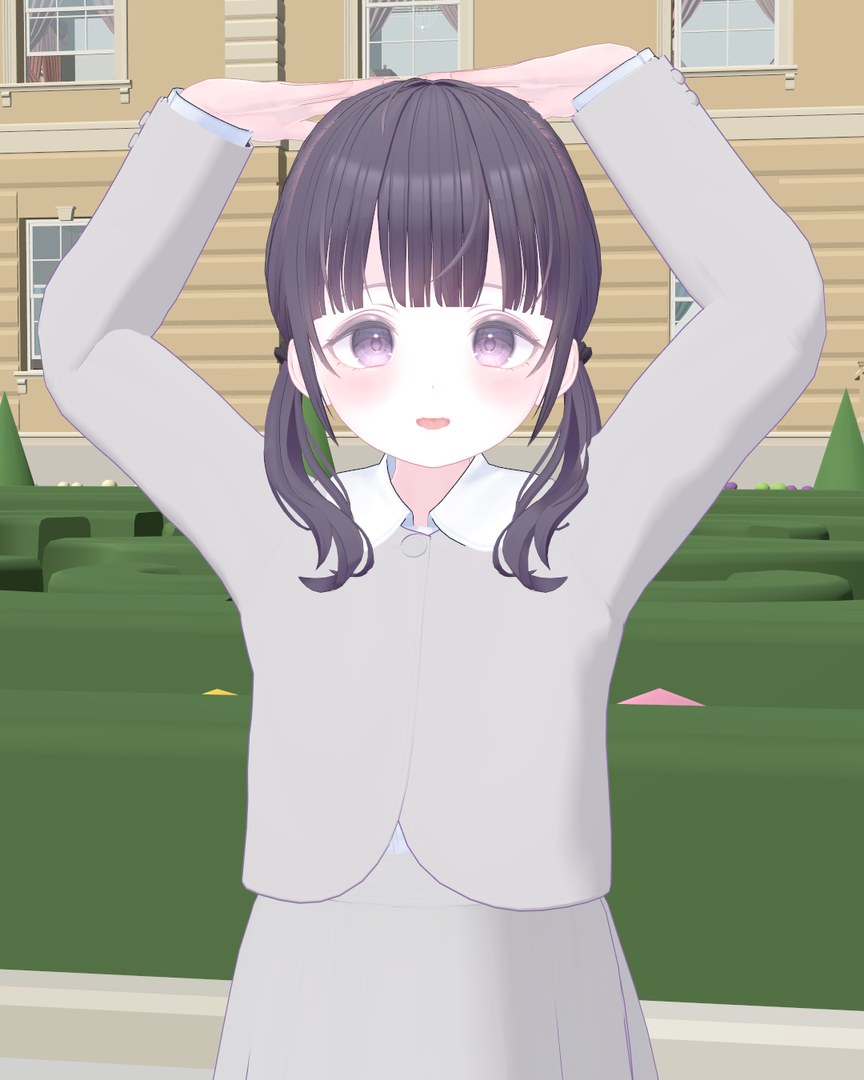
ポーズ工房で、ポーズを付けて撮った写真です。
- ポーズの絵をクリックするだけで、アバターにポーズが付きます。
- 手や足の印を引っぱると、うでや足がついてきます。
- プレイモード(Unity でゲームを動かす状態)に、入らなくても使えます。
- 保存したポーズは、ほかのアバターにも使えます。
安心して試せます
- まちがえても、窓の上の[↶]で 1 つ前に戻せます。窓かシーンビューを触っているときは、Ctrl+Z でも戻せます。かんたん表示の[からだを動かす]では、[元に戻す]を押します。
- マイポーズの[消す]だけは、戻せません。
- ポーズを付けたり撮ったりしても、アバターに、ポーズ工房の部品は付きません。アップロードのじゃまをしません。VRChat 用の仕掛けを入れたときだけ、アバターに物や設定が入ります(「VRChat で使う」)。
- アバターの元のファイル(モデルやプレハブ)は、書きかえません。
- ポーズを同じ名前で保存すると、名前のあとに番号が付きます。前のポーズは上書きされません。[くわしい保存]では、上書きする前にたしかめる画面が出ます。
必要なもの
- Unity 2022.3。VRChat 用のアバターなら、VRChat が決めた版(2022.3.22f1)をおすすめします。
- 人型(Humanoid)として設定された、アバターのモデル。
- VRChat SDK は、なくても使えます。あると、VRChat 用の機能が増えます。
- ポーズ工房は、BOOTH の商品ページで手に入ります。
手順の数
入れ方は 6 手順、はじめての練習は 10 手順です。
先に知っておく言葉
- シーンビュー: Unity の真ん中にある、アバターを見る画面です。
- ヒエラルキー: Unity の左にある、置いてある物の一覧です。
- プロジェクトウィンドウ: Unity の下にある、ファイルの一覧です。
- 人型(Humanoid): 頭・うで・足の骨を、Unity が見分けられるアバターです。
- 印(ハンドル): シーンビューに出る、引っぱるための四角や丸です。
画像の見方
赤い枠と数字は、押す場所か、見て確かめる場所です。数字は、下の手順の番号と同じです。画像に無い番号の手順は、前の画像と同じ場所を押します。
苦手なこと
ポーズ工房にも、苦手なことがあります。使う前に、ここでたしかめてください。
使えるアバター
- 人型(Humanoid)でないモデルには、ポーズを付けられません。動物の形などで、人型の設定ができないものは使えません。
動き・揺れ
- ポーズは、止まった形を作る道具です。歩くなどの動きを、1 から作る道具ではありません。ポーズとポーズの間を、なめらかにつなぐ動画は作れます。
- 髪やスカートの揺れは、止まった形として整えます。PhysBone の揺れを見るには、VRChat SDK(3.10.5 以降)が要ります。
VRChat の中
- カメラのほうを見るポーズは、VRChat の中では作れません。VRChat SDK が入っているプロジェクトでは、ポーズに入れた目の向きで止めることはできます。
- 明るさや画面の効果を、VRChat の中で変える機能はありません。写真のときは、Unity の中の撮影の設定を使ってください。
書き出し
- 動画を MP4 で書き出すには、ffmpeg(動画を作る無料のソフト)が要ります。なくても、GIF と PNG で書き出せます。
確かめた環境
- Windows 11、Unity 2022.3.22f1。
- Linux(Ubuntu 22.04)、Unity 2022.3.22f1。
- ほかの環境では、まだ確かめていません。
入れ方
すでにお使いの方へ:1.0.20からフォルダ名が GP14_PoseKoubo になりました。新版を入れる前に、下の名前変更の手順を行ってください。撮影した写真や保存ポーズも、フォルダごと一緒に保持します。
ツールを手に入れます
ポーズ工房の配布ページを開きます。
[Assets]にある
S_PoseKoubo_v1_0_20.unitypackageのような、末尾が.unitypackageのファイルをダウンロードします。版の数字は更新されます。
Unity に入れます
先に、アバターが入っている Unity のプロジェクトを、Unity Hub から開いておきます。Unity の版は、Unity Hub のプロジェクトの一覧に出ます。2022.3 で始まる版なら使えます。
ダウンロードした
.unitypackageをダブルクリックします。Unity の上のメニューから、[Assets > Import Package > Custom Package...]を選んでも同じです。
取り込む物の一覧の窓が出ます。上に選んだファイルの名前が出ます。すべてに印が付いたまま、右下の[Import]を押します。
画像は以前の配布名での例です。
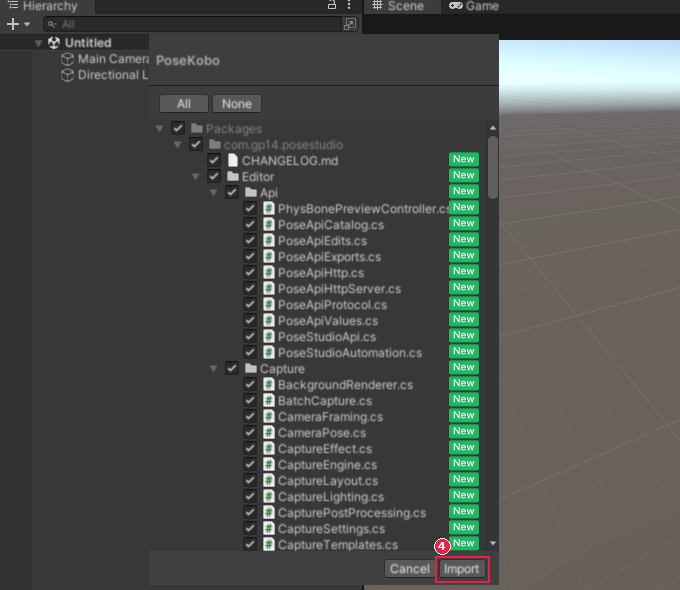
読み込みが終わるまで、待ちます。取り込みの窓と、進み具合の表示が消えたら終わりです。
入ったことを、たしかめます
このパソコンで初めて入れたときは、ポーズ工房の窓が自動で開きます。
開かないときは、Unity の上のメニューから[Tools > Pose Kobo > Open]を選びます。
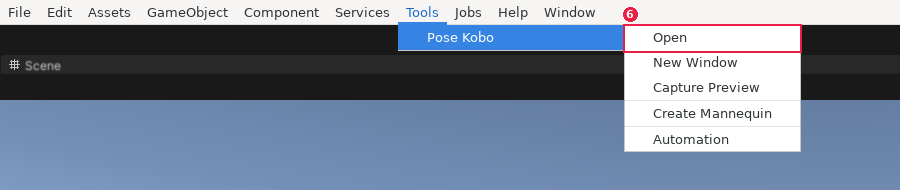
窓が開けば、入っています。メニューが出ない・赤いエラーが出るときは、困ったときを見てください。
1.0.17では、URPを入れていないBRP環境への導入時に、同梱のURP専用シェーダーからエラーが出る不具合を修正しています。BRP環境へURPパッケージを追加する必要はありません。
更新を確認します
自動確認は標準でオンです。ポーズ工房を開いたときに、1日1回を目安に新しい版を確認します。上部の[更新を確認]でも調べられます。新しい版があるときは[更新]が出ます。
1.0.19以前から初めて1.0.20以降へ更新する場合は、先に下記のフォルダ名変更を行い、配布ページから手動で取り込んでください。新版を入れた後は、上部の更新ボタンを使えます。
画像は、1.0.8 を使っていて 1.0.9 が出た場合の例です。
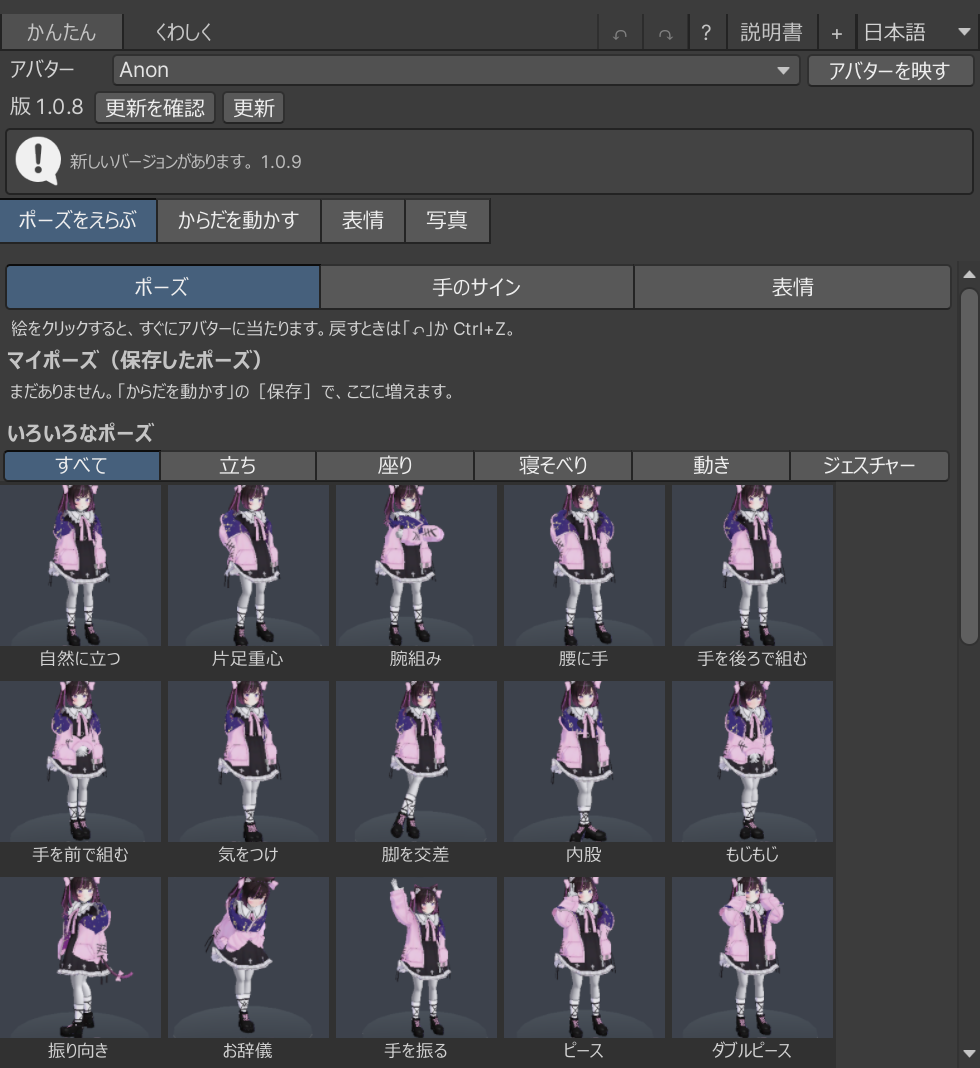
- [更新]を押し、版と変更内容を確かめます。作業中のシーンは保存してください。
- [続ける]を押すと、Unityの取り込み画面が開きます。すべてに印が付いていることを確認し、[Import]を押します。
- 再読み込みが終わり、「更新が完了しました」と出るまで待ちます。
通信できないときも、ポーズ工房は使えます。自動確認を止めたいときは、くわしく表示の[設定]で[自動で更新を確認]をオフにします。手動の[更新を確認]は使えます。
Packages 版は Package Manager または VCC から更新してください。
初回の更新:フォルダ名を変更してから取り込みます
新しい導入先は Assets/GP14_PoseKoubo です。配布ファイル名は、以前の更新機能との互換性のため S_PoseKoubo_v…unitypackage のままです。
- 撮影・動画出力を終え、作業を保存し、プロジェクトをバックアップします。ポーズ工房の窓を閉じます。
- Unity の Project ウィンドウで
Assets/S_PoseKouboを選び、F2 キーまたは右クリックの名前変更でGP14_PoseKouboに変更します。さらに前のSanaPoseKoubo/PoseKoboからも同じ新しい名前に変更します。 - フォルダ内の写真・動画・保存ポーズが、新しいフォルダ内にあることを確認します。フォルダをコピーしたり、古い名前のまま丸ごと削除したりしないでください。
- 配布ページから新版をダウンロードし、Unity の[Assets > Import Package > Custom Package...]から取り込みます。すべての更新項目に印を付けて[Import]を押します。
- コンパイルが終わったらポーズ工房を開き、版番号と保存先、保存済みの写真やポーズを確認します。
初回は手動で取り込みます。旧版は本体が旧フォルダにあることを確認するため、名前変更後は旧版の[更新]ボタンでは進めない場合があります。
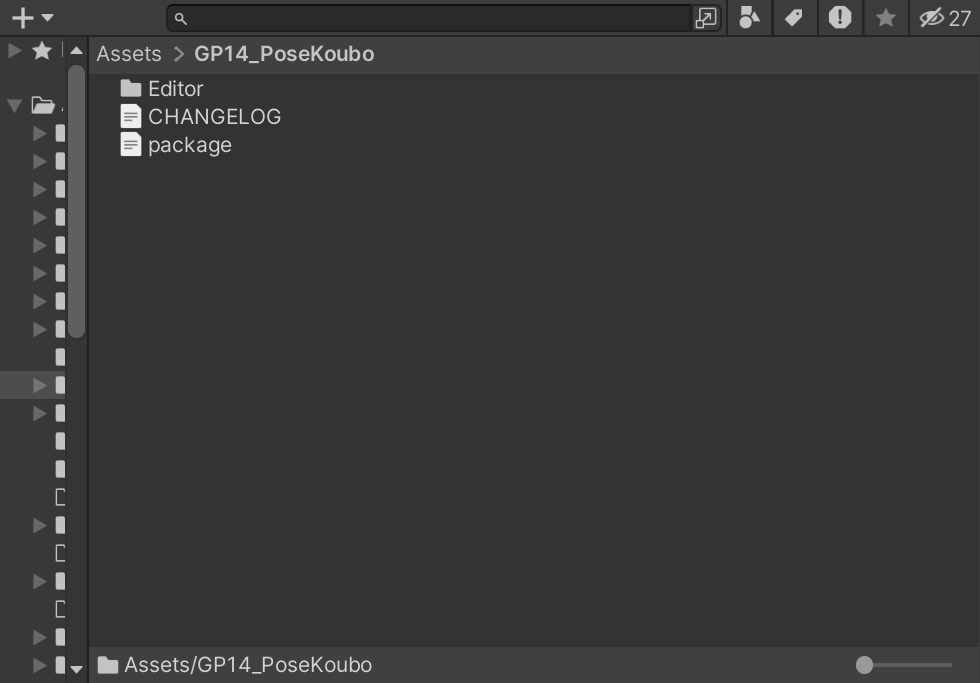
以後、同じ GP14_PoseKoubo への更新では、通常の取り込み手順と更新ボタンを使えます。フォルダ内の写真・動画・保存ポーズを保持します。旧ルート内を指す保存先設定は移動済みの場所を読み替え、外部の独自保存先はそのまま使います。
新旧フォルダが両方ある・赤いエラーで起動できない場合は、まずバックアップを取り、写真等の保管場所を確認してください。保存データを確認せずにフォルダを削除しないでください。製品コードを新旧で二重に置かず、新しい名前の1か所にまとめてから再度取り込みます。
Packages 版を使っていた場合は、保存したポーズの場所を確かめてバックアップしてから、Package Manager で旧版を Remove します。旧版と新しい版を同時に置かないでください。
はじめての練習
アバターにポーズを付けて、写真を 1 枚撮ります。
練習なので、どのアバターでも大丈夫です。アバターがないときは、練習用のマネキン(人の形の人形)を出せます。
アバターを入れます
ヒエラルキーで、ポーズを付けるアバターをクリックします。アバターがヒエラルキーに無いときは、プロジェクトウィンドウからアバターのプレハブを、ヒエラルキーへドラッグして置きます。ヒエラルキーに配置しないとアバターとして選択することができません。
Unity の上のメニューから、[Tools > Pose Kobo > Open]を選びます。
窓が開き、アバターが自動で入ります。シーンビューに、アバターの全身が映ります。
アバターがいないときは、窓の[試し用のマネキンを出す]を押します。
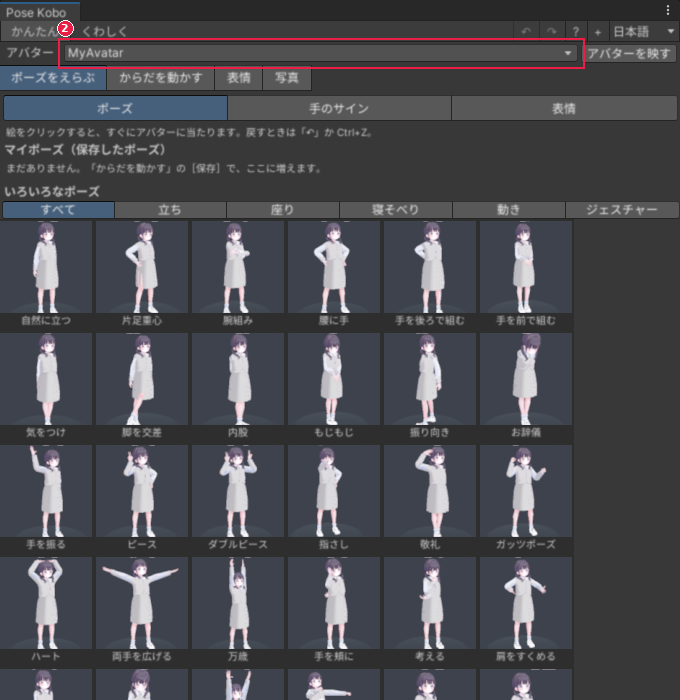
ポーズを付けます
窓の[ポーズをえらぶ]を押します。
ポーズの絵の中から、「手を振る」をクリックします。アバターが、手を振るポーズになります。
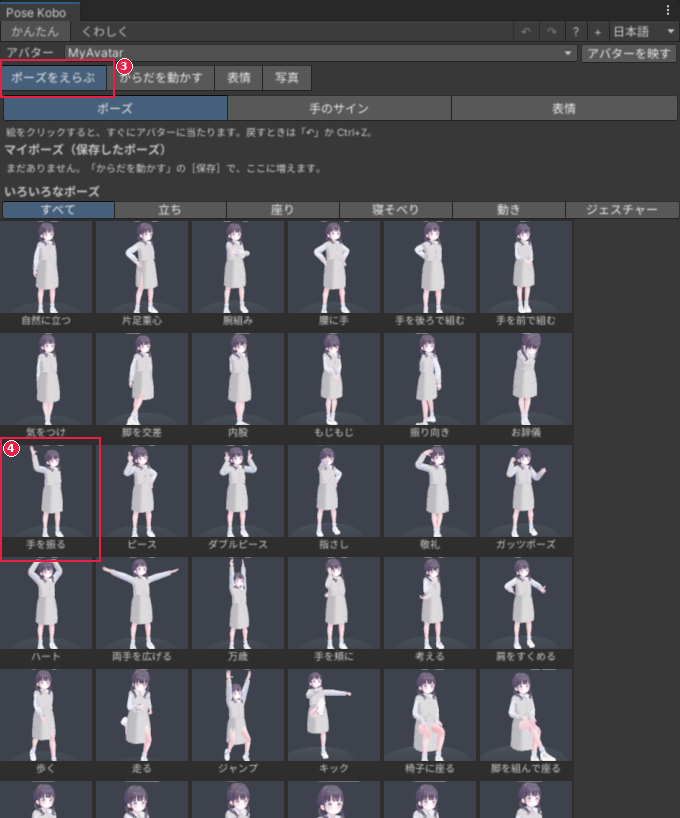
1.0.16以降は、ポーズ・手のサイン・表情の絵がBRP・URPの両方に対応しています。更新後は一覧に必要な絵から自動で作り直されます。以前の絵がマゼンタだった場合も、キャッシュを手動で削除する必要はありません。素材自体が使用中の描画方式に対応している必要があります。
手を動かします
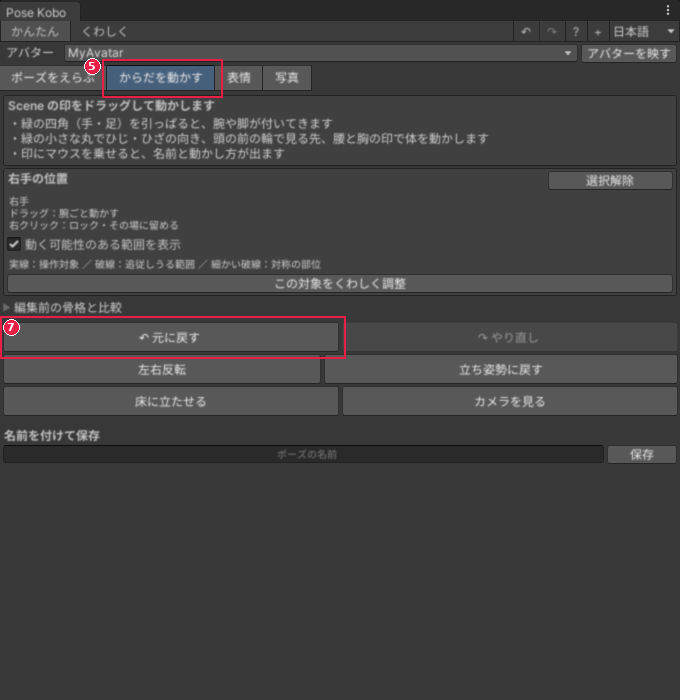
窓の[からだを動かす]を押します。シーンビューの手と足に、緑の四角が出ます。
右手の緑の四角を、上へ少しドラッグします。アバターがこちらを向いているときは、画面の左側の手が右手です。うでが、ついてきます。
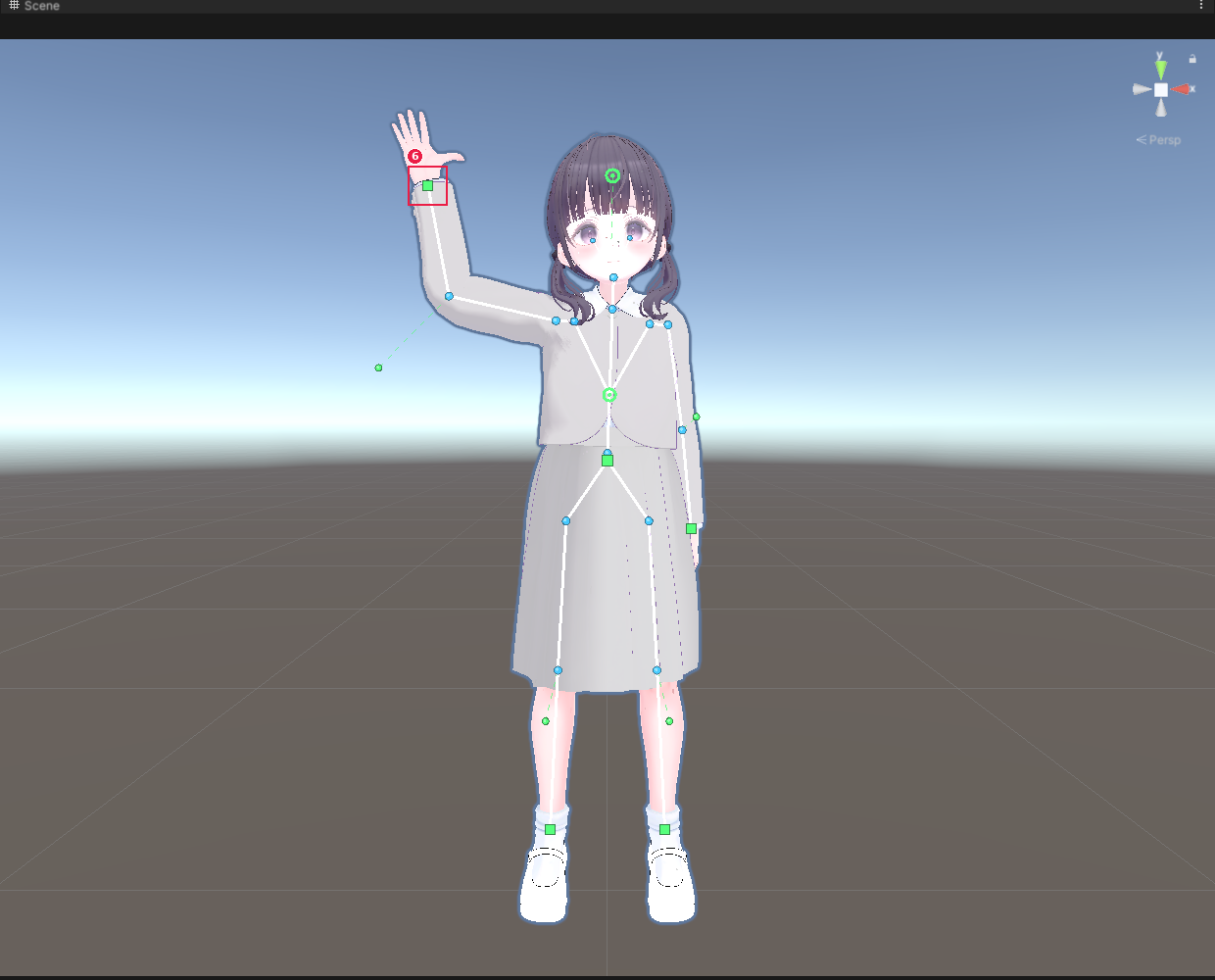
[元に戻す]を押します。手が、動かす前に戻ります。Ctrl+Z でも戻せます。
写真を撮ります
窓の[写真]を押します。
1.0.13以降は[絞り値]でボケを調整できます。初期値は f/4、範囲は f/1〜f/16 です。値を小さくすると強くボケ、大きくすると前後がくっきりします。初期状態のピントはアバターの目(目の骨がなければ頭)です。1.0.15以降は下記のピント位置・距離で変更できます。効果は撮影した写真と1.0.14以降の撮影プレビューへ反映されます。
BRPではPost Processingパッケージが必要です。URP 14以降ではURP内蔵の被写界深度を使います。未導入の場合はスライダーの下に案内が表示されます。URPで値を動かしてもボケないときは、RendererのPost-process Dataが設定されていることも確認してください。
1.0.14以降は[撮影プレビュー]で写りを確認できます。[自動更新]は初めからオンです。絞り値、背景、Sceneビューの視点やポーズを変えると画像が更新されます。調整中は小さい画像、操作を止めると少し大きい画像になります。材質などを変更したときは[更新]を押してください。自動更新をオフにして[更新]だけで確認することもできます。プレビューの表示ではファイルは保存されません。
1.0.15以降は[焦点距離(mm)]と[画角(縦・度)]が連動します。最初はSceneの画角を使い、値を動かすと撮影用の画角になります。[Sceneの画角に戻す]で元の追従に戻せます。焦点距離は35mm判相当の10〜200mmです。正射影では調整できないため、Sceneビューを透視投影にしてください。
[ピント位置]は[目][頭][胸][距離で指定]から選べます。距離指定はカメラからの距離をm単位で入力します。現在使われる距離も表示されます。目のボーンがなければ頭へ、対象がなければ指定距離へ合わせます。アバター未選択時は距離指定で合わせてください。
背景が[そのまま]で、アバターを選択しているときは[背景も写す]をオンにすると、周囲の建物や小物も撮影できます。[透明][単色]ではこのチェックは使えません。アバター未選択時は、写し分ける対象がないためシーン全体を撮影します。
ボケの差を見るには、焦点距離を長めにし、ピント位置の前後に模様のある物体を置いて、f/1とf/16を比較してください。変更は撮影プレビューと保存画像に反映され、Sceneカメラ自体の画角は維持されます。
[写真を撮る]を押します。シーンビューの向きで撮れます。写るのはアバターだけで、緑の印や床は写りません。
[保存先を開く]を押すと、撮った写真のフォルダが開きます。
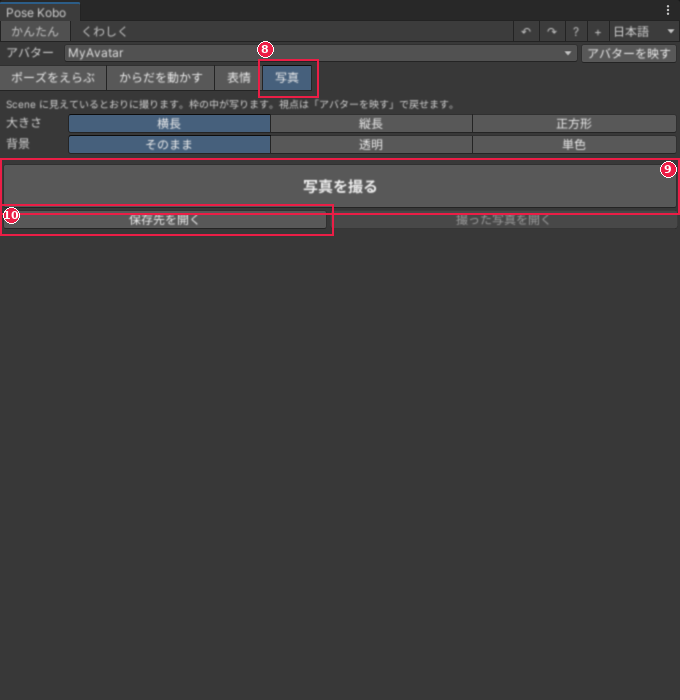
写真は、プロジェクトのフォルダの中の Screenshots/PoseKobo に保存されます。
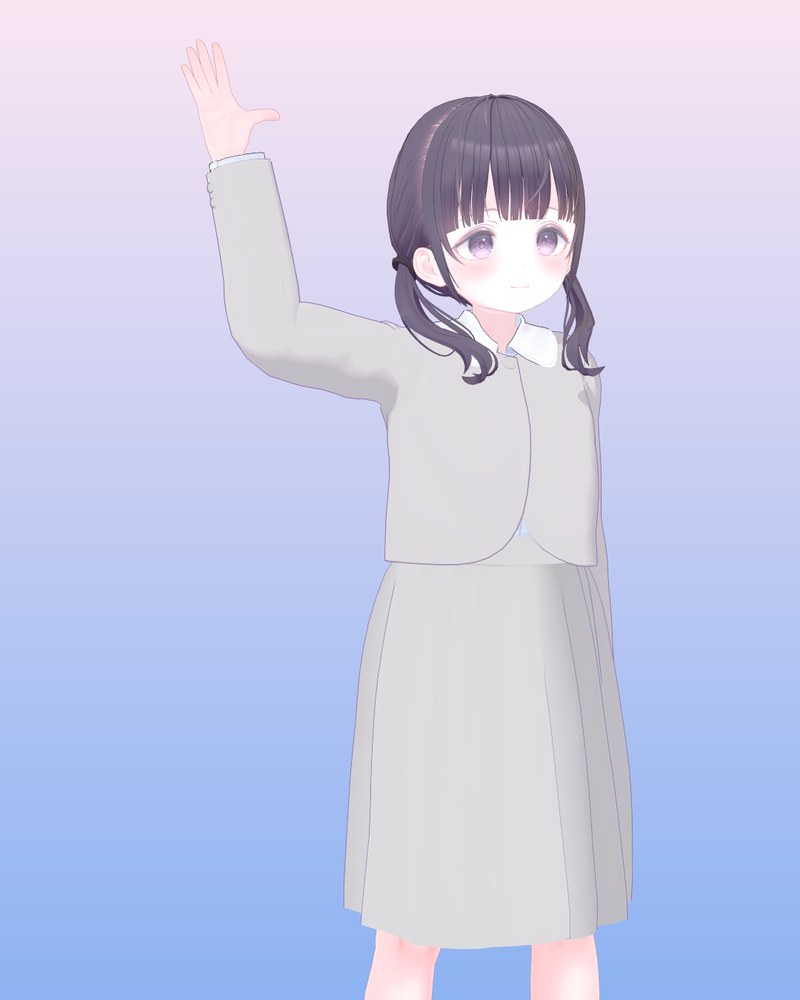
できあがりの例です。背景の色は、場面や設定で変わります。
うまくいかないときは、困ったときを見てください。
できあいのポーズ
できあいのポーズを当てたい
できあいのポーズは、ポーズ工房に入っているポーズです。
[ライブラリ]タブで、絵の一覧から選ぶと、アバターにそのポーズが付きます。
先に、窓を開いてアバターを入れておきます。やり方は「はじめての練習」の手順 1 と 2 です。
1.0.11以降は、[かんたん]→[ポーズをえらぶ]の[初期ポーズに戻す]で、元モデルに記録されたHumanoidの初期姿勢へ戻せます。[くわしく]→[ポーズ]→[リセット]にも同じボタンがあります。操作はポーズの[元に戻す]で取り消せます。これは、ウィンドウを開いた時点へ戻す[開いたときのポーズ]とは別の操作です。
1.1.0:本体と衣装をPrefabの初期ポーズに戻します
上部の「?」と[説明書]の間にある[初期ポーズ]で、本体と衣装の骨を各Prefabの位置・回転・スケールへ戻します。PrefabがAポーズならAポーズに戻ります。
- シーン上のアバターを選びます。
- [初期ポーズ]を押します。モーション・動画のプレビューは自動終了します。録画中は先に録画を終えてください。
- 復元数とスキップ数を確認します。理由はConsoleに表示します。
衣装の配置先や非表示の状態が違っていても調べます。Prefab接続を外した衣装は、共有メッシュと骨構造から元を確認します。元が不明、候補の値が異なる、親変更の座標換算ができない骨はスキップします。
アバター全体の配置、衣装の表示切替、シェイプキー、材質は保持します。骨で調整した体型もPrefabの値へ戻ります。元Prefabは書き換えません。
[↶]またはポーズ工房にフォーカスした状態のCtrl+Zで取り消し、[↷]でやり直せます。窓を閉じるか[アバター選択解除(ポーズも解除する)]を押すと選択開始時へ戻ります。姿を残すには[アバター選択解除(ポーズ解除はしない)]を使います。別画面のPhysBoneプレビューへ反映するには、その画面で再読み込みしてください。
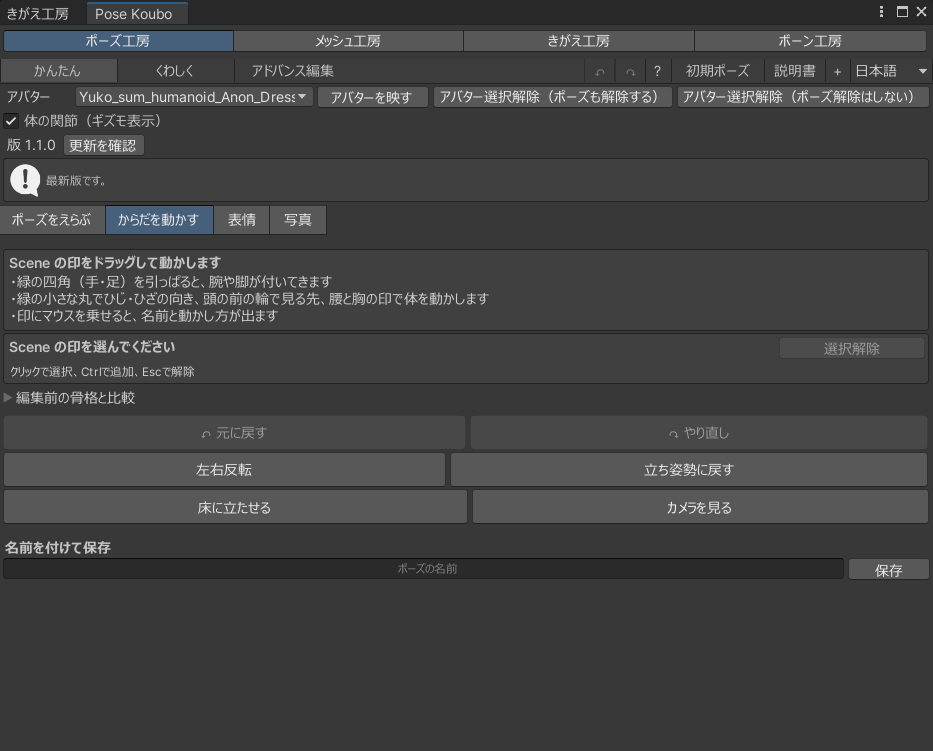
かんたん表示で当てるときは、[ポーズをえらぶ]タブを使います。「はじめての練習」の手順 3 と 4 と同じです。
ポーズを当てます
窓の左上の[くわしく]を押します。
[ライブラリ]タブを押します。
一覧の上の[ポーズ]を押します。すでに選ばれているときは、そのままで大丈夫です。
好きなポーズの絵をクリックします。アバターに、そのポーズが付きます。
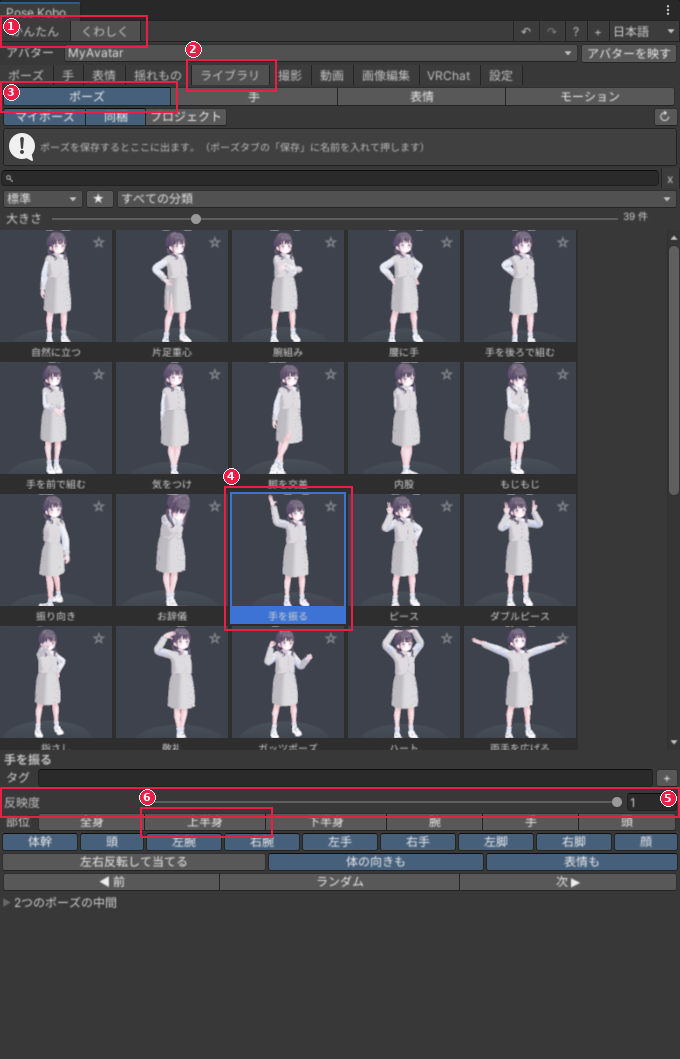
一部だけ、少しだけ当てます
[反映度]のスライダーを動かします。
1 だと、ポーズが全部入れかわります。0.5 だと、今のポーズと半分ずつ混ざります。
部位の[上半身]を押します。
上半身だけが変わり、脚は今のままです。
もう一度、ポーズの絵をクリックします。
[反映度]と部位は、絵をクリックしたときに使われます。
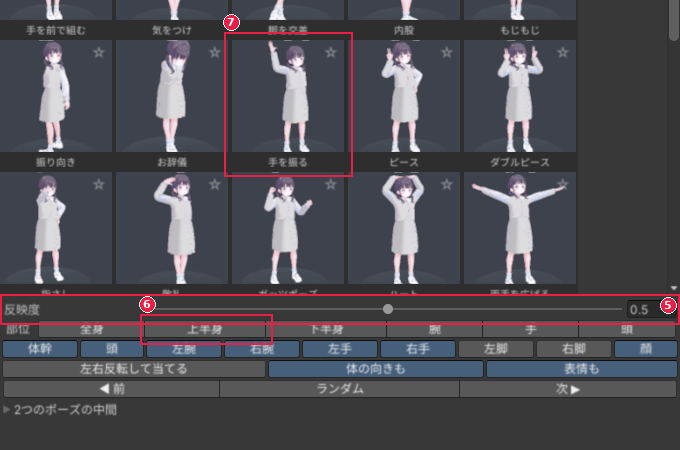
できあがり
絵を押すたびに、ポーズが変わります。気に入らないときは、窓の上の[↶]を押します(Ctrl+Z でも戻せます)。
自分で保存したポーズは、[マイポーズ]に出ます。保存のしかたは、ポーズの保存の章を見てください。
気をつけること
手足を引っぱる
手足を引っぱって、ポーズを直したい
シーンビューに出る緑の印を、マウスで引っぱります。手や足を引っぱると、うでや脚がついてきます。
印は、手・足・ひじ・ひざ・頭・腰・胸にあります。
先に、窓を開いてアバターを入れておきます。やり方は「はじめての練習」の手順 1 と 2 です。
かんたん表示の[からだを動かす]タブでも、手足を引っぱれます。[左右対称]などは、[くわしく]で使います。
手を動かします
窓の左上の[くわしく]を押します。
[ポーズ]タブを押します。
[手足を引っぱる]を押します。シーンビューの手と足に、緑の四角が出ます。
右手の緑の四角に、マウスを乗せます。名前と動かし方が出ます。
緑の四角を、動かしたい方へドラッグします。うで全体がついてきます。
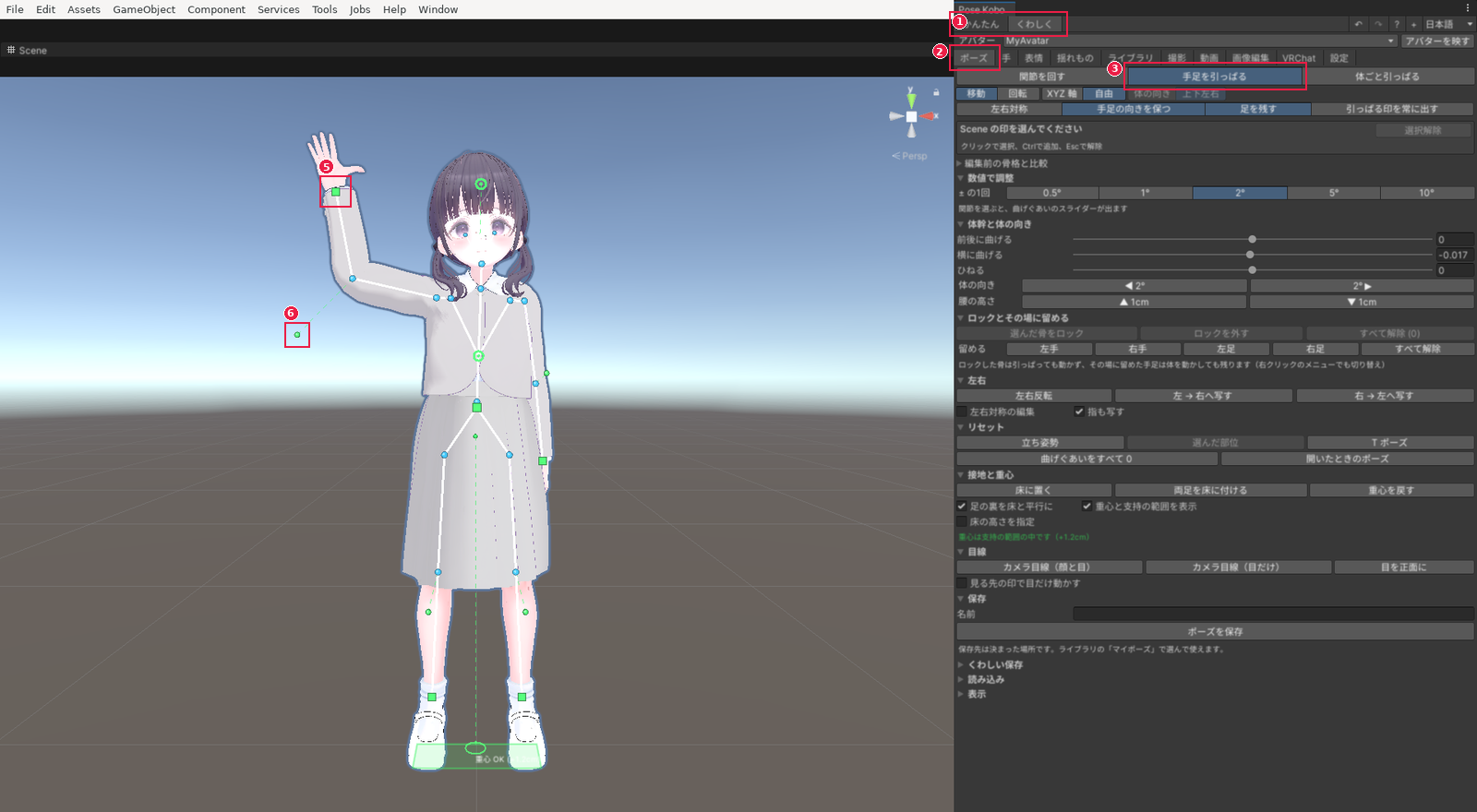
ひじやひざの向きを変えます
右ひじの、緑の小さな丸をドラッグします。
手の位置はそのままで、ひじの向きが変わります。ひざも同じです。
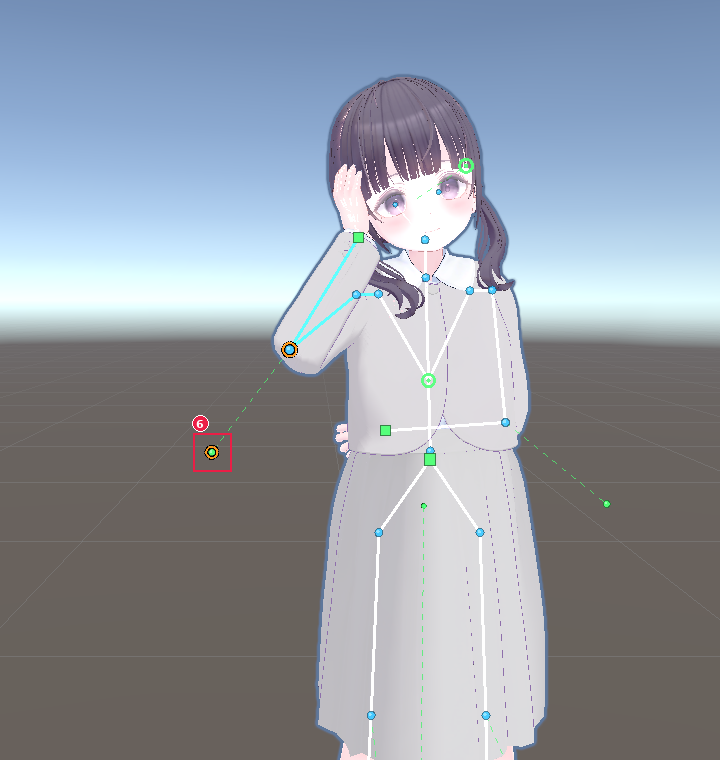
ほかの印
- 足の四角: 脚ごと動かします。
- 腰の四角: 足を残して、体を動かします。しゃがんだり、寄せたりできます。
- 胸の印: 上半身を曲げます。
- 頭の印: 顔と目を、その方へ向けます。
左右そろえたいときは、先に[左右対称]を押します。片側を動かすと、反対側も鏡のように動きます。
手や足の向きを変えるときは、[回転]を押してから、手や足の印をクリックします。回すための輪が出ます。
できあがり
手を上げたり、足を開いたりしたポーズになります。戻すときは、窓の上の[↶]を押します(Ctrl+Z でも戻せます)。
気をつけること
- うでや脚の長さより遠くには、手や足が届きません。
- 動かしたくない手足は、印を右クリックして、[ロック(引っぱっても動かさない)]を選びます。
- その位置に残したい手足は、[その場に留める(位置を固定)]を選びます。
- どの関節でもつかんで引っぱりたいときは、[体ごと引っぱる]を使います。
- 少しずつ回したいときは、関節を回す章を見てください。
関節を回す
関節を少しずつ回して、細かく直したい
関節は、ひじやひざのように、体が曲がる所です。
関節を 1 つ選ぶと、回すための輪が出ます。[+]と[−]で、決めた角度ずつ動かすこともできます。
先に、窓を開いてアバターを入れておきます。やり方は「はじめての練習」の手順 1 と 2 です。
輪で回します
窓の左上の[くわしく]を押します。
[ポーズ]タブを押します。
[関節を回す]を押します。シーンビューに、関節の丸い印が出ます。
回したい関節の印を、クリックします。右ひじを選ぶと、ひじに輪が出ます。
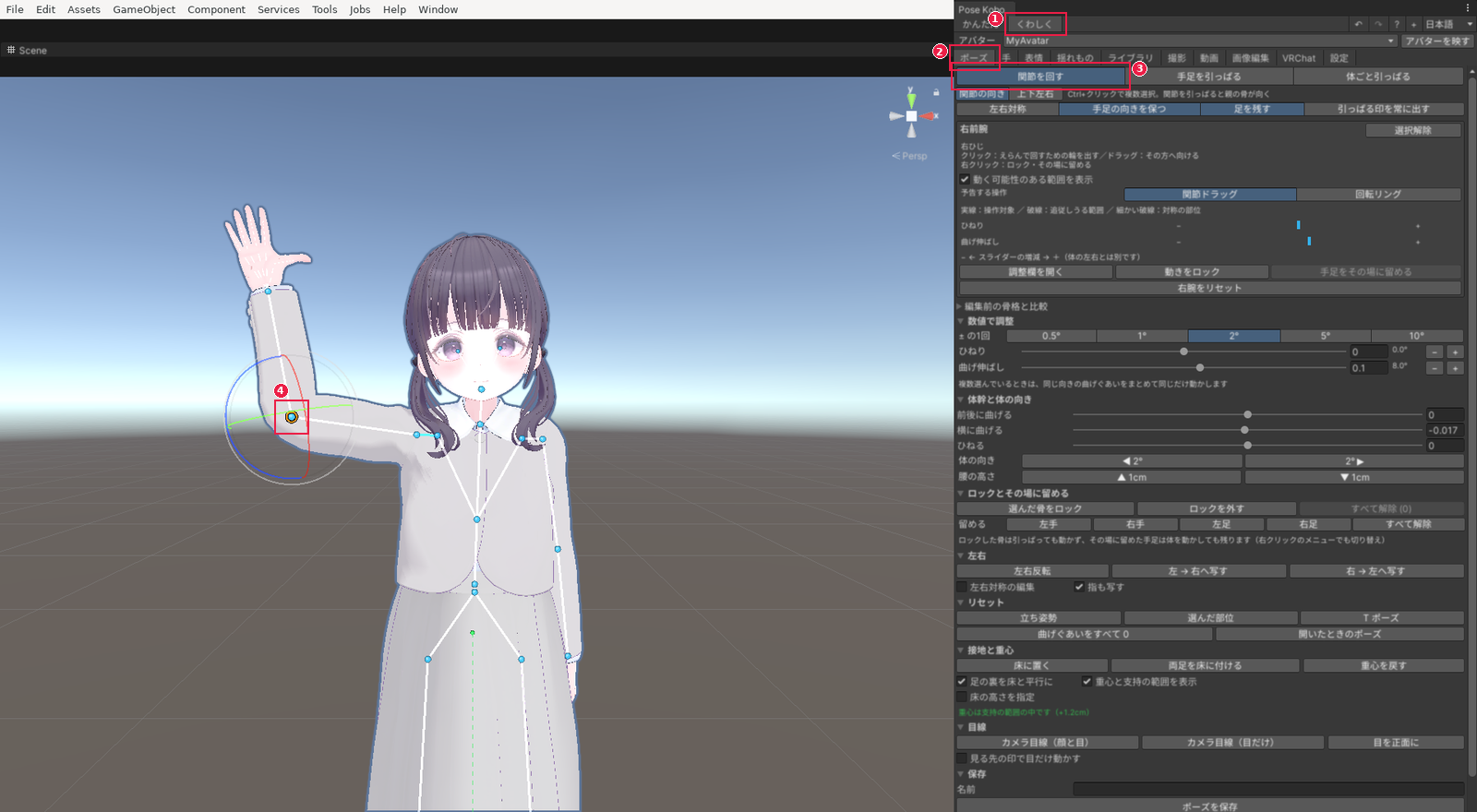
輪をドラッグします。ひじが回ります。
関節の印をドラッグすると、その関節の親の骨が、そちらを向きます。ひじなら、上うでが向きます。
数字で調整します
窓の[数値で調整]の見出しを押します。欄が開きます。すでに開いているときは、押さなくてかまいません。
[± の1回]の横で、[1°]を押します。
[曲げ伸ばし]の行の[+]を押します。右ひじの[曲げ伸ばし]の角度が、1° 変わります。押し続けると、続けて動きます。
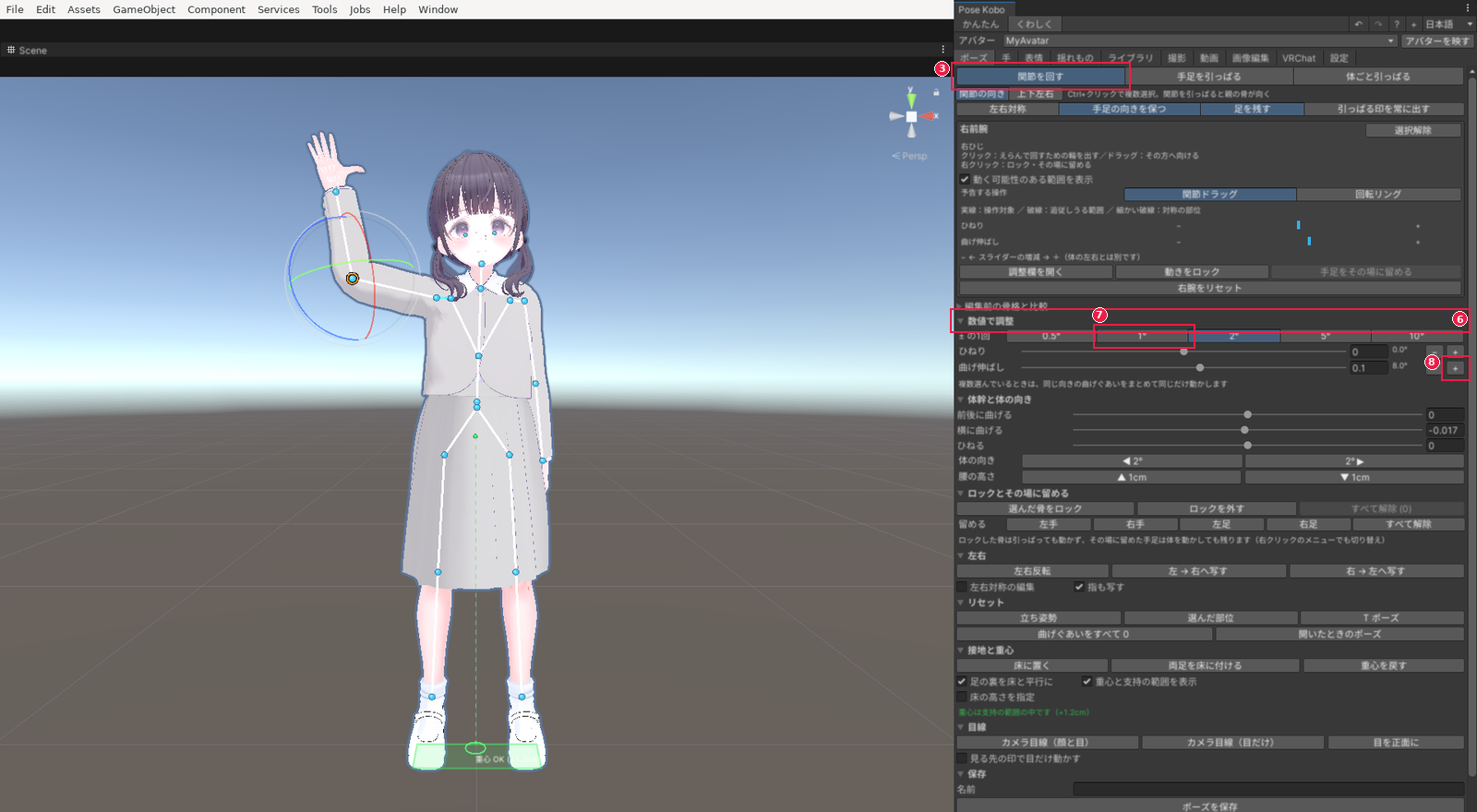
スライダーを、直接ドラッグしてもかまいません。スライダーの名前は、関節ごとに変わります。ひじなら、[曲げ伸ばし]と[ひねり]です。
できあがり
関節が少しずつ回り、ポーズが細かく直ります。戻すときは、窓の上の[↶]を押します(Ctrl+Z でも戻せます)。
気をつけること
- Ctrl+クリックで、関節を 2 つ以上選べます。同じ向きの曲がりが、同じだけ動きます。
- 輪の向きが分かりにくいときは、[関節の向き]と[上下左右]で切り替えます。
- 腰は、[体幹と体の向き]で動かします。
- 指は、[手]タブで動かします。手の形の章を見てください。
- スライダーの数は、角度ではなく、−1 から 1 の値です。角度は、スライダーの右に出ます。
- スライダーの端より先には、動きません。
手の形
指や手の形を変えたい
手の形は、[手]タブで変えます。5 本の指をまとめて握ったり、指を 1 本ずつ曲げたりできます。
先に、窓を開いてアバターを入れておきます。やり方は「はじめての練習」の手順 1 と 2 です。
ピースやグーのような、できあいの形もあります。それは、この章の終わりに書きました。
5 本の指をまとめて動かします
窓の左上の[くわしく]を押します。
[手]タブを押します。左手と右手の欄が出ます。
動かしたい手の[握り]のスライダーを、右へ動かします。5 本の指が、握る形になります。
同じ欄の[開き]のスライダーを動かします。指と指の間が、広がったり閉じたりします。
[親指の向き]の四角の中を、ドラッグします。横で親指の開き、縦で付け根の曲げが決まります。
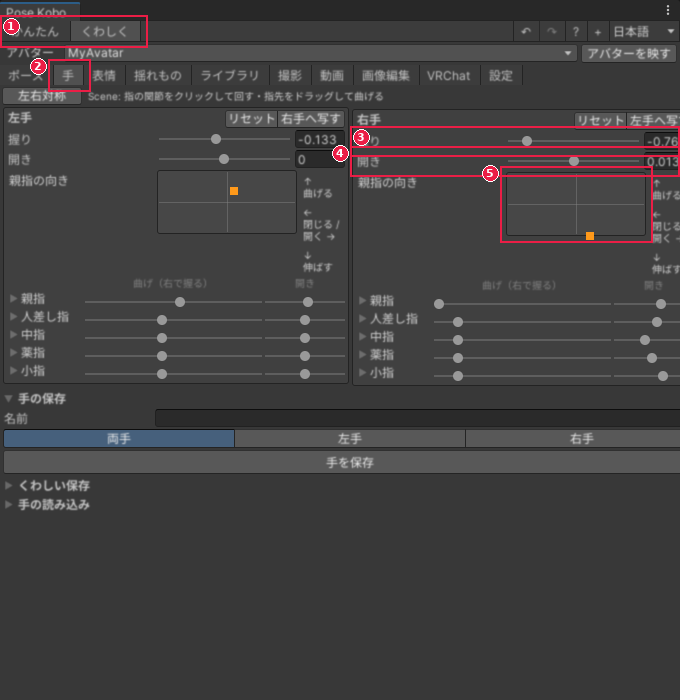
窓がせまいときは、先に[両手]、[左手]、[右手]のどれかを押して、出す手を決めます。
指を 1 本ずつ動かします
指の名前の横にある、左のスライダーを動かします。その指が、曲がったり伸びたりします。
その右のスライダーを動かします。その指が、横に開いたり閉じたりします。
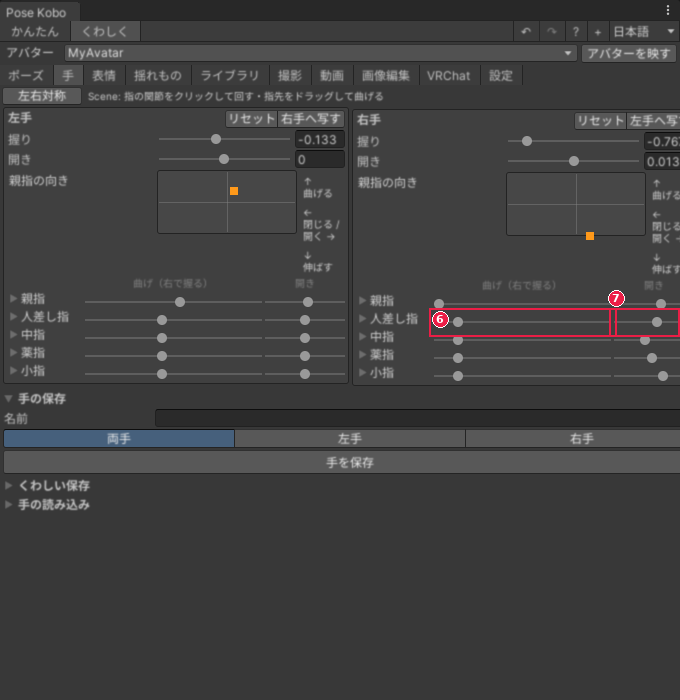
指の名前(例: [人差し指])を押します。関節ごとの調整が開きます。
シーンビューで動かします
指先の緑の丸を、ドラッグします。指が曲がったり、伸びたりします。
指の関節の丸をクリックすると、回すための輪が出ます。
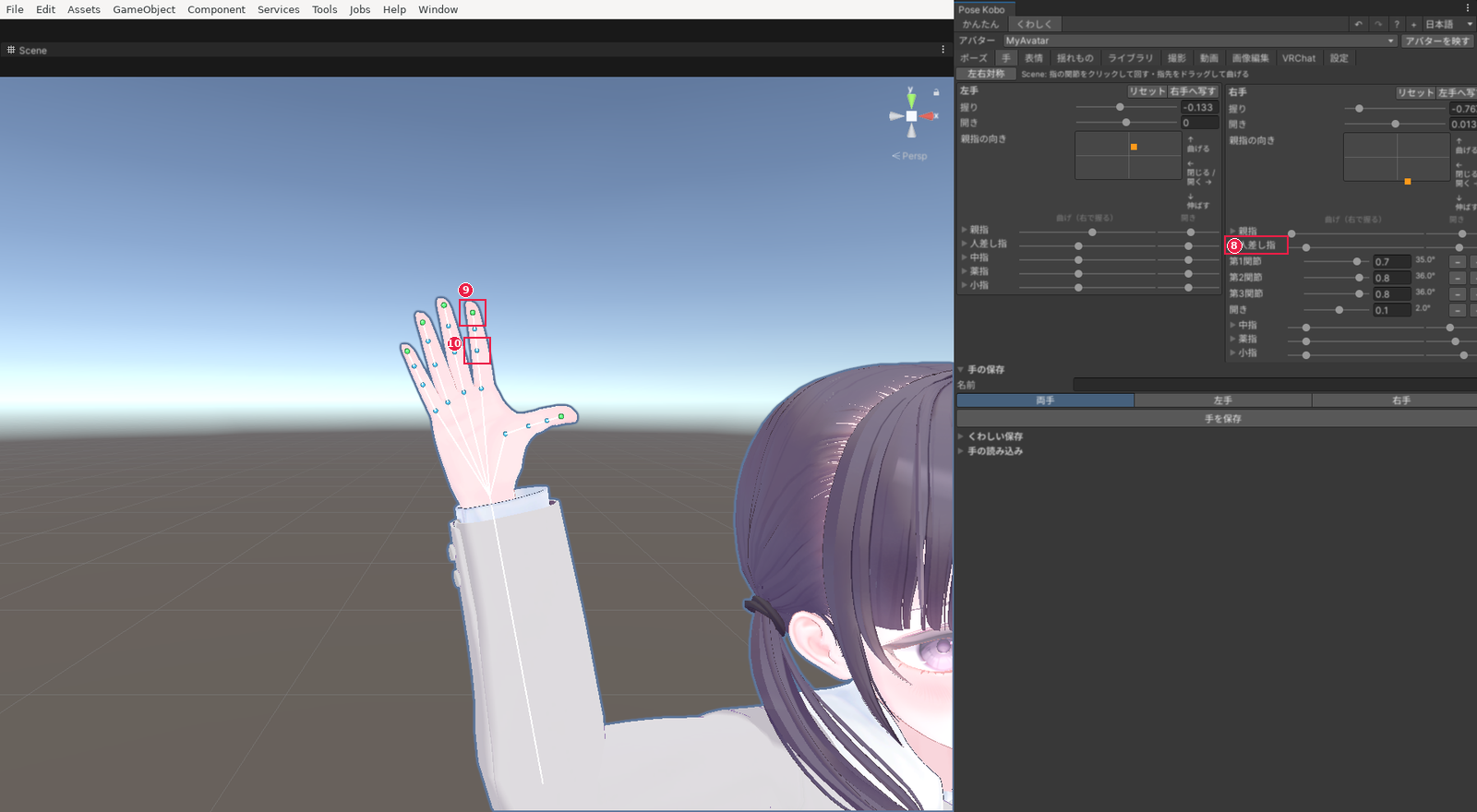
丸が小さいときは、シーンビューを拡大します。全身に戻すときは、[アバターを映す]を押します。
できあいの形、左右、保存
- できあいの形は、[ライブラリ]タブの[手]で選びます。かんたん表示では、[ポーズをえらぶ]タブの[手のサイン]です。
- 左手の欄の[右手へ写す]を押すと、左手の形が、右手に鏡のように写ります。右手の欄には、[左手へ写す]があります。
- [リセット]を押すと、その手の指が、曲げ・開きのない標準の形に戻ります。
- [手の保存]に名前を入れて[手を保存]を押すと、今の手の形が残ります。[ライブラリ]の[マイハンド]に出ます。
できあがり
握った手や、指をさす手ができます。戻すときは、窓の上の[↶]を押します(Ctrl+Z でも戻せます)。
気をつけること
- [左右対称]が押されていると、片手を動かしたとき、反対の手も同じになります。
- 左右を別々にしたいときは、[左右対称]をもう一度押して、外します。
- 手の形を付けても、腕や体の形は変わりません。
表情
表情を付けたい
表情は、ボタンを 1 つ押すだけで付きます。この章は、かんたん表示を使います。
表情は、顔の動き(シェイプキー)の組み合わせです。アバターの顔に、笑顔や、ウィンクの形が付きます。
先に、窓を開いてアバターを入れておきます。やり方は「はじめての練習」の手順 1 と 2 です。
ボタンで付けます
窓の左上の[かんたん]を押します。
[表情]タブを押します。「基本」「ネガティブ」「驚き」「口の形」「目」の順に、ボタンが並びます。
付けたい表情のボタンを押します。例えば、「基本」の[笑顔]です。アバターの顔が、笑顔になります。
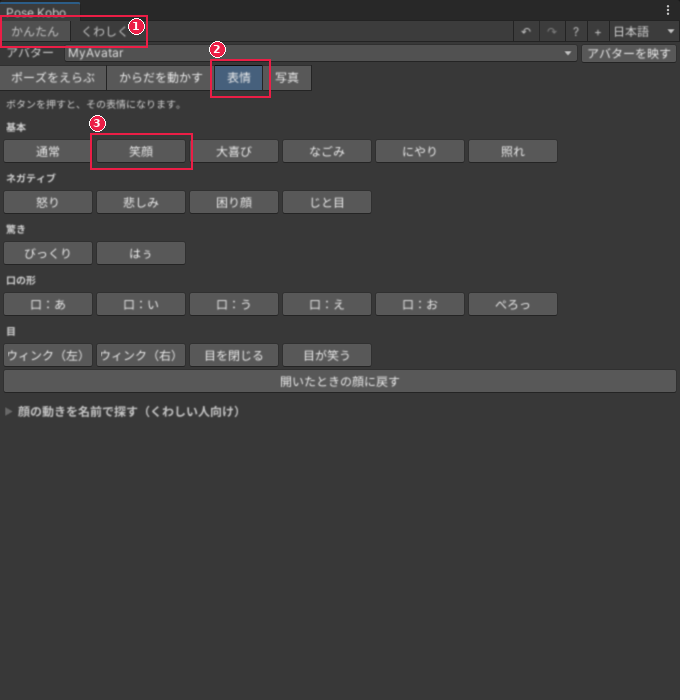
別のボタンを押します。前の表情のボタンで動かした顔の動きが戻って、新しい表情に変わります。
はじめの顔に戻すときは、[開いたときの顔に戻す]を押します。
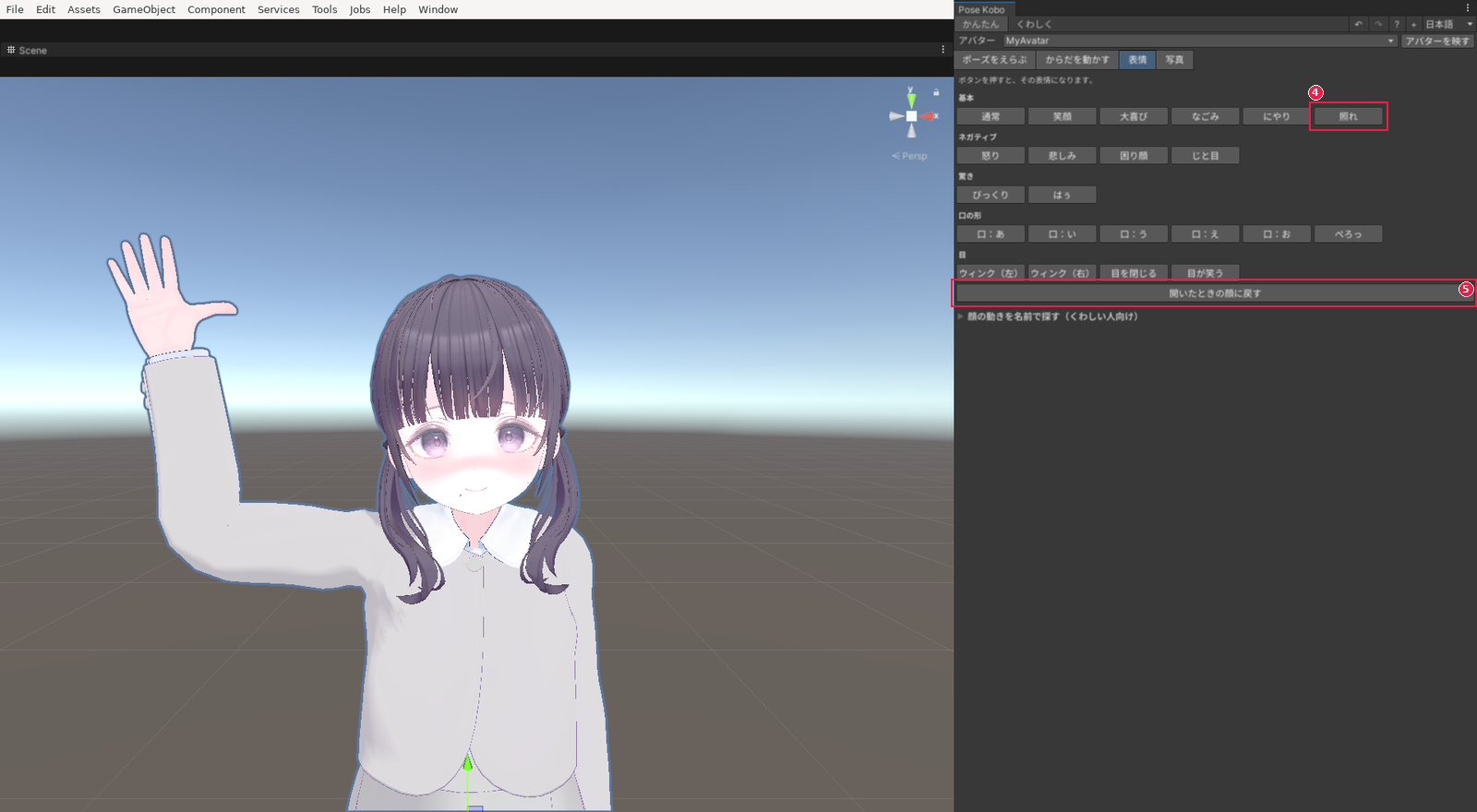
顔の動きを 1 つずつ調べます
[顔の動きを名前で探す(くわしい人向け)]の見出しを押します。欄が開きます。
[名前]の欄に、探したい言葉を入れます。例えば、「笑」や smile です。名前は、アバターによって違います。
出てきたスライダーを動かします。0 で動かさず、100 で最大です。
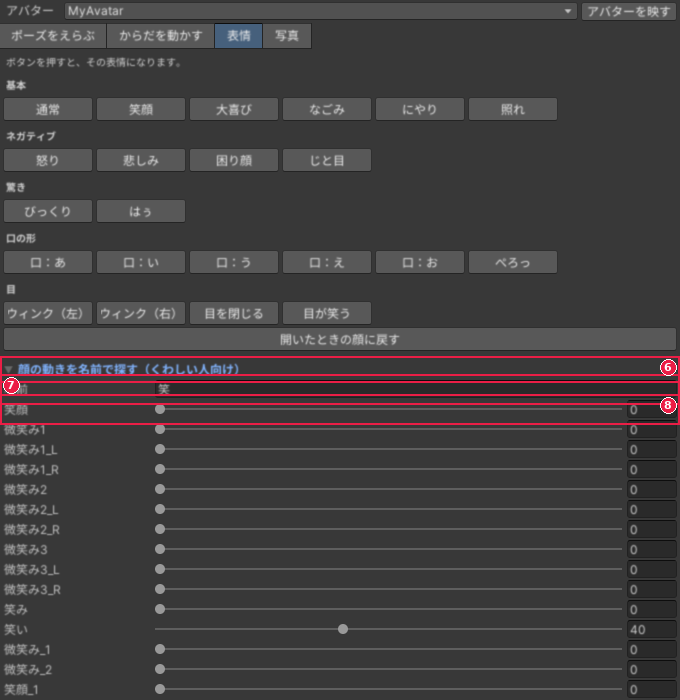
できあがり
顔の表情が変わります。戻すときは、窓の上の[↶]を押します(Ctrl+Z でも戻せます)。
顔と目を、カメラに向けたいときは、[からだを動かす]タブの[カメラを見る]を押します。
くわしく表示の[表情]タブでは、顔の動きの強さを、ひとつずつ調整して、保存できます。
作った表情を保存して、一覧から使う(1.0.3 以降)
くわしく表示では、[表情]タブで顔を作り、[ライブラリ]の[表情]で保存した顔を選びます。
- 窓の上でアバターを選び、[くわしく]→[表情]を開きます。
- シェイプキーのスライダーを動かして、顔を作ります。
- [表情のクリップ]に名前を入れます。[ポーズも含める]を外して、[保存]を押します。
- [ライブラリ]→[表情]を開きます。[フォルダ]には、保存先を含むフォルダを選びます。下のフォルダも探すときは[下も]を入れます。
- 保存した表情の絵を押すと、顔に付きます。[反映度]で強さを変えられます。
保存した表情は、一覧に自動で追加されます。アバターを切り替えると、一覧も変わります。動く表情の使い方はこちらです。
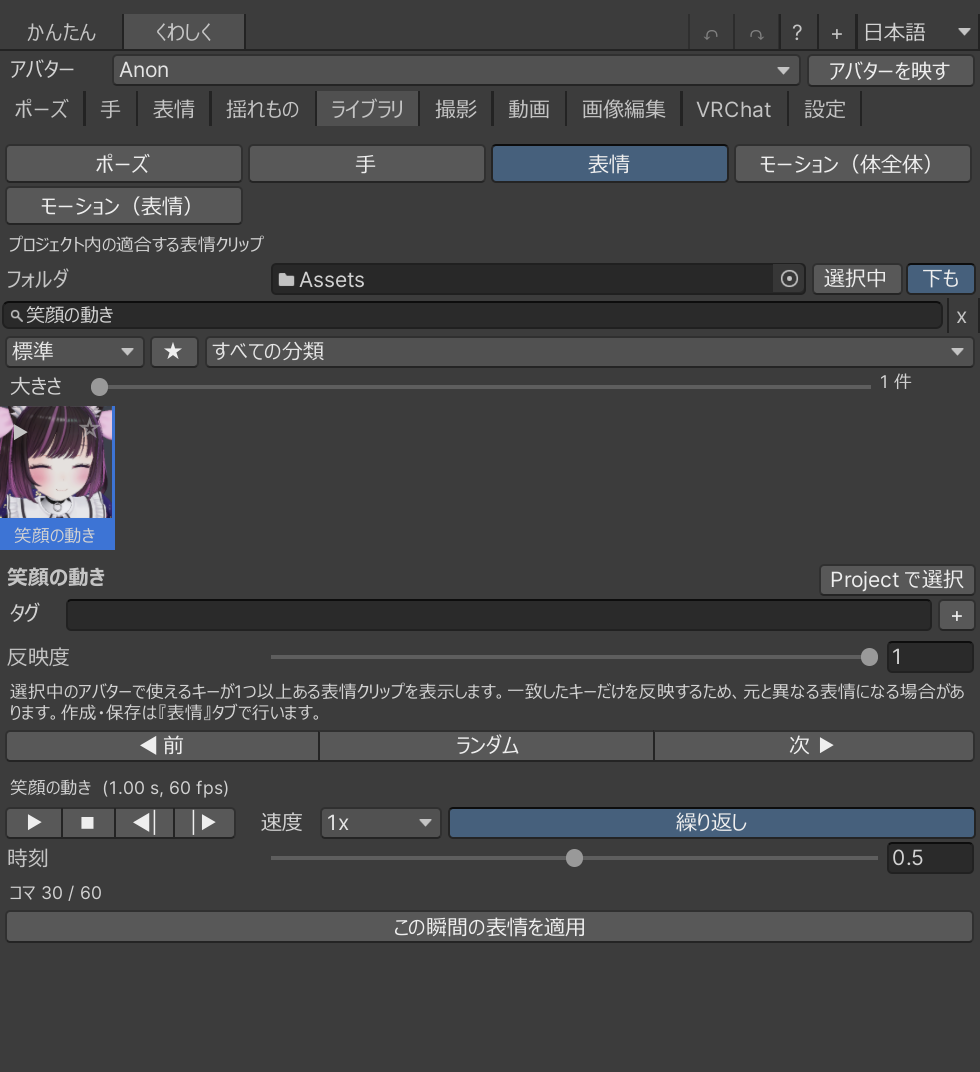
画像は Anon で「笑顔の動き」を選んだ例です。▶ が付く表情は再生できます。Assets の下も探すときは[下も]をオンにします。
ここには、選択中のアバターで使えるシェイプキーが、1つ以上ある表情が出ます。合うキーだけを反映し、合わないキーは読み飛ばします。一部だけの反映では、元の表情と違う顔になる場合があります。大文字・小文字や空白などの違いは吸収します。顔の筋肉を使う表情クリップも使えます。
[ライブラリ]の[表情]には、同梱の表情ボタンは出ません。かんたん表示の[表情]のボタンは、これまでどおり使えます。
気をつけること
- ボタンの表情は、名前が合う顔の動きにだけ付きます。アバターに顔の動きがないと、付きません。
- 付かないときは、「このアバターには、この表情に合う顔の動き(シェイプキー)がありませんでした。」と出ます。
- そのときは、手順 6 から 8 で、近い名前の顔の動きを探します。
- 名前で探して動かした顔の動きは、ボタンを押しても戻りません。
髪やスカート
髪やスカートの形を整えたい
髪・スカート・しっぽなどには、体の骨とは別の骨が入っているアバターがあります。 この章では、骨のつながりを「並び」と呼びます。 並びを曲げると、髪やスカートの形が変わります。
先に、窓を開いてアバターを入れておきます。やり方は「はじめての練習」にあります。
並びを探します
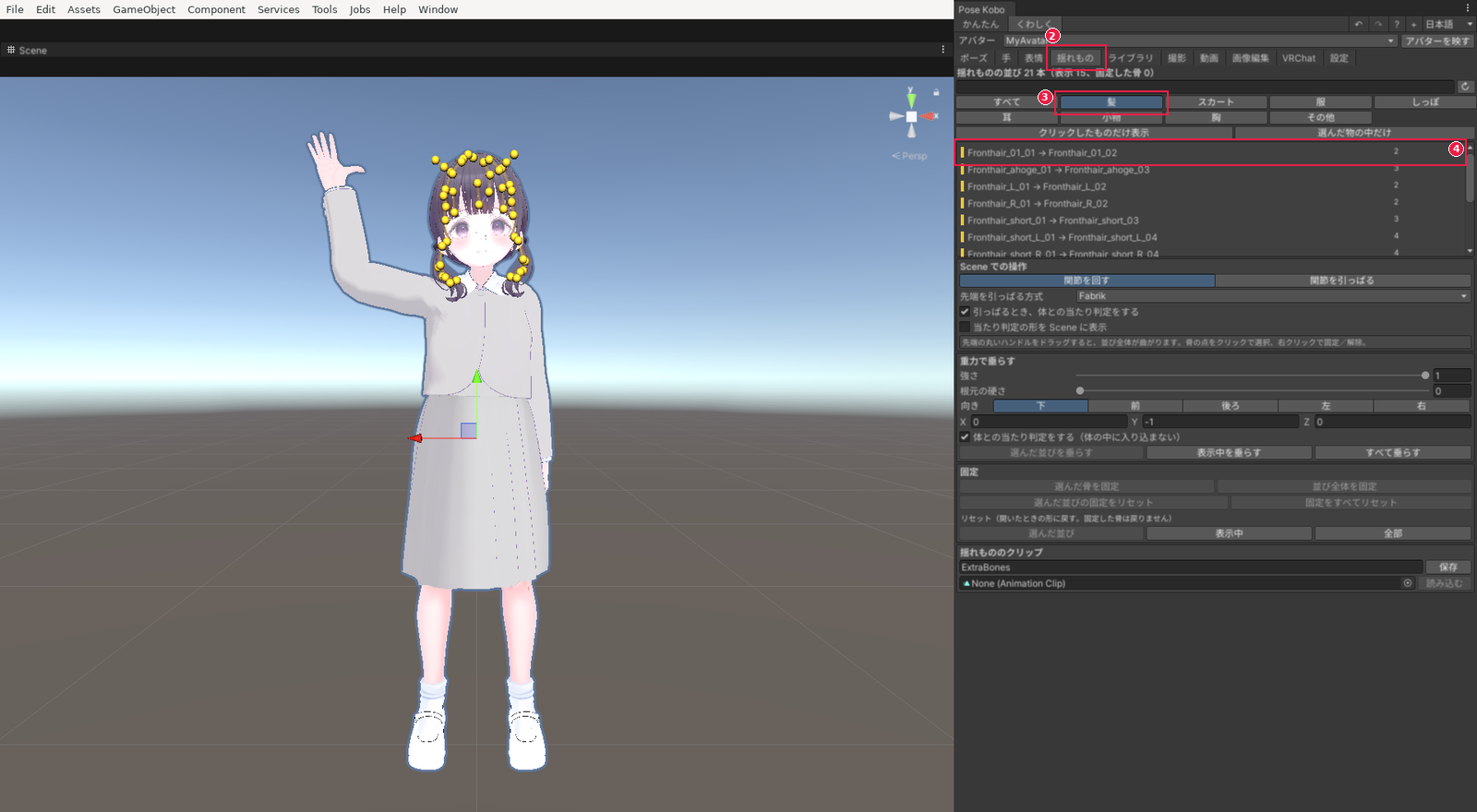
窓の上の[くわしく]を押します。
[揺れもの]を押します。アバターの並びが、一覧に出ます。
種類のボタン([髪]や[スカート])を押すと、一覧がしぼられます。
一覧から、整えたい並びをクリックします。シーンビューに、骨の点と線が出ます。
形を変えます
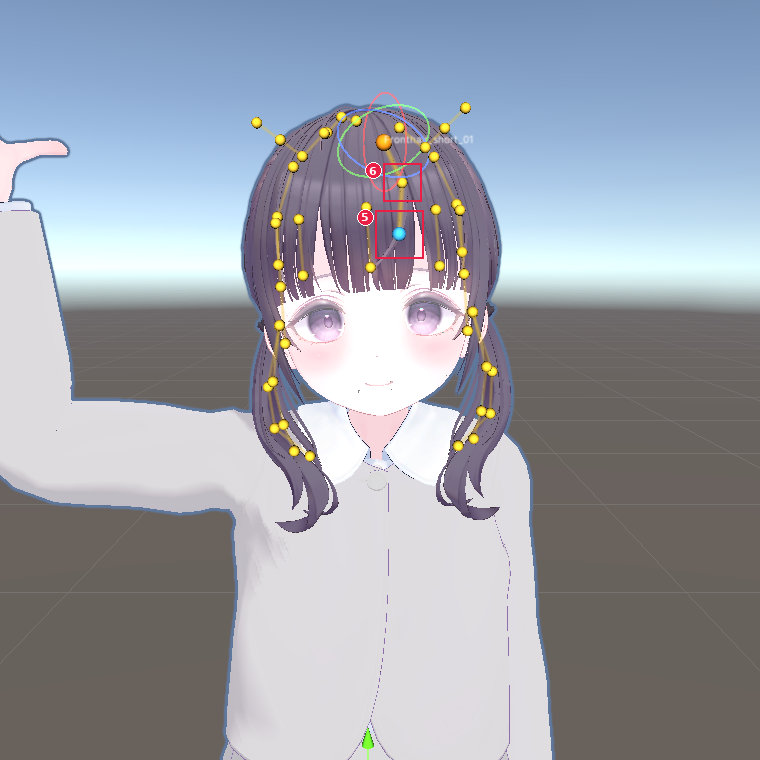
シーンビューで、並びの先の丸いハンドルをドラッグします。並び全体が曲がります。
1 か所だけ回したいときは、骨の点をクリックします。出てきた輪をドラッグします。
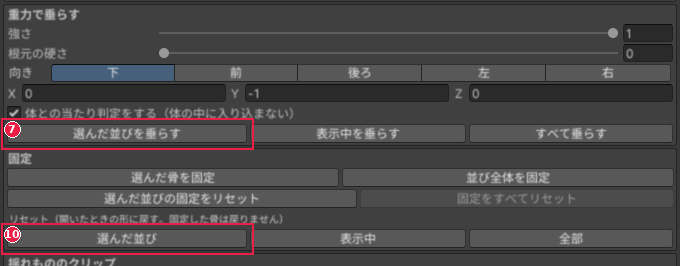
垂らしたいときは、[重力で垂らす]の[選んだ並びを垂らす]を押します。
はじめは、下へ垂れます。向きは、[向き]のボタンで変えられます。[強さ]を小さくすると、元の形に近いまま垂れます。
動かしたくない所を決めます
骨の点を右クリックします。その骨が固定され、ほかを引っぱっても動きません。
もう一度右クリックすると、固定が外れます。
元の形に戻します
[選んだ並び]を押します。開いたときの形に戻ります。
ひとつ前に戻したいときは、窓の上の[↶]を押します(Ctrl+Z でも戻せます)。
整えた形は、そのまま写真に撮れます。ポーズを保存すると、髪や服の形もいっしょに残ります。 やり方は「ポーズを保存して、あとで使いたい」と「きれいな写真を撮りたい」にあります。
気をつけること
- 止まった形だけを整えます。揺れる動きは作れません。
- 固定した骨は、リセットでは戻りません。[選んだ骨の固定を外す]を押します。
- 並びが出ないときは、そのアバターに、2 本以上つながった揺れ用の骨が見つかりません。[探し直す]を押しても出ないなら、その骨がないということです。
- VRChat SDK 3.10.5 以降が入っているときは、[PhysBoneの揺れを確認]が出ます。これは、コピーを動かして揺れを見るためのものです。元のアバターは変わりません。
ポーズの保存
ポーズを保存して、あとで使いたい
今のポーズに名前を付けて、とっておけます。 保存したポーズは「マイポーズ」と呼びます。 ポーズをえらぶ画面に、すぐ出てきます。
先に、窓を開いてアバターを入れ、ポーズを付けておきます。やり方は「はじめての練習」にあります。
名前を付けて保存します
かんたん表示での手順です。
窓の[からだを動かす]を押します。
[名前を付けて保存]の下の欄に、ポーズの名前を入れます。
[保存]を押します。「保存しました」と出ます。
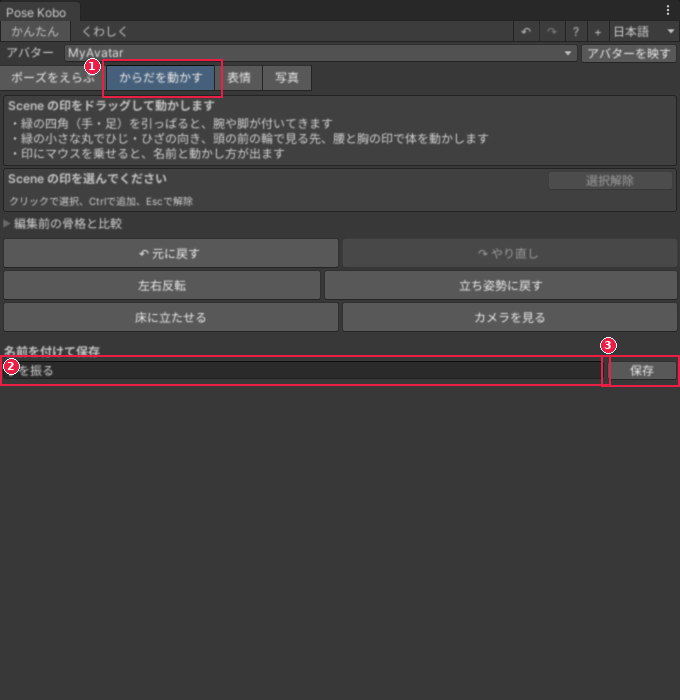
名前を入れずに押すと、日付と時刻が名前になります。
体の形・体の位置と向き・表情・髪や服の形が、ひとつにまとまって残ります。
保存したポーズを使います
窓の[ポーズをえらぶ]を押します。
一覧の上の[ポーズ]を押します。
[マイポーズ(保存したポーズ)]の絵をクリックします。アバターが、そのポーズになります。
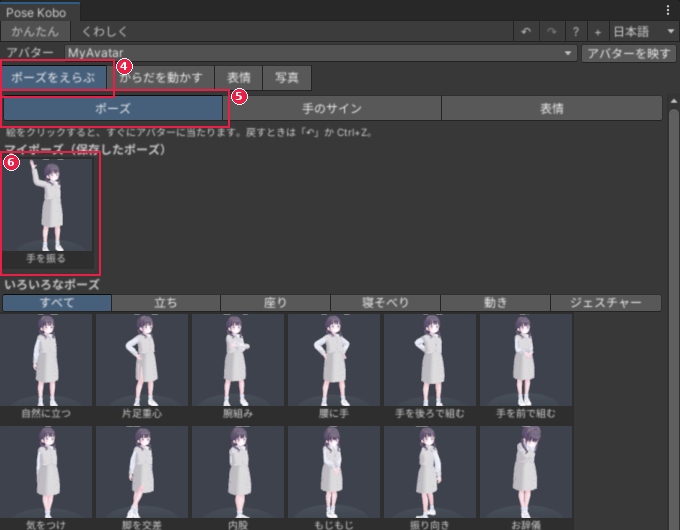
別のアバターに当てるときは、手順 4 の前に、窓の上の[アバター]の欄で、そのアバターを選びます。かんたん表示の[保存]で保存したポーズも、ほかのアバターに当てられます。
保存したポーズは、[マイポーズ(保存したポーズ)]の見出しの下に、絵で並びます。まだ無いときは、「まだありません」と出ます。
くわしく表示で保存するとき
[くわしく]では、[ポーズ]タブの[保存]の欄を使います。
[名前]に名前を入れます。
[ポーズを保存]を押します。
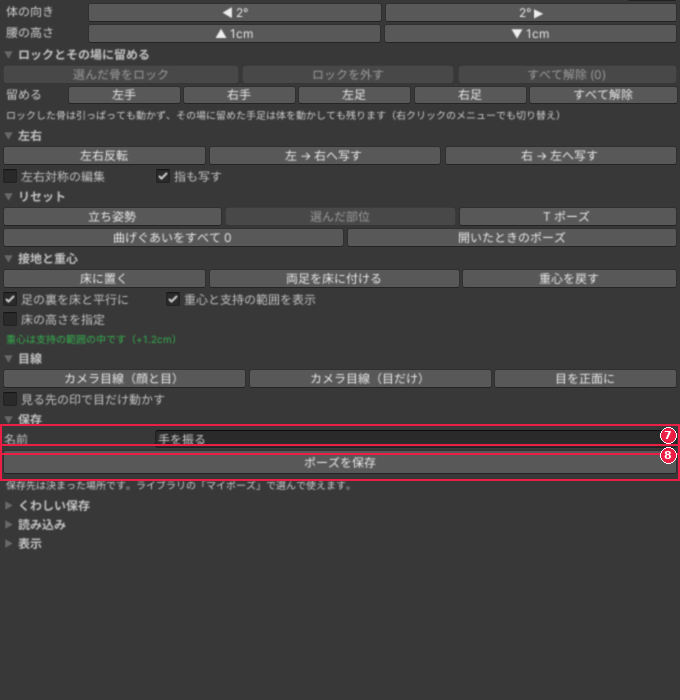
保存先のフォルダや、残す部分を選びたいときは、[くわしい保存]を開きます。保存するときは、[AnimationClip に保存]を押します。
[くわしい保存]で保存したポーズは、[マイポーズ]には出ません。 [ライブラリ]タブで、[プロジェクト]を入れて、[フォルダ]の欄で保存したフォルダを選ぶと、絵が出ます。
保存したポーズの名前を変える・消す
[ライブラリ]タブの[マイポーズ]には、[保存]と[ポーズを保存]で保存したポーズが出ます。 絵をクリックすると、そのポーズがアバターに当たります。 そのあとに、[名前を変える]と[消す]が出ます。
[消す]は、確認の画面が出ます。消したポーズは、元に戻せません。
気をつけること
- [保存]と[ポーズを保存]で保存したポーズは、
Assets/GP14_PoseKoubo/MyPosesに、ファイルとして入ります。 - [くわしい保存]は、はじめは
Assets/GP14_PoseKoubo/Posesに入ります。 - 同じ名前で保存すると、「名前 (2)」のように番号が付いて、上書きしません。[くわしい保存]だけは、上書きするか聞かれます。
- 手だけを保存したいときは、[手]タブの[手の保存]を使います。
- VRChat のメニューでポーズを選べるようにする方法は、「VRChat の中で、ポーズを使いたい」にあります。
きれいな写真
きれいな写真を撮りたい
写真の大きさ・なめらかさ・背景は、[撮影]タブで決められます。 背景を透明にして、ほかの絵に重ねることもできます。 ふつうの撮り方は「はじめての練習」にあります。
先に、窓を開いてアバターを入れ、ポーズを付けておきます。
1.0.1:撮影プリセットを選んで確かめます
[くわしく]→[撮影]の上部にある[撮影プリセット]で、光と色調をまとめて選べます。括弧の BRP / URP は、対応するレンダーパイプライン(描画方式)です。現在のプロジェクトに対応する項目だけが候補に出ます。HDRP は対象外です。
| プリセット | BRP | URP |
|---|---|---|
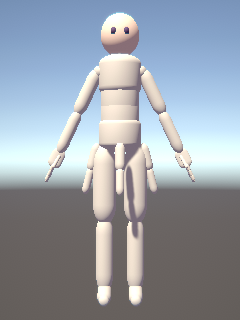
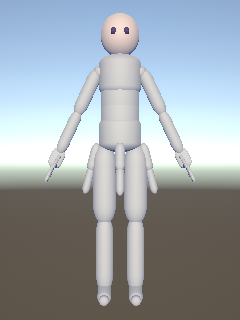
| A:斜め上からの光 | A (BRP) | A (URP) |
| B:青みのある環境光 | B (BRP) | B (URP) |
| C:やわらかな背景ボケ | なし | C (URP) |
- [プリセット]で A・B・C のいずれかを選びます。
- [プリセットをプレビュー]を押し、別の窓で写りを確かめます。撮影用カメラの構図が使われます。
- プレビューの[● 撮影]を押すと、出力で指定した大きさの PNG を保存します。選択やプレビューだけでは保存しません。
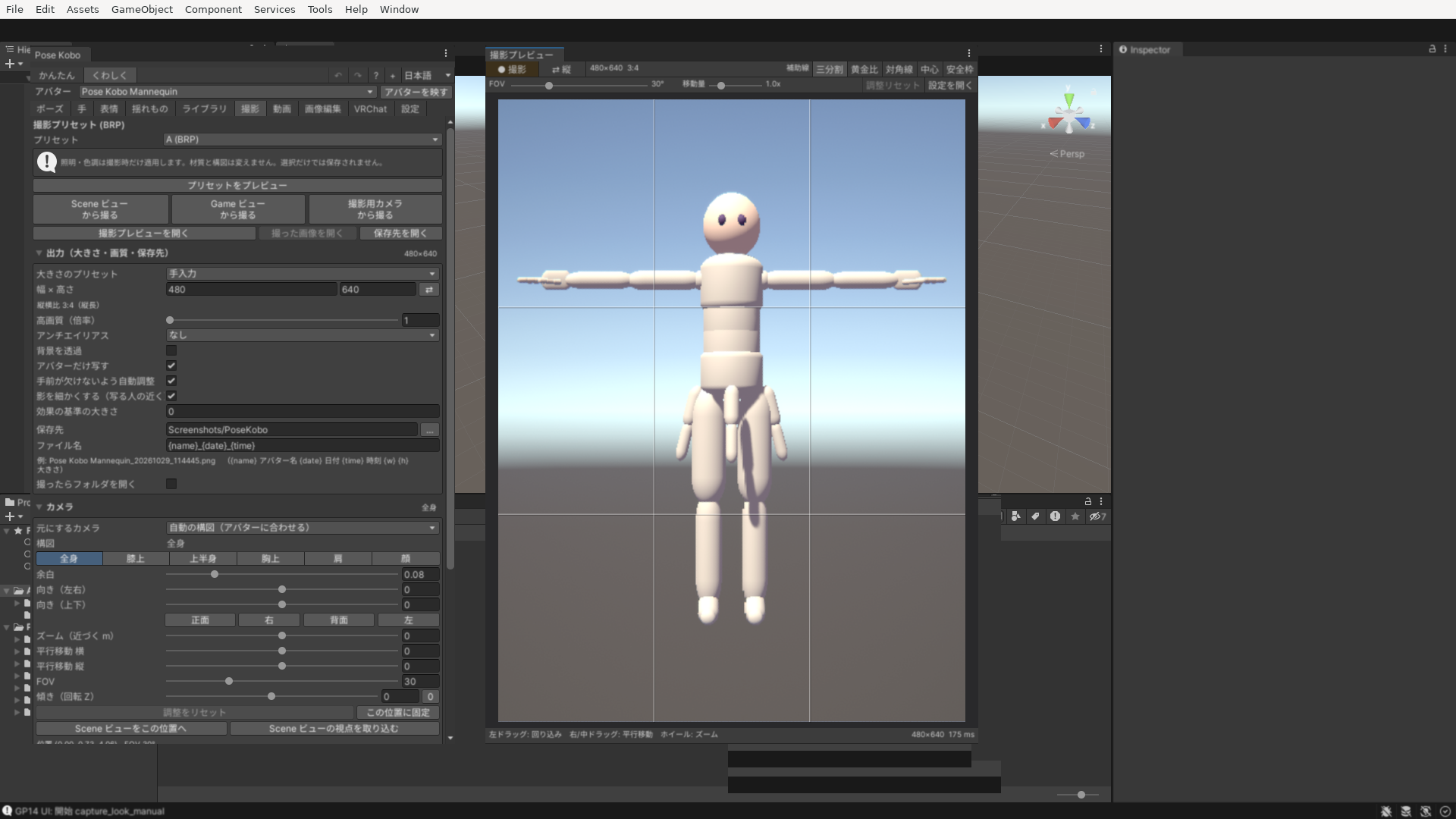
画像を押すと大きく開けます。
下は同じ生成マネキンを使った実際の撮影例です。素材・ポーズ・構図によって見た目は変わります。
| A (BRP) | B (BRP) |
|---|---|
 |  |
| A (URP) | B (URP) | C (URP) |
|---|---|---|
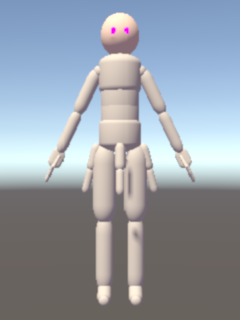 | 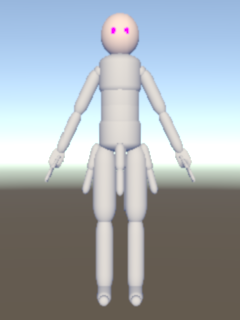 | 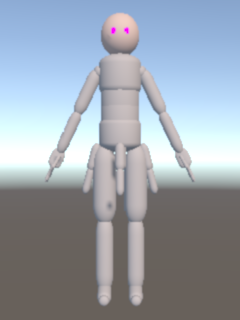 |
BRP のプリセットには Post Processing 3.x が必要です。URP は Universal RP 14 以降の Universal Renderer を使います。描画方式を切り替えて以前のプリセットが非対応になったときは、対応する項目か[なし(手動設定)]を選び直してください。
プリセットは GP20 の光と色調を汎用化したものです。材質・構図を保ち、モデル固有の材質補正や固定位置のライト模様は使わないため、研究用の画像と完全に一致するものではありません。C のボケは被写体と背景の距離によって変わります。顔の後ろに背景が無い場合は、ボケの差が小さくなります。
適用中は、個別に設定した撮影ライト・ポストプロセスよりプリセットが優先されます。[なし(手動設定)]で元の手動設定に戻せます。シーンのライト・環境光は描画の間だけ変わり、撮影後に戻ります。通常の Scene ビューへ常設する機能ではありません。
URPでは、アバターのマテリアルもURP対応が必要です。マテリアルの自動変換は行いません。画像・グラデーションとして後から合成する背景には、URPの色調やボケはかかりません。背景にもボケを付けるときは、シーン内に背景の物体を配置し、[アバターだけ写す]をオフにしてください。URPの影解像度はプロジェクトのURP Assetで調整します。2D Renderer、カメラスタック合成、HDRPは対象外です。
大きさと画質を決めます
窓の上の[くわしく]を押します。
[撮影]を押します。
[出力(大きさ・画質・保存先)]の[大きさのプリセット]で、大きさを選びます。変えなくても撮れます。
[高画質(倍率)]のスライダーを動かします。はじめは 2 です。3 や 4 にすると、ふちのギザギザが減ります。[アンチエイリアス]は、はじめのままでかまいません。
はじめは 2 です。数が大きいほど、撮るのに時間がかかります。
背景を決めます
背景を透明にするときは、[背景を透過]にチェックを入れます。写真は PNG で保存され、背景の所が透明になります。
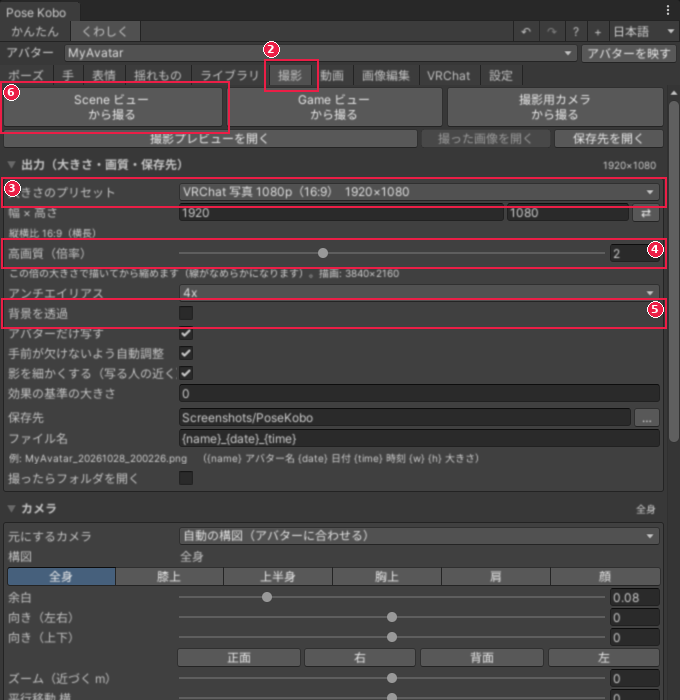
色をつけたいときは、[背景]の欄を開きます。[種類]で、[単色]や[グラデーション]を選びます。 [背景を透過]を入れているあいだは、背景の設定は使われません。
撮ります
[Scene ビューから撮る]を押します。
撮れた写真の小さな絵が、ボタンの下に出ます。
この例は、背景を透過していない写真です。
[保存先を開く]を押すと、写真のフォルダが開きます。
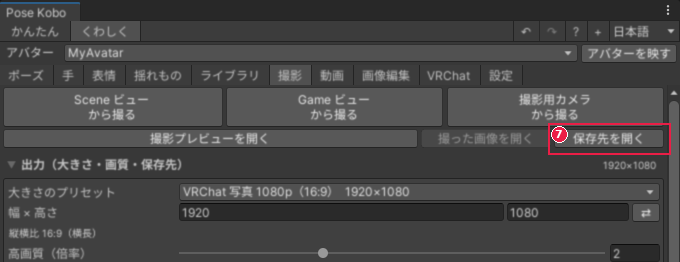
写真は、はじめは Screenshots/PoseKobo に入ります。
このフォルダは、プロジェクトのフォルダの直下にあり、Assets の外です。
Project ウィンドウには出ないので、見るときは[保存先を開く]を押します。
後ろをぼかします
本物のカメラのように、ピントの前と後ろをぼかせます。人の顔ははっきりしたまま、後ろがやわらかくなります。
[ボケ(ピントの前後をぼかす)]の見出しを押します。欄が開きます。
[ボケを付ける]にチェックを入れます。
[ボケの強さ(F 値)]のスライダーを動かします。数が小さいほど、大きくぼけます。はじめは 2 です。
[ピント]で、ピントを合わせる所を選びます。はじめは[目]です。
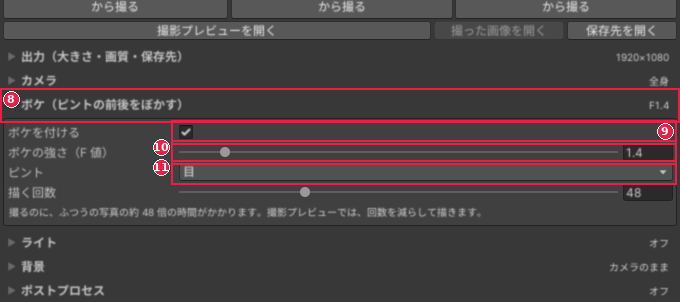
[Scene ビューから撮る]を押します。何回も描いて重ねるので、ふつうより時間がかかります。進み具合の窓で、やめることもできます。
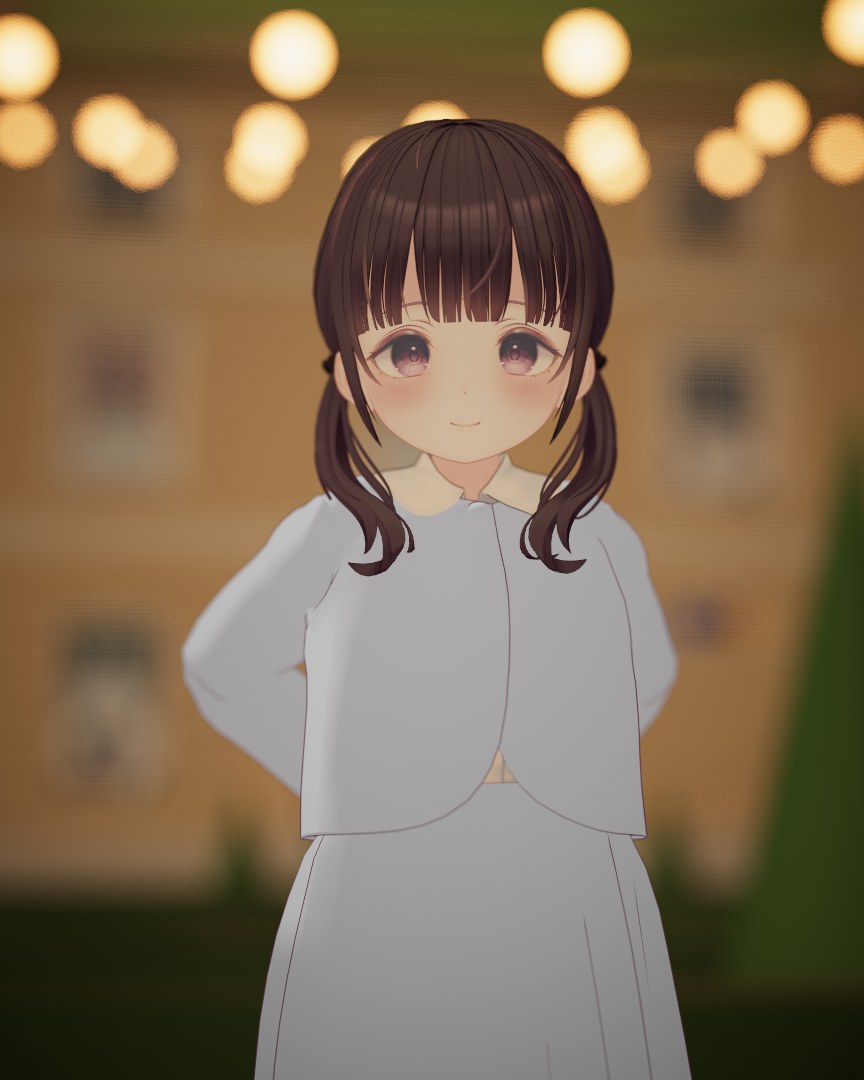
夕暮れの庭で撮った例です。顔はくっきりしたまま、後ろの電球が丸い光の玉になります。F 1.2、ピントは[目]です。
髪の先や半透明の物も、きれいにぼけます。[背景を透過]と一緒にも使えます。
作例
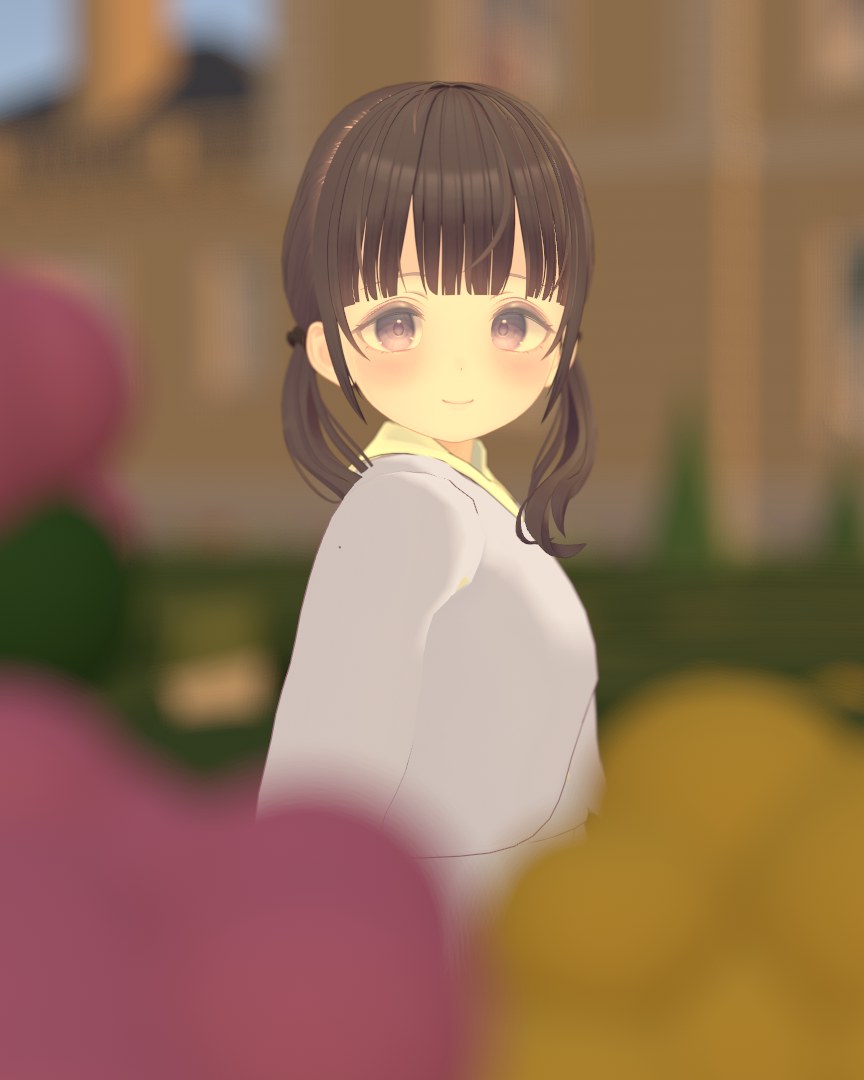
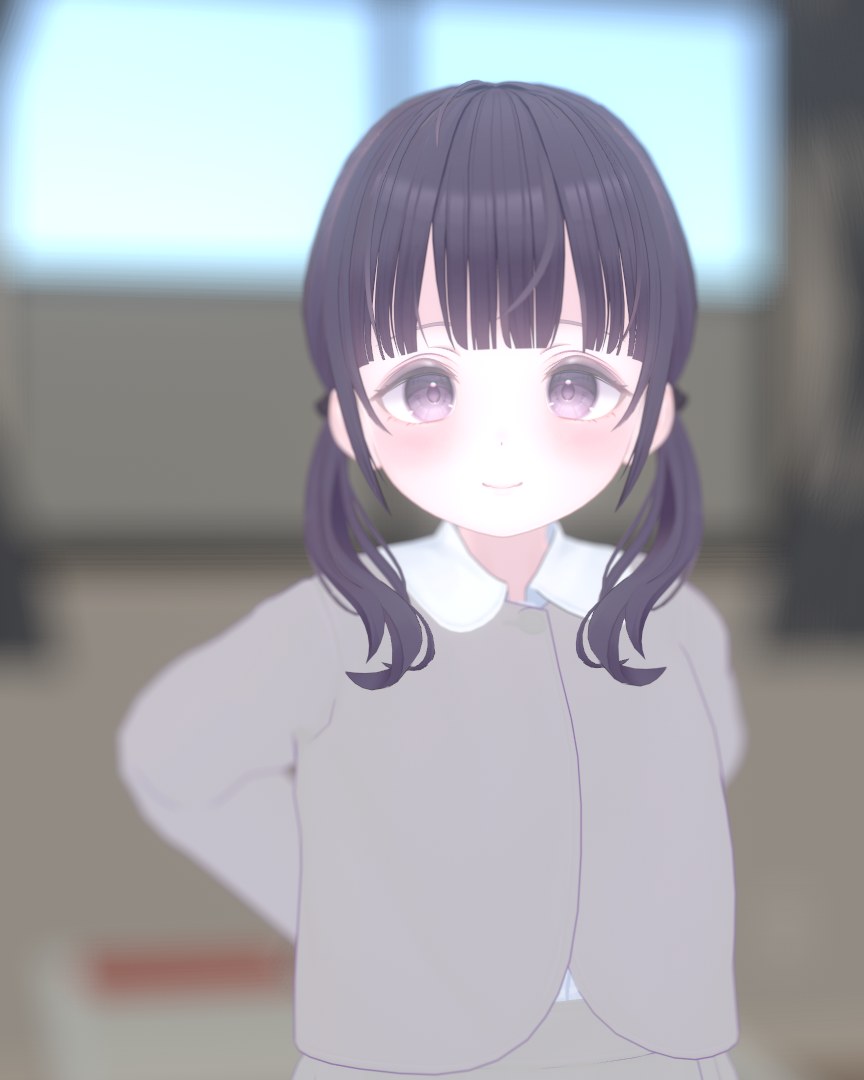
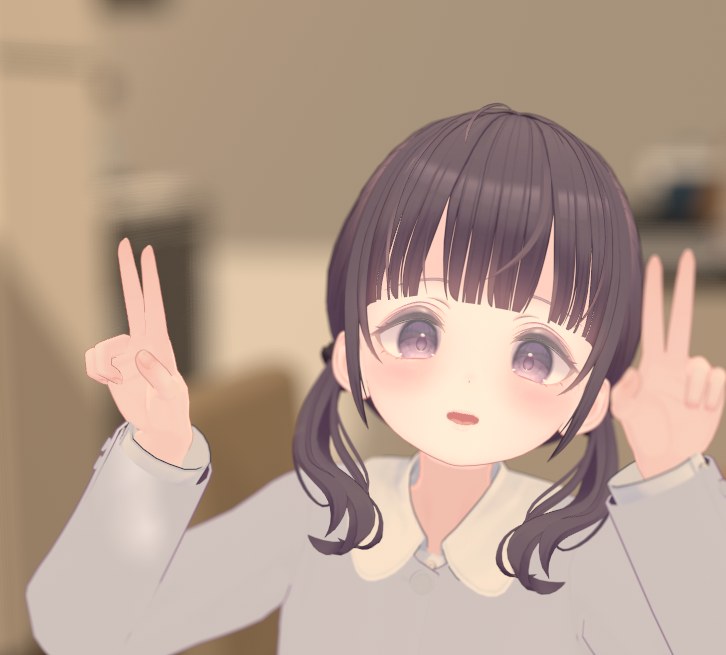
気をつけること
- [アバターだけ写す]が入っていると、床や小物は写りません。写したいときは、チェックを外します。
- 撮るあいだだけ、影を写る人の近くにしぼって細かくします。この設定は[影を細かくする(写る人の近く)]で、はじめから入っています。
- 広い場面では、遠くの影が写らなくなります。遠くの影も写したいときは、このチェックを外します。
- 高画質を上げすぎたり、大きな画像にしたりすると、撮るのが遅くなります。
- [Scene ビューから撮る]が押せないときは、シーンビューが開いていません。シーンビューを開いてください。
- ボケは、[描く回数]の回数だけ描いて重ねます。大きくぼかしてざらつくときは、回数を増やします。
- ポストプロセスの被写界深度は、オフにしてください。ぼけが二重になります。
動画・GIF
動画や GIF にしたい
アバターが回る様子などを、動く画像にして残せます。 GIF は、そのままチャットや SNS に貼れる、短い動く画像です。 MP4 は、ふつうの動画のファイルです。
先に、窓を開いてアバターを入れ、ポーズを付けておきます。やり方は「はじめての練習」にあります。
動きを決めて録画します
窓の上の[くわしく]を押します。
[動画]を押します。
[かんたん録画]の中から、動きを選びます。たとえば、[ターンテーブル(アバターが回る)]を押します。
[出力(形式・保存先)]の[形式]で、GIF や MP4 などを選びます。
[● 録画する]を押します。
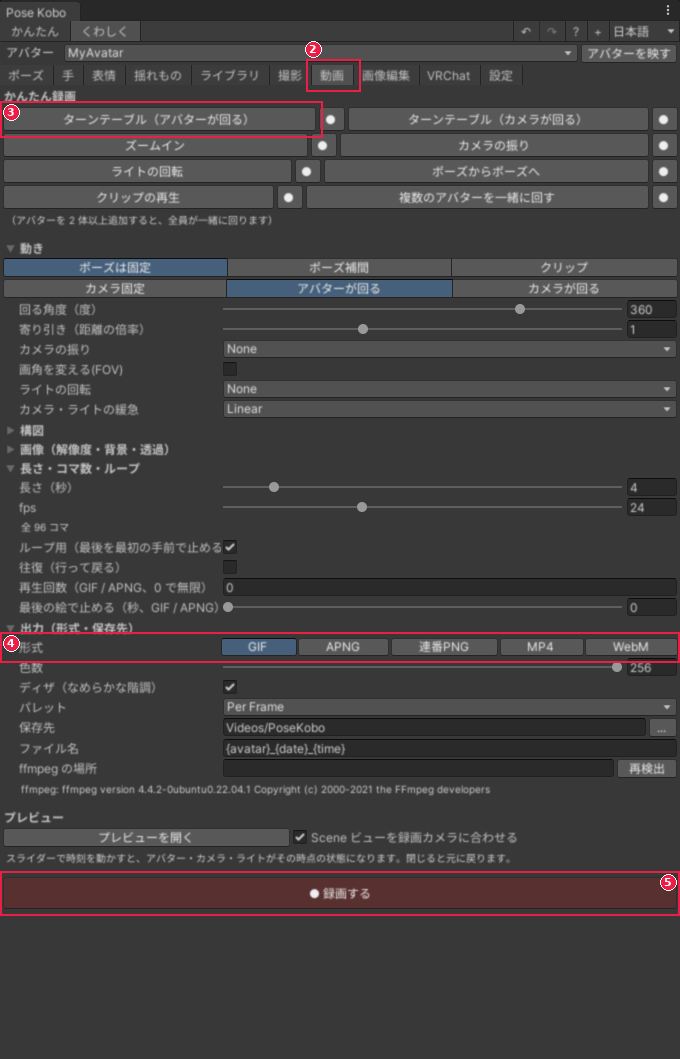
録画が終わると、[録画できました]と出ます。
[ファイルを開く]で動画が開き、[フォルダを開く]で入っているフォルダが開きます。
動画は、はじめは Videos/PoseKobo に入ります。
録画の前に動きを見ます
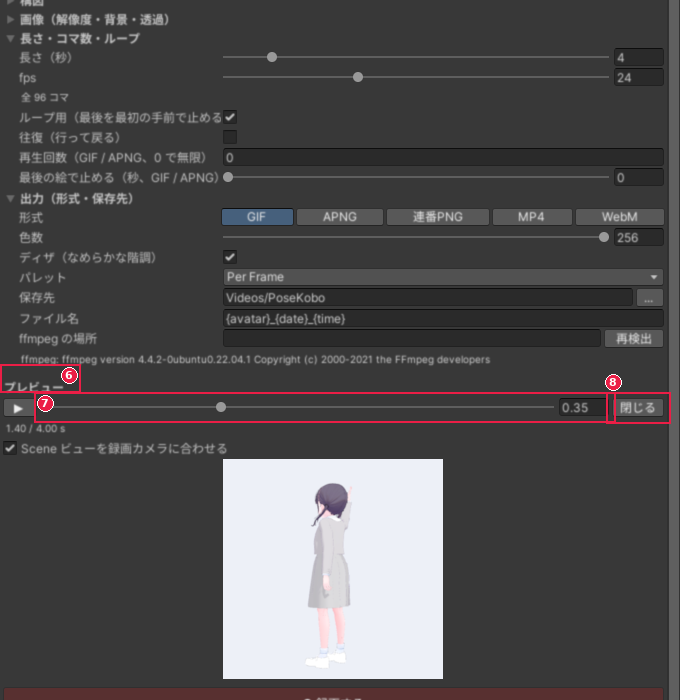
[プレビューを開く]を押します。
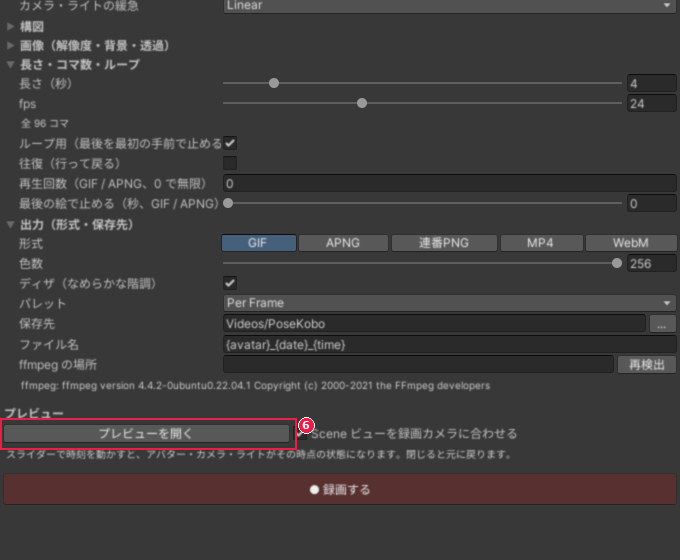
スライダーを動かすと、アバターとカメラが、その時点の状態になります。
見終わったら、[閉じる]を押します。元の状態に戻ります。
ほかの動き
- カメラが近づく動画は、[ズームイン]です。
- 2 つ以上のポーズをつなぐ動画は、[ポーズからポーズへ]です。先に、ポーズを付けて[+ 今のポーズを追加]を 2 回以上押します。
- アニメーションクリップを動かす動画は、[クリップの再生]です。先に、[AnimationClip]の欄でクリップを選びます。
[ターンテーブル(アバターが回る)]や[ズームイン]では、長さを[長さ・コマ数・ループ]の[長さ(秒)]で変えられます。はじめは 4 秒です。
[ポーズからポーズへ]と[クリップの再生]では、長さは、ポーズの時間やクリップの長さに合わせて決まります。
気をつけること
- MP4 と WebM は、ffmpeg という別のソフトが要ります。入っていないと、この 2 つは押せません。
- ffmpeg がなくても、GIF・APNG・連番PNG は書き出せます。
- ffmpeg を入れたあとは、[出力(形式・保存先)]の[再検出]を押します。
- MP4 は、背景を透明にできません。透明にしたいときは、GIF・APNG・WebM を使います。
- 録画のあいだも、Unity は使えます。やめたいときは、[■ 中止]を押します。シーンとポーズは元に戻ります。
- GIF や APNG を長く大きくすると、メモリを多く使います。警告が出たら、大きさや長さを減らします。
VRChat で使う
VRChat の中で、ポーズを使いたい
作ったポーズを、VRChat のメニューから選べるようにします。 そのために、ポーズを切り替える仕組み(コントローラー)を作って、アバターに入れます。 VRChat SDK が入っているプロジェクトでは、使える機能が増えます。入っていなくても、コントローラーは作れます。
先に、窓を開いてアバターを入れ、ポーズを付けておきます。やり方は「はじめての練習」にあります。ポーズの保存は「ポーズを保存して、あとで使いたい」にあります。
ポーズを並べます
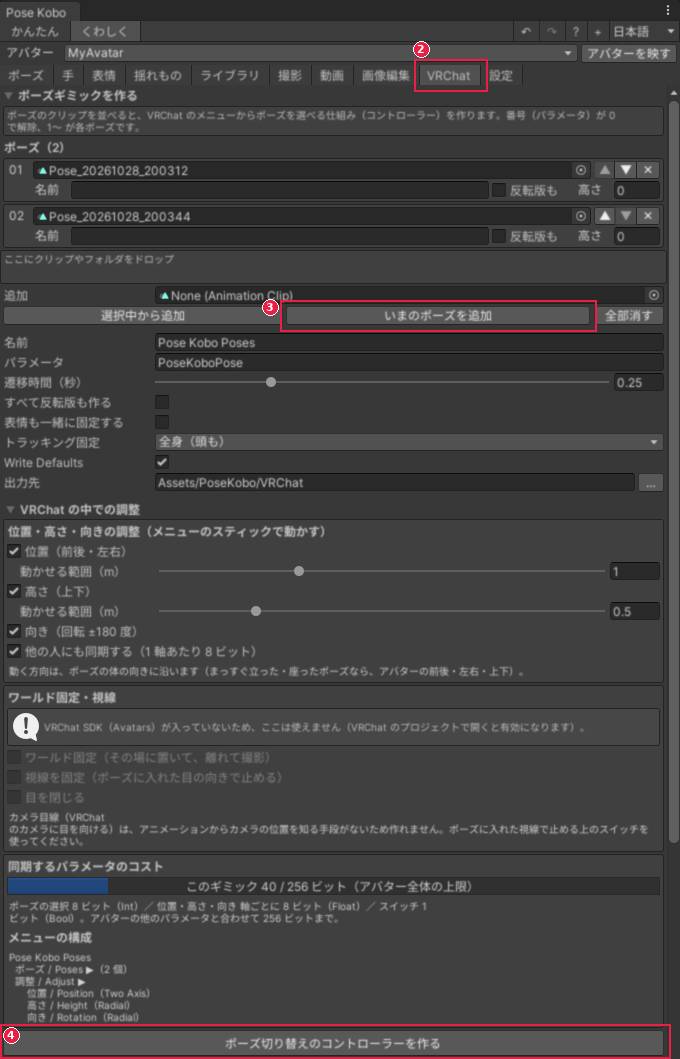
窓の上の[くわしく]を押します。
[VRChat]を押します。
[いまのポーズを追加]を押します。いまアバターに付いているポーズが、一覧に入ります。
ポーズを付けかえて、使いたいポーズの数だけ、くり返します。 保存したポーズは、Assets/GP14_PoseKoubo/MyPoses にあります。そのファイルを選んで、[選択中から追加]を押します。
コントローラーを作ります
[ポーズ切り替えのコントローラーを作る]を押します。「○ 個のポーズで作りました」と出ます。
アバターに入れます
[アバターに入れる]の欄で、[アバター]に入れる先のアバターが入っているか見ます。
[方法]で、入れ方を選びます。Modular Avatar 1.8.0 以降があるときは、[Modular Avatar で入れる(おすすめ・非破壊)]がおすすめです。無いときは、[VRChat SDK で直接設定する]を選びます。
[アバターに入れる]を押します。
Modular Avatar で入れると、アバターの設定は変わりません。入れた物を消せば、元に戻ります。
メニューの形は、[メニューの構成]の欄で見られます。そのあと、いつものようにアバターをアップロードします。アップロードのしかたは、VRChat の案内を見てください。
VRChat の中では、アクションメニューの「Expressions」の中に出ます。メニューの名前は、[パラメータ]のすぐ上の[名前]の欄の名前です。はじめは Pose Kobo Poses です。
もっと使いやすくする
- [すべて反転版も作る]を入れると、左右を入れかえたポーズも作ります。
- [表情も一緒に固定する]を入れると、ポーズの表情もそのままになります。
- [VRChat の中での調整]では、メニューから、位置・高さ・向きを動かせるようにできます。
気をつけること
- VRChat SDK がないと、アバターには入れられません。コントローラーを作るところまでです。
- VRChat の中での動きは、まだ確かめていません。アップロードの前に、VRChat の動きを試すツールで見てください。
- [VRChat SDK で直接設定する]で、すでに設定があるアバターに入れると、差し替えてよいか聞かれます。やめると、何も変わりません。差し替えたときの元の設定は、[出力先]のフォルダの中の Backup フォルダに残ります。
- [Modular Avatar で入れる(おすすめ・非破壊)]では、聞かれません。前に入れたオブジェクトがあれば、それを更新します。
- アバターのルートに、VRC Avatar Descriptor が要ります。ないときは、入れられません。
- [アバターに入れる]は、先にコントローラーを作らないと押せません。
- アバターが使える同期の数は、全部で 256 ビットです。ポーズの選択に 8 ビット使います。
- アップロードの前に、[アップロードの安全確認]の[アバターを調べる]を押すと、アバターにポーズ工房の部品が残っていないか調べられます。
画面の説明(かんたん表示)
窓の上の[説明書]で、この手引書を開けます(1.0.5 以降)。操作ガイドを閉じていても表示されます。[?]は操作ガイドの表示を切り替えます。
やりたいことから、手順の章を探せます。
かんたん表示は、はじめて開いたときの画面です。タブは 4 つだけです。
窓の上の部分
- [かんたん]、[くわしく]、[アドバンス編集]: 表示を切りかえます。
- [↶]と[↷]: 元に戻す、やり直す。Ctrl+Z と Ctrl+Y でも同じです。[画像編集]タブでは、画像編集の操作を戻します。
- [?]: 操作ガイドを出したり、しまったりします。次に押す場所を、光る枠で見せます。
- [+]: 窓をもう 1 つ増やします。
- 言語の欄: 画面の言葉を切りかえます。
- [アバター]の欄: ポーズを付けるアバターを選びます。
- [アバターを映す]: シーンビューを、アバターの全身に合わせます。
かんたん表示のタブ
- [ポーズをえらぶ]: ポーズ・手のサイン・表情の絵を、クリックして当てます。
- [からだを動かす]: シーンビューの緑の四角を引っぱります。[元に戻す]、[左右反転]、[床に立たせる]もあります。
- [表情]: ボタンを押すと、その表情になります。
- [写真]: [大きさ]と[背景]を選び、[撮影プレビュー]を見ながら[絞り値]でボケを調整して[写真を撮る]を押します。
タブを開く
窓の上の[かんたん]を押します。
[アバター]の欄で、アバターを選びます。
[ポーズをえらぶ]を押します。
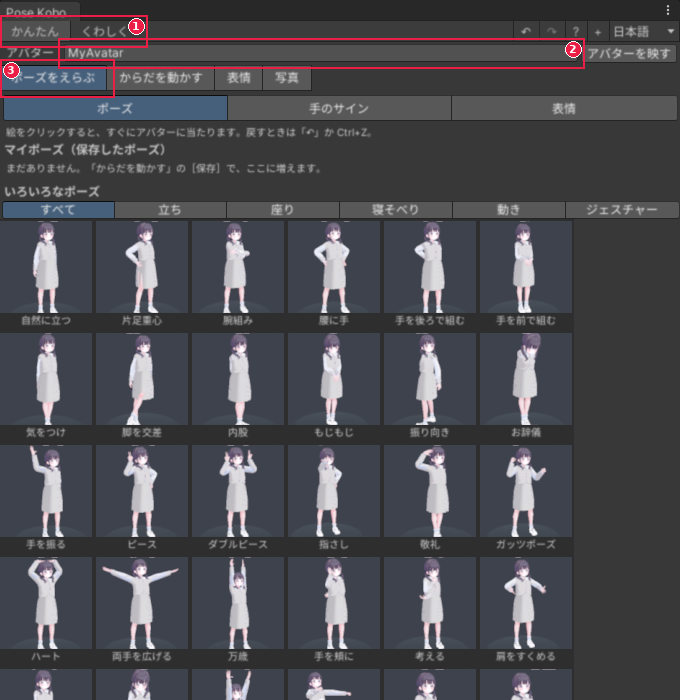
気をつけること
- アバターを入れていないと、タブの中は使えません。[写真]は、アバターがなくても開けます。
アドバンス編集
窓の上の[アドバンス編集]から、ほかの工房を開けます。アバターを選んでいなくても表示できます。
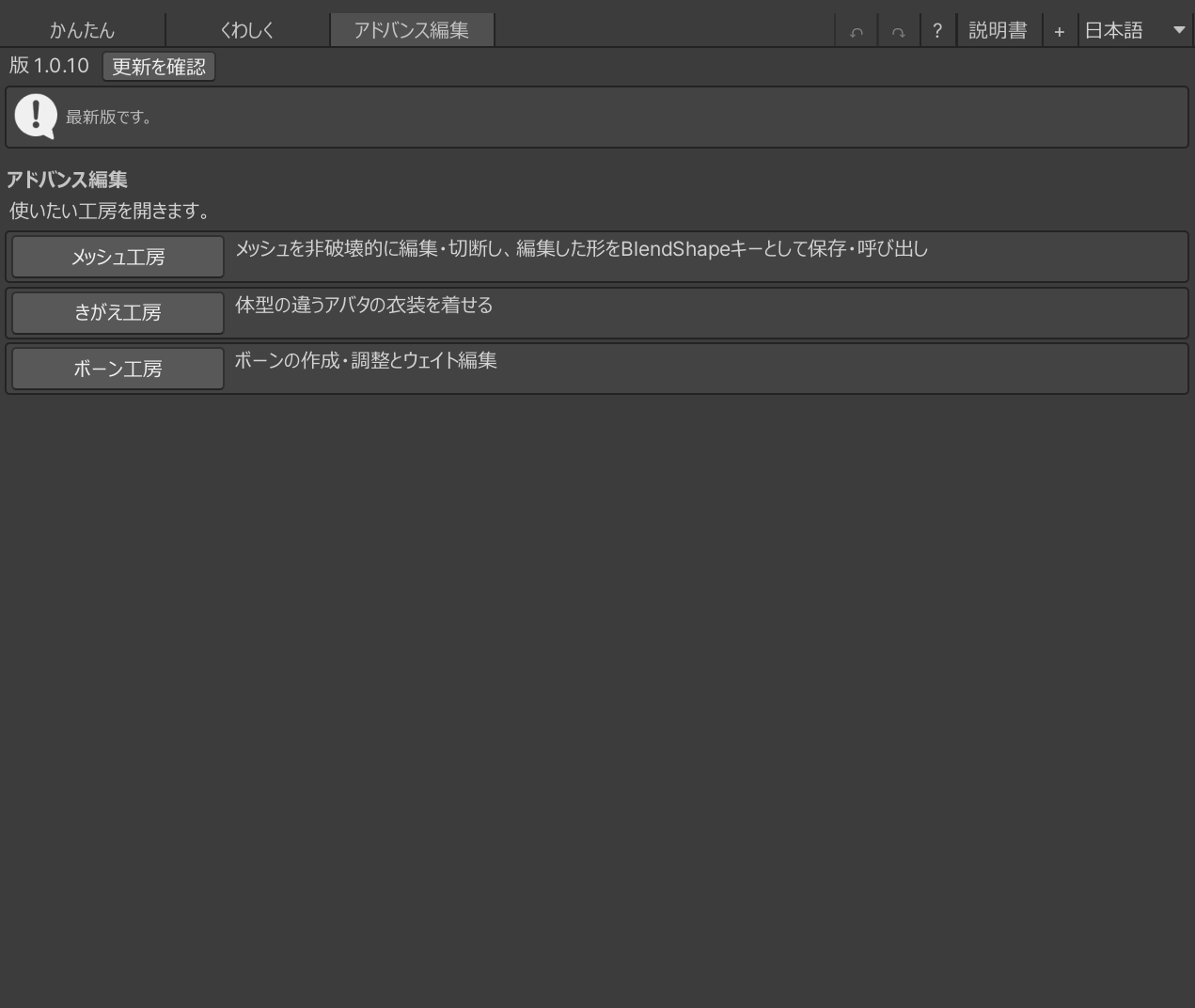
- [メッシュ工房]: 元のメッシュを変えずに編集・切断できます。編集した形はBlendShapeキーとして保存し、呼び出せます。
- [きがえ工房]: 体型の違うアバターの衣装を着せられます。
- [ボーン工房]: ボーンの作成・調整とウェイト編集ができます。
ボタンを押すと、それぞれの工房が別の窓で開きます。入っていない工房は、案内が表示されます。
ポーズ工房に戻るには、[かんたん]または[くわしく]を押します。
画面の説明(ポーズ・手・表情)
やりたいことから、手順の章を探せます。
この 3 つは、[くわしく]を押すと出るタブです。
[ポーズ]タブ
体を動かして、ポーズを細かく作るタブです。
- [関節を回す]: 関節を選んで、輪で回します。
- [手足を引っぱる]: 手足の印を引っぱると、うでや足がついてきます。
- [体ごと引っぱる]: どの関節を引っぱっても、体がついてきます。
- [左右対称]: 片側を動かすと、反対側も鏡のように動きます。
- [数値で調整]: 数字とスライダーで、曲げぐあいを直します。
- [ロックとその場に留める]: 動かしたくない骨や手足を、固定します。
- [リセット]: 立ち姿勢や、開いたときのポーズに戻します。
- [保存]: 今のポーズに名前を付けて残します。
[手]タブ
指の形を変えるタブです。
- [握り]と[開き]: 5 本の指をまとめて動かします。
- [手の保存]: 今の手の形に名前を付けて残します。
[表情]タブ
表情の元になる、顔の動き(シェイプキー)を、細かく動かすタブです。
- [顔のメッシュ]: 表情を動かす顔を選びます。ふだんは自動です。
- 「編集中のキー」の見出し: 動かしている顔の動きの一覧です。
- [表情のクリップ]: 今の表情を保存したり、読み込んだりします。
タブを開く
窓の上の[くわしく]を押します。
[ポーズ]を押します。
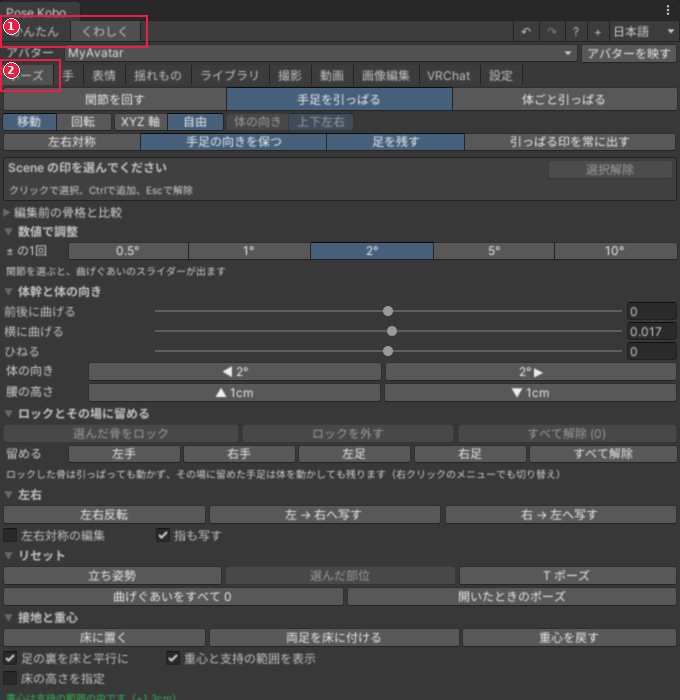
[手]と[表情]も、同じようにタブを押します。
画面の説明(揺れもの・ライブラリ)
やりたいことから、手順の章を探せます。
この 2 つは、[くわしく]を押すと出るタブです。
[揺れもの]タブ
髪やスカートなど、揺れる部分の形を整えるタブです。
- 一覧: 髪・スカート・しっぽなどの、骨のつながりが出ます。
- [関節を回す]と[関節を引っぱる]: シーンビューでの動かし方を選びます。
- [重力で垂らす]: 骨を、下へ自然に垂らします。
- [固定]: 固定した骨は、ほかの操作で動きません。
- [揺れもののクリップ]: 整えた形を保存したり、読み込んだりします。
- [PhysBoneの揺れを確認]: VRChat SDK 3.10.5 以降があるときだけ出ます。
[ライブラリ]タブ
絵の一覧から、ポーズ・手・表情・モーションを選んで当てるタブです。
- [ポーズ][手][表情][モーション(体全体)][モーション(表情)]: 一覧の種類を選びます。
- [同梱]と[プロジェクト]([ポーズ]・[手]): ツールに入っているものと、自分のクリップを出し分けます。
- [表情]: 静止した表情も、動く表情も表示します。動くものの絵には ▶ が付きます。作成と保存は[表情]タブで行います。
- [モーション(体全体)]: 体・手足が動くものを表示します。表情も一緒に動くものを含みます。
- [モーション(表情)]: 顔だけが動くものを表示します。同じクリップを[表情]からも選べます。
- [フォルダ]と[下も]: 表示するクリップの保存先と、下のフォルダも探すかを選びます。
- [マイポーズ]: 自分で保存したポーズです。
- [反映度]: 今のポーズに、どれだけ混ぜるかです。
- [部位]([ポーズ]のとき): 上半身だけ、手だけなど、当てる所を選びます。
- [左右反転して当てる]: 左右を入れかえて当てます。
- [2つのポーズの中間]([ポーズ]のとき): 2 つのポーズを、スライダーで混ぜます。
動く表情を使う(1.0.4 以降)
- [表情]の ▶ が付いた絵か、[モーション(表情)]の絵を押します。顔の動きが再生されます。
- 再生ボタンで一時停止できます。[時刻]を動かすと、好きな瞬間を確認できます。
- [この瞬間の表情を適用]を押すと、その顔を残せます。窓の上の[↶]で、再生する前の表情に戻せます。
■ は再生前の表情に戻します。[反映度]で強さを変えられます。表情の再生では体を動かしません。
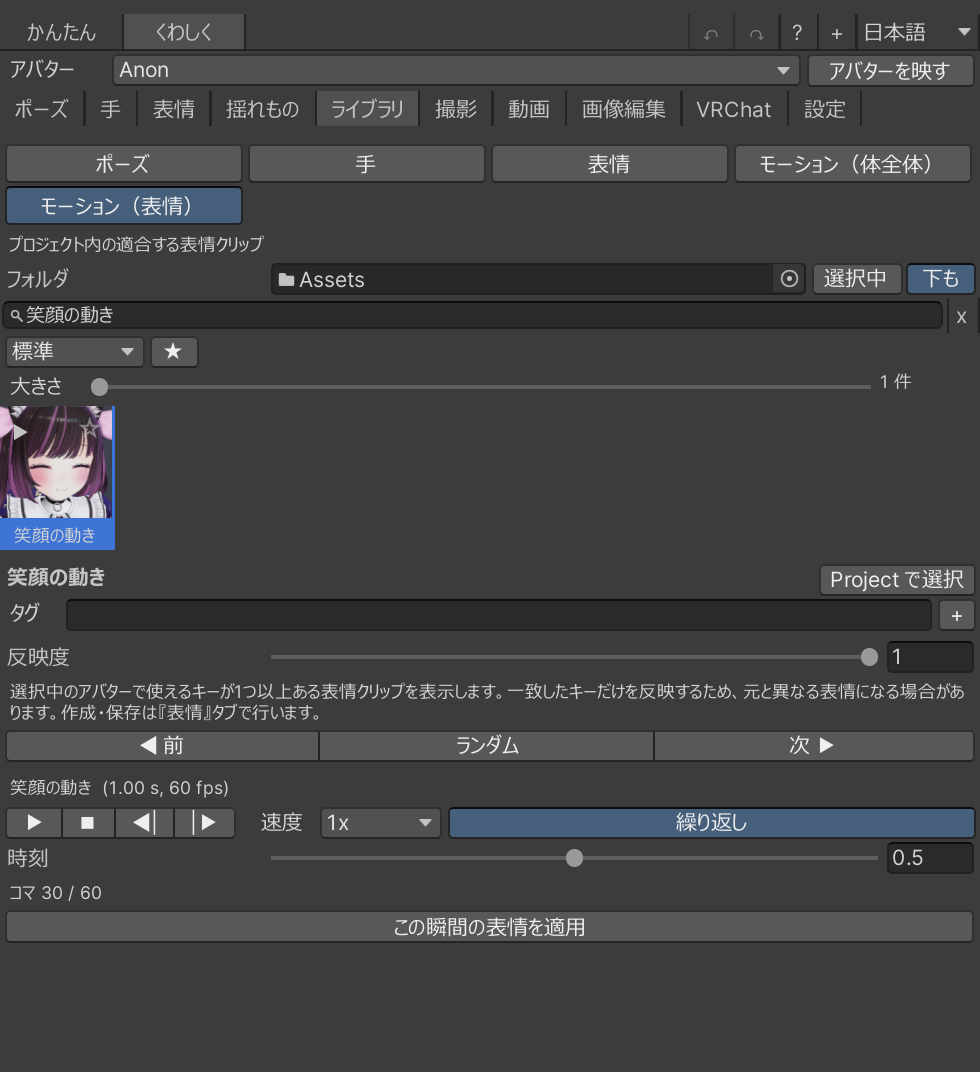
タブを開く
窓の上の[くわしく]を押します。
[ライブラリ]を押します。
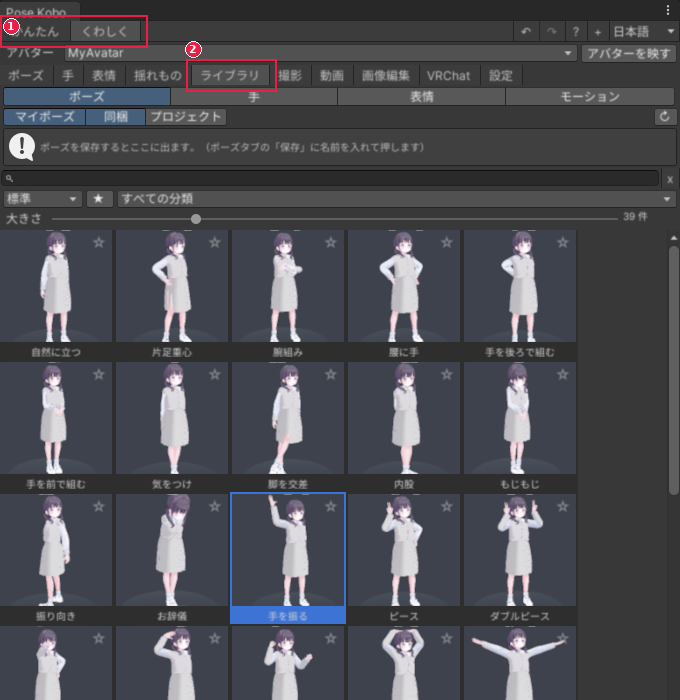
[揺れもの]も、同じようにタブを押します。
気をつけること
- [揺れもの]は、止まった形を整えるタブです。揺れの動きは作りません。
画面の説明(撮影・動画・画像編集)
やりたいことから、手順の章を探せます。
この 3 つは、[くわしく]を押すと出るタブです。
[撮影]タブ
カメラ・ライト・背景を整えて、写真を撮るタブです。
- [Scene ビューから撮る]: 今のシーンビューのまま撮ります。
- [撮影用カメラから撮る]: [カメラ]で決めた位置から撮ります。
- [出力(大きさ・画質・保存先)]: 大きさや保存先を決めます。
- [ボケ(ピントの前後をぼかす)]: 本物のカメラのように、ピントの前と後ろをぼかします。
- [ライト][背景][追加効果]: 写真の見た目を整えます。
- [撮影プレビューを開く]: 写る範囲を見ながら撮る窓を開きます。
撮影プレビューの窓では、[● 撮影]で撮ります。左ドラッグで回り込み、ホイールでズームします。
[動画]タブ
アバターやカメラを動かして、動画や GIF にするタブです。
- [かんたん録画]: 動きを選んで[●]を押すと、すぐ録画します。
- [+ 今のポーズを追加]: ポーズを並べて、つなぐ動画を作ります。
- [出力(形式・保存先)]: GIF や MP4 などの形式を選びます。
- [プレビューを開く]: 録画の前に、動きを確かめます。
- [● 録画する]: 設定どおりに録画します。
[画像編集]タブ
撮った写真に、文字や図形を足して仕上げるタブです。
- [開く]: 画像を開きます。複数の画像を並べることもできます。
- [切り抜き][ペン][四角][文字][ステッカー]: 道具を選んで、画像に重ねます。
- [フィルター・色の調整]: 色や雰囲気を変えます。
- [元の画像を見る]: 編集前の画像と見比べます。
- [PNG 書き出し]: 仕上がりを PNG で保存します。
- [編集を保存]: あとで続きを直せるように残します。
タブを開く
窓の上の[くわしく]を押します。
[画像編集]を押します。
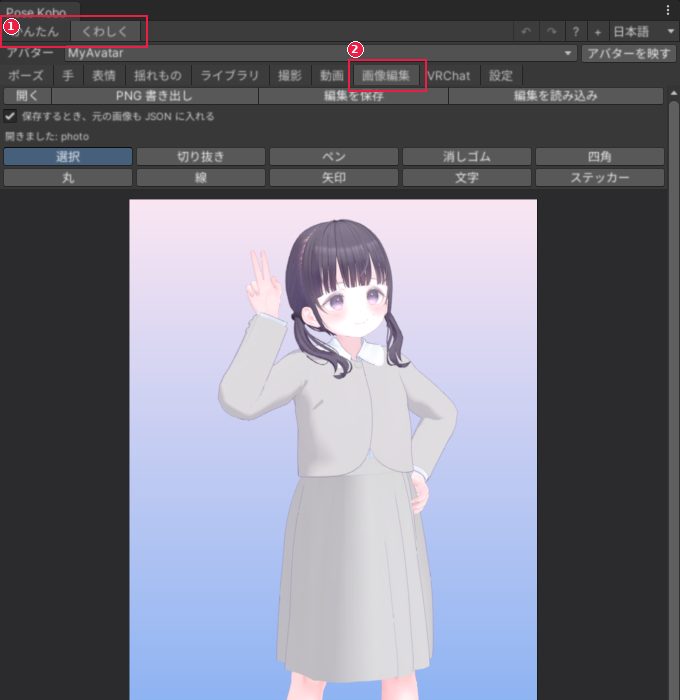
[撮影]と[動画]も、同じようにタブを押します。
気をつけること
- MP4 は、ffmpeg(動画を作る無料のソフト)が要ります。ないときは GIF を使います。
画面の説明(VRChat・設定)
やりたいことから、手順の章を探せます。
この 2 つは、[くわしく]を押すと出るタブです。
[VRChat]タブ
VRChat の中で、メニューからポーズを選べる仕掛け(ギミック)を作るタブです。
- [ポーズギミックを作る]の欄: ポーズを並べて、[ポーズ切り替えのコントローラーを作る]で、切りかえられるようにします。
- [アバターに入れる]: 作った仕掛けを、アバターに入れます。
- [VRChat の中での調整]: VRChat の中で、位置・高さ・向きを動かせるようにします。
- [共存の状態]: ポーズ作りのじゃまになるものがないか、調べます。
- [アップロードの安全確認]: アップロードのじゃまになるものが残っていないか、調べます。
[設定]タブ
ツール全体の設定です。アバターがなくても開けます。
- [言語]: 画面の言葉を選びます。
- [ハンドル]の[大きさ]と[色]: 関節の丸い印の大きさと色です。手足の緑の四角の色は、[ポーズ]タブの[表示]で変えます。
- [選択中の色]: 選んでいる印の色です。
- [選んだアバターを自動で入れる]: ヒエラルキーで選んだアバターが、窓に入ります。
- [入れたら全身を映す]: アバターを入れたとき、全身が見える向きにします。
- [閉じたら元のポーズに戻す]: 窓を閉じたとき、ポーズを開く前に戻します。
タブを開く
窓の上の[くわしく]を押します。
[設定]を押します。
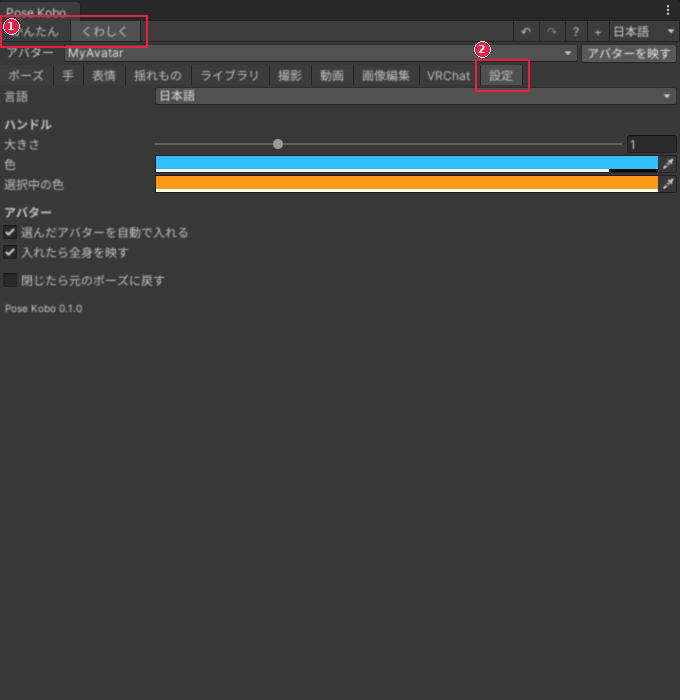
[VRChat]も、同じようにタブを押します。
気をつけること
- VRChat SDK がなくても、ポーズ作りと撮影はできます。
- [閉じたら元のポーズに戻す]は、はじめはオフです。オフのときは、閉じてもポーズが残ります。
困ったとき
様子から探します。
メニューに[Tools > Pose Kobo > Open]が出ない
- どうなっているか: Console に赤いエラーが残っていると、メニューが出ないことがあります。
- どうすればよいか: 赤いエラーを先に直します。直らないときは、入れ方をやり直します。
入れたあと、更新のあとに、赤いエラーが出る
- どうなっているか: 入れかえが、うまくいっていないかもしれません。
- どうすればよいか: プロジェクトウィンドウの「Packages」の中の「Pose Kobo」を消して、入れ直します。
ハンドル(印)がシーンビューに出ない
- どうなっているか: アバターが入っていないか、タブが開いていないのかもしれません。
- どうすればよいか: [アバター]の欄で、アバターを選びます。かんたん表示は[からだを動かす]、くわしく表示は[ポーズ]を開きます。
「人型として使えなくなった」と出る
- どうなっているか: アバターが、人型(Humanoid)の設定ではなくなっています。
- どうすればよいか: モデルをクリックし、「Rig」の「Animation Type」を「Humanoid」にします。「Apply」を押して、アバターを選び直します。
プレイモードに入ると、ポーズが戻る
- どうなっているか: プレイモードでは、アバターの動きの仕組みが、ポーズを上書きすることがあります。
- どうすればよいか: ポーズは、プレイモードに入らずに作ります。[VRChat]タブの[共存の状態]に原因が出るときは、そこにある[アバターの動きの再生を止める]などを押します。
表情のボタンを押しても、顔があまり動かない
- どうなっているか: 合うシェイプキー(顔の動き)が少ないのかもしれません。プレイモードでは、アバターを軽くするツールが、シェイプキーを消すことがあります。
- どうすればよいか: [顔の動きを名前で探す(くわしい人向け)]で、近いものを探せます。
[動画]タブで MP4 が選べない
- どうなっているか: ffmpeg(動画を作る無料のソフト)が見つかっていません。
- どうすればよいか: ffmpeg を入れます。そのあと、[再検出]を押します。GIF は、そのまま使えます。
[写真を撮る]を押しても、写真が撮れない
- どうなっているか: 画面に、理由と直し方が出ます。
- どうすればよいか: 出た文のとおりにします。保存先は、[撮影]タブの[出力(大きさ・画質・保存先)]で変えられます。
写真やポーズが見つからない
- どうなっているか: 保存先は、決まったフォルダです。
- どうすればよいか: 写真は[保存先を開く]で開けます。ポーズは、[ライブラリ]の[マイポーズ]に出ます。[くわしい保存]の分は、Assets/GP14_PoseKoubo/Poses です。
元に戻したい。Ctrl+Z が効かない
- どうなっているか: Ctrl+Z が働くのは、ポーズ工房の窓かシーンビューを触っているときだけです。ほかの窓では、Unity の元に戻すが動きます。
- どうすればよいか: 窓の上の[↶]を押します。はじめの姿に戻すときは、[ポーズ]タブの[リセット]で[開いたときのポーズ]を押します。
窓を閉じても、アバターがポーズのまま
- どうなっているか: 閉じても、ポーズが残る設定です。
- どうすればよいか: 戻したいときは、窓の上の[くわしく]を押して、[設定]の[閉じたら元のポーズに戻す]にチェックを入れます。残したいポーズは、閉じる前に保存します。
画面の言葉が、英語や韓国語になった
- どうなっているか: 言語が切りかわりました。
- どうすればよいか: 窓の上の言語の欄(または[設定]の[言語])で、「日本語」を選びます。
言葉の一覧
使う順に並べました。
Unity の言葉
- シーンビュー: Unity の真ん中にある、アバターを見る画面です。
- ヒエラルキー: Unity の左にある、置いてある物の一覧です。
- プロジェクトウィンドウ: Unity の下にある、ファイルの一覧です。
- Console: エラーや知らせが出る、Unity の窓です。
- インスペクター: 選んだ物の設定が出る、Unity の右の窓です。
- プレイモード: Unity でゲームを動かす状態です。
- プレハブ: アバターの元になる、ひな形のファイルです。
- AnimationClip: ポーズや動きを入れておく、Unity のファイルです。
アバターの言葉
- アバター: ポーズを付ける、人の形のモデルです。
- 人型(Humanoid): 頭・うで・足の骨を、Unity が見分けられるアバターです。
- 骨(ボーン): アバターの中にある、動かすための骨組みです。
- シェイプキー: 顔の形を変える仕組みです。笑顔やまばたきに使います。
- VRChat SDK: VRChat にアバターを上げるための、公式の追加機能です。
- Modular Avatar: アバターを書きかえずに、仕掛けを足せる追加の道具です。
- PhysBone: VRChat で、髪やスカートを揺らす部品です。
- ギミック: VRChat の中で動く、アバターの仕掛けです。
- メッシュ: アバターの形を作っている、面の集まりです。顔のメッシュは、顔の形の部分です。
- Rig・Animation Type: モデルのファイルを選ぶと、インスペクターに出る設定です。Animation Type を Humanoid にすると、人型になります。
- VRC Avatar Descriptor: VRChat SDK の部品です。アバターのいちばん上の物に付けます。付け方は、VRChat SDK の案内を見てください。
- アクションメニュー: VRChat の中で開く、丸いメニューです。
- コントローラー: アバターの動きを切りかえる、Unity のファイルです。
- パラメータ: VRChat のメニューで選んだ番号や値を、アバターに伝える入れ物です。
ポーズ工房の言葉
- 印(ハンドル): シーンビューに出る、引っぱるための四角や丸です。
- マネキン: 練習用の、人の形の人形です。
- ポーズ: 止まった姿の形です。
- IK: 手や足を引っぱると、うでや足がついてくる動かし方です。
- FK: 関節を 1 つずつ回す動かし方です。
- ロック: 引っぱっても、その骨を動かさないことです。
- その場に留める: 体を動かしても、手や足の場所を変えないことです。
- 左右反転: ポーズを鏡に映したように、左右を入れかえることです。
- ライブラリ: ポーズ・手・表情・モーションの、絵の一覧です。
- マイポーズ: 自分で保存したポーズです。
- モーション: 動きのあるクリップです。
- 透過: 背景を透明にすることです。
- ボケ・ピント: ピントは、写真のくっきりした所です。ボケは、その前と後ろがやわらかくなることです。
- F 値: ボケの強さを表す数です。小さいほど大きくぼけます。
- GIF: 動く画像のファイルです。
- ffmpeg: 動画を作る無料のソフトです。MP4 と WebM に使います。
プログラムから使う
画面でする直しの多くは、C# のスクリプトからも呼べます。
プログラムを書かない人は、この章を飛ばしてかまいません。
C# から使う
次の例は、マネキンを出して、指を曲げて、写真を撮ります。
ファイルは、Assets の中の Editor フォルダに置きます。
using GP14;
using UnityEditor;
using UnityEngine;

// 自分のアセンブリ定義(asmdef)を使うときは、GP14.PoseStudio.Editor を参照に足します
public static class PoseSample
{
    [MenuItem("Tools/Pose Sample/Take Photo")]
    static void TakePhoto()
    {
        using (var api = new PoseKoboApi())
        {
            // 練習用のマネキンを出して、ポーズを付ける相手にします
            api.Studio.CreateMannequin();
            var session = api.Studio.Session;

            // 両手の指を、半分だけ曲げます
            session.SetFingerCurl(true, FingerMask.All, 0.5f);
            session.SetFingerCurl(false, FingerMask.All, 0.5f);

            // 足を床に付けます
            session.PlaceOnGround();

            // 写真の大きさと保存先を決めて、撮ります
            var settings = api.Studio.Capture.Settings;
            settings.Width = 1024;
            settings.Height = 1024;
            settings.OutputFolder = "Screenshots/PoseKobo";
            var photo = api.Studio.TakePhoto("camera");
            Debug.Log("保存しました: " + photo.Path);
        }
    }
}
Unity の上のメニューの「Tools」に、「Pose Sample」が増えます。そこから「Take Photo」を選びます。
| 呼び出し | 中身 | 引数(既定値) |
|---|---|---|
api.Studio.CreateMannequin() | マネキンを出して、編集の対象にします。 | なし |
api.Studio.SelectAvatar(avatar) | シーンの人型のアバターを、編集の対象にします。 | avatar: 人型の Animator |
api.Studio.Session.SetFingerCurl(left, fingers, curl, weight) | 指を曲げます。 | weight(1) |
api.Studio.Session.PlaceOnGround() | 足を床に付けます。 | なし |
api.Studio.TakePhoto(kind, save) | 写真を撮ります。 | kind("camera": 撮影用カメラ。"scene": シーンビューなど)、save(true) |
HTTP から使う
外のプログラムからも、同じことができます。
Unity のメニューから、[Tools > Pose Kobo > Automation > Start HTTP API]を選びます。
始めると、プロジェクトの Library/GP14Api/connection.json に、つなぐ先の URL と、合言葉(トークン)が書かれます。トークンは、人に見せないでください。
依頼は、JSON を POST /v1/commands に送ります。Authorization: Bearer トークン を付けます。返ってきた requestId で、GET /v1/commands/requestId から結果を受け取ります。
POST /v1/commands
{"Operation":"types"}
つながるのは、同じパソコンの中だけです。止めるときは、[Tools > Pose Kobo > Automation > Stop HTTP API]を選びます。
プレイモードに入ったときと、スクリプトが読み込み直されたときにも、自動で止まります。
気をつけること
- Unity のエディタの中だけで動きます。
- Unity のメインスレッドから呼びます。