ボーン工房 使用手引書
- 版: 2.0.0
- 日付: 2026-11-02
この手引書は、ボーン工房の版 2.0 の画面に合わせて書いています。
章の一覧
- はじめに(できることと、安心して試せるわけ)
- できること図鑑(悩みから、できることを探す)
- 苦手なこと(買う前に確かめる)
- 入れ方(Unity に入れる)
- はじめての練習(宝箱のふたを開けて、保存する)
- やりたいこと別: 箱の蓋を開け閉めする、本の表紙を開ける、眼鏡のつるを左右いっしょに動かす、リボンをやわらかく曲げる、服のリボンにボーンを足す、動く所を直す、服のほかの所まで動くのを止める、Prefab に保存してアバターで使う
- 画面の説明: 上の帯、かんたん、くわしく
- 困ったとき
- 言葉の一覧
- ライセンス表記
ボーン工房は、Unity の中で、物や服にボーン(ものを動かすための芯)を入れる道具です。 物の上に線を 1 本引くと、ボーンが入ります。 服のリボンや、箱の蓋を動かせるようになります。
はじめに
ボーン工房でできること
ボーン工房は、Unity の中で、ボーンを足す道具です。 ボーンは、ものを動かすための芯(しん)です。 宝箱や服の上に線を 1 本引くと、ボーンが入ります。
服のリボンに、線を 1 本引いて、ボーンを足せる。
服についたリボンを、ゆらしたい。 リボンの垂れに沿って、線を 1 本引きます。 [曲げてみる]で、垂れが動くのを見られます。
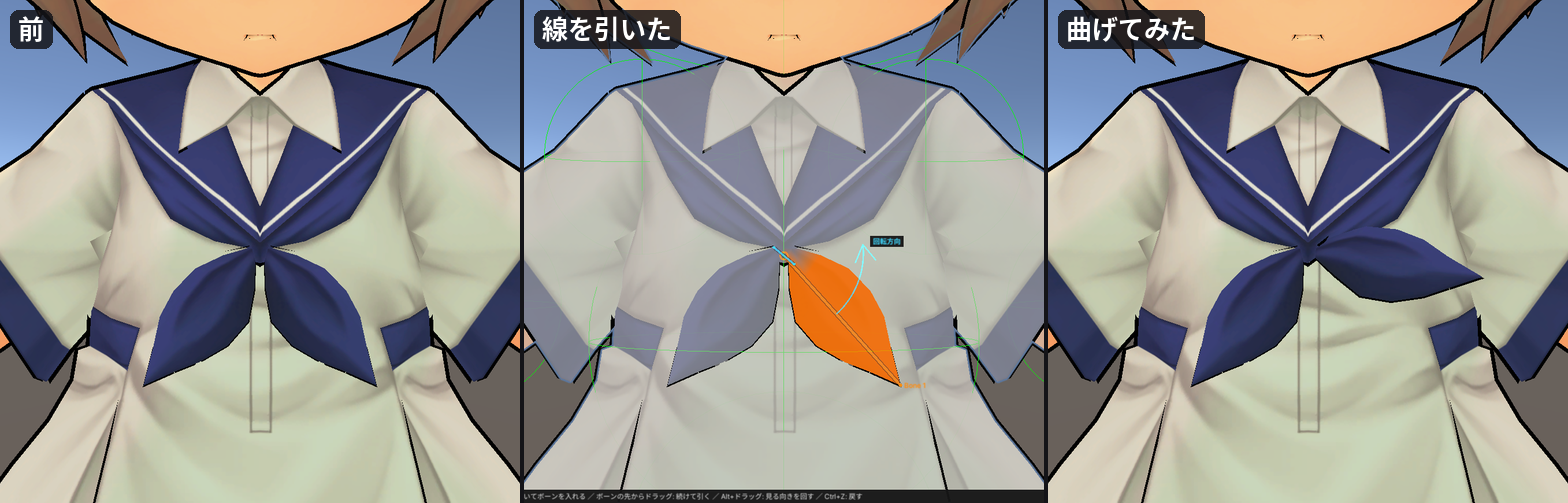
左が前、中が線を引いたところ、右が曲げたところです。 オレンジの所が、ボーンといっしょに動く所です。 動いたのは、線を引いた側の垂れだけでした。
[ボーンを引く]タブで線を引き、[曲げてみる]タブで動かします。 やり方は「服のリボンにボーンを足す」にあります。
気をつけること: 服のほかの所まで動いてしまうことがあります。 そのときは、「服のほかの所まで動くのを止める」で直します。
ゆうこで確認済み
箱のふたが、ちょうつがいで、かたく回る。
ふたを開け閉めできる箱を作るのは、てまがかかります。 ちょうつがい(ふたの回る所)からふたの端へ、線を 1 本引きます。 ふたが、ちょうつがいを中心に開きます。
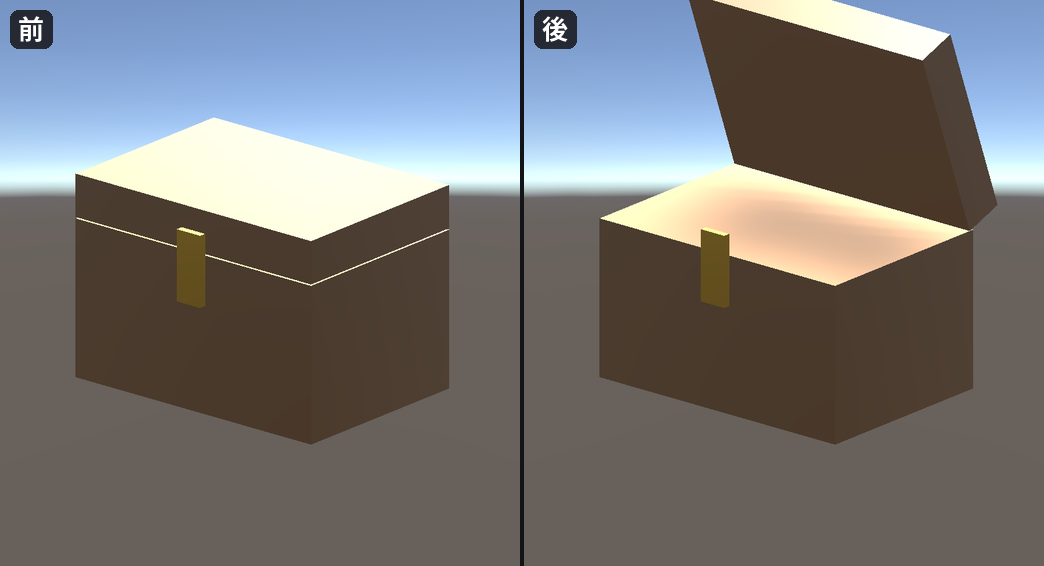
[ボーンを引く]タブの[動き方]で、[かたく回る]を選びます。 やり方は「はじめての練習」にあります。
仕組みは動く
[左右対称]で、片方のつるに線を引くと、両方に入る。
左右のつるに、おなじ線を 2 回引くのはてまです。 [左右対称]をオンにして、片側のつるに線を引きます。 反対がわのつるにも、おなじボーンが入ります。
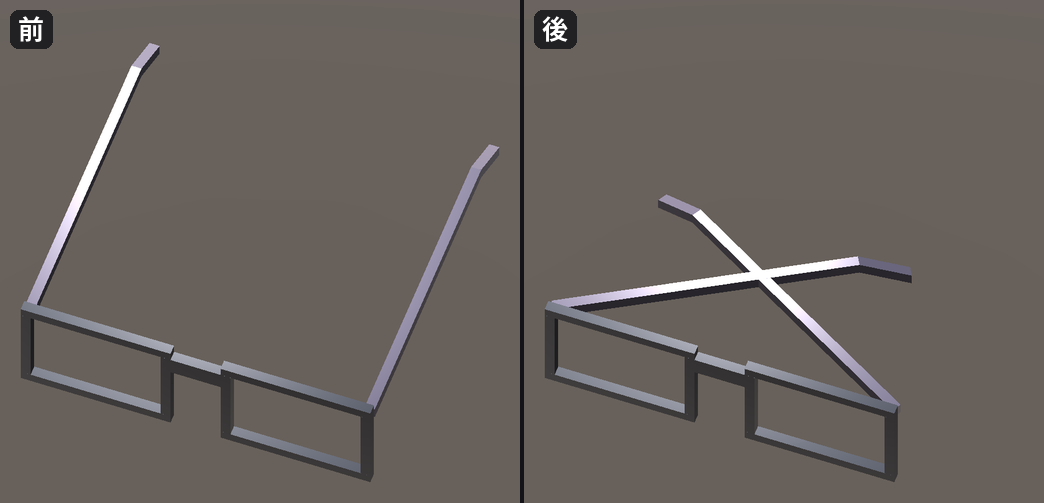
[ボーンを引く]タブの[左右対称]を使います。 やり方は「眼鏡のつるを左右いっしょに動かす」にあります。
仕組みは動く
ほかにできることは、写真つきで「できること図鑑」にまとめます。
安心して試せます
- 編集するのは、複製(元のものをコピーした、編集用のもの)です。
- 元のものは、かくすだけで、変わりません。
- まちがえたときは、Ctrl+Z で戻せます。
- [Prefab に保存]で作ったファイルは、Ctrl+Z では戻せません。いらなければ、Project(Unity の下にある、ファイルの一覧)で消します。
- 曲げてみた形は、保存されません。
- 保存されるのは、[Prefab に保存]か、保存するかを聞かれて[保存]を押したときだけです。
保存しないまま、ほかのものを選ぶとします。 すると、「保存しますか?」と聞かれます。 Play を押したときも、おなじです。 窓を閉じるときも、保存するかを聞かれます。 [保存しない]を押すと、複製を消して、元のものを表示に戻します。 一度保存したあとは、複製はシーンに残ります。 かくした元のものは、Hierarchy(Unity の左にある、置いてあるものの一覧)で表示に戻せます。
必要なもの
- Unity 2022.3。
- ボーンを足したいものか、服。練習用のものも、窓から出せます。
- VRChat SDK などは、なくても使えます。
かかる時間
はじめての練習は、10 分ほどを見込んでいます(目安です。測り直しています)。
先に知っておく言葉
この手引書では、次の言葉を使います。 「言葉の一覧」にも、おなじ説明を載せています。
- ボーン(ものを動かすための芯)。
- 動く所(ボーンといっしょに動く、ものの部分)。
- ちょうつがい(ふたや扉が回る所)。
- 左右対称(片側の操作を、反対がわにもおなじようにすること)。
- Prefab(作ったものを、ひとまとめに残しておくファイル)。
画像の見方
画像の赤い枠と数字は、押す場所です。 数字は、手順の番号とおなじです。
画像のモデル
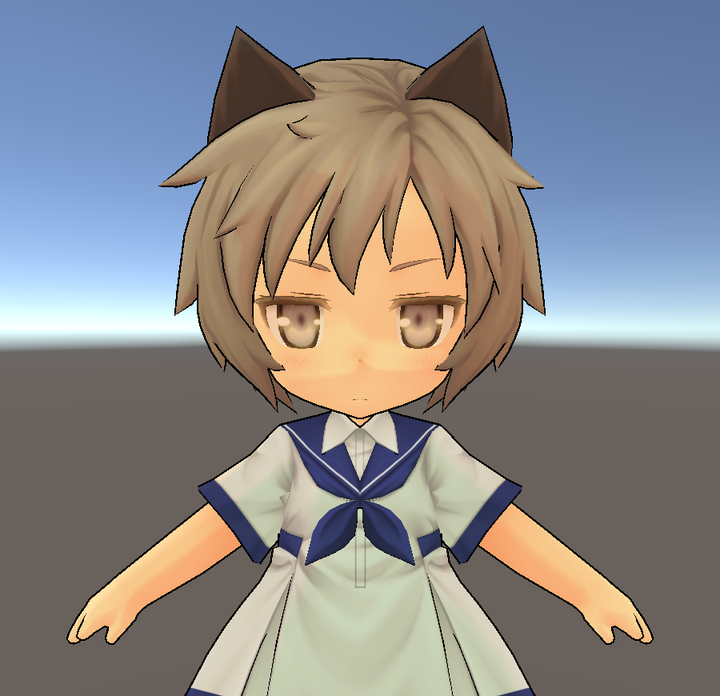
画像のキャラクターは、SD こはくちゃんズの「ゆうこ」です。
© Unity Technologies Japan/UCL(ライセンス表記)
できること図鑑
ボーンを足したいけれど、むずかしそう。 そんなときの、悩み別の一覧です。 ボーン工房は、線を 1 本引いて、ボーンを足します。 気になる悩みから、読んでください。
箱のふたが、ちょうつがいで回る。
ふたを開け閉めできる箱にしたい。 ちょうつがいから、ふたの端へ、線を 1 本引きます。 ふただけが、ちょうつがいを中心に開きます。
[ボーンを引く]タブの[動き方]で、[かたく回る]を選びます。 やり方は「箱の蓋を開け閉めする」にあります。
仕組みは動く
本の表紙だけが、背を中心に開く。
表紙と背がつながった本は、表紙だけを動かせない。 背から表紙の端へ、線を 1 本引きます。 表紙だけがオレンジになり、開きます。
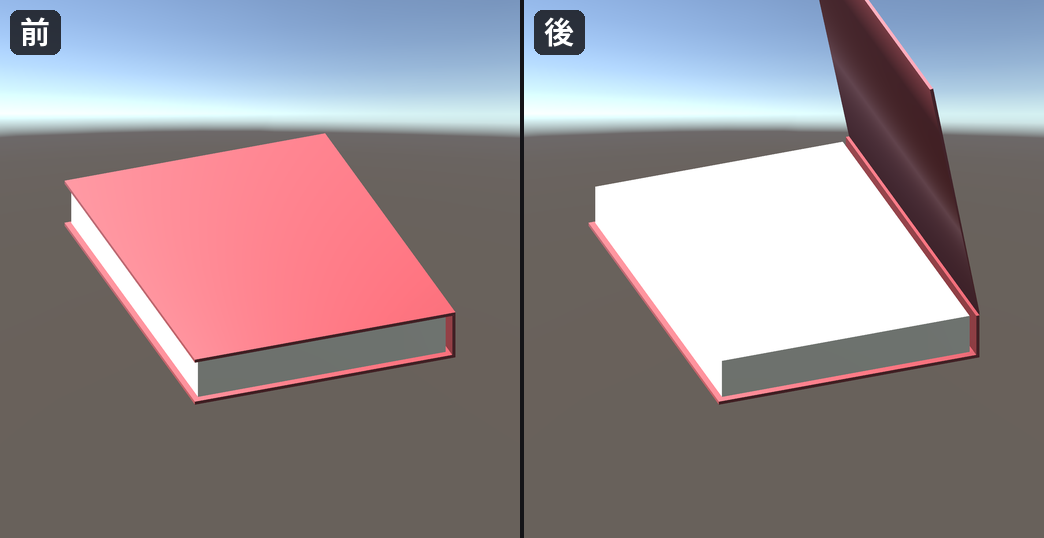
[曲げてみる]タブの[回る軸の向き]で、開く向きを直せます。 やり方は「本の表紙を開ける」にあります。
気をつけること: 練習用の本で試しました。自分の本は、分かれ方が変わることがあります。
仕組みは動く
[左右対称]で、片方のつるに線を引くと、両方に入る。
左右のつるに、同じ線を 2 回引くのは手間です。 [左右対称]をオンにして、片方のつるに線を引きます。 反対のつるにも、同じボーンが入ります。
[ボーンを引く]タブの[左右対称]を使います。 やり方は「眼鏡のつるを左右いっしょに動かす」にあります。
仕組みは動く
リボンが、やわらかく曲がる。
リボンは、1 か所では折れずに、しなやかに曲げたい。 先のボーンから続けて引くと、ボーンがつながります。 つなぎ目で、なめらかに曲がります。
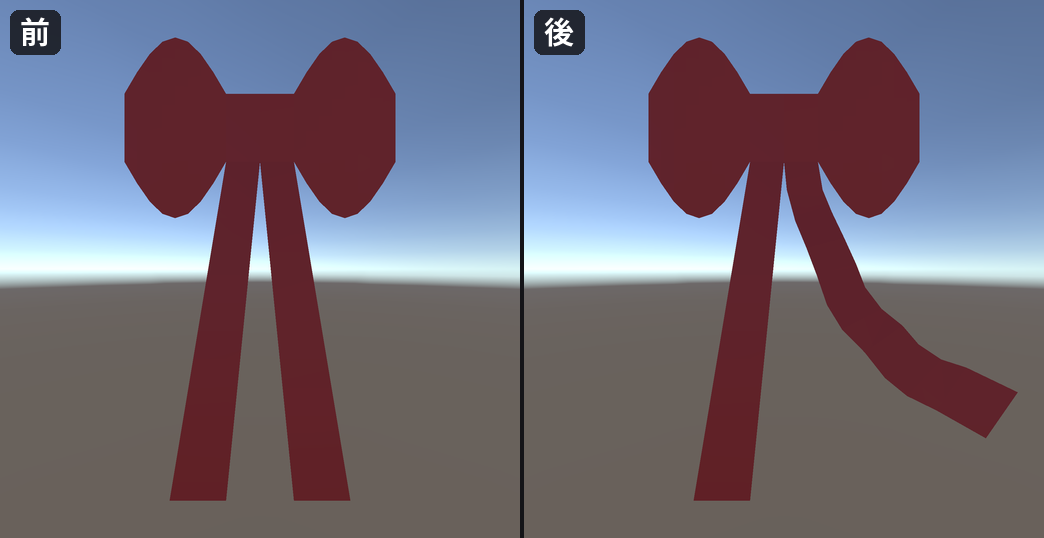
[ボーンを引く]タブで、ボーンの先から続けて引きます。続けて引いたボーンは[やわらかく曲がる]になります。 やり方は「リボンをやわらかく曲げる」にあります。
気をつけること: 揺れる動きは作りません。曲がり方を確かめるまでです。
仕組みは動く
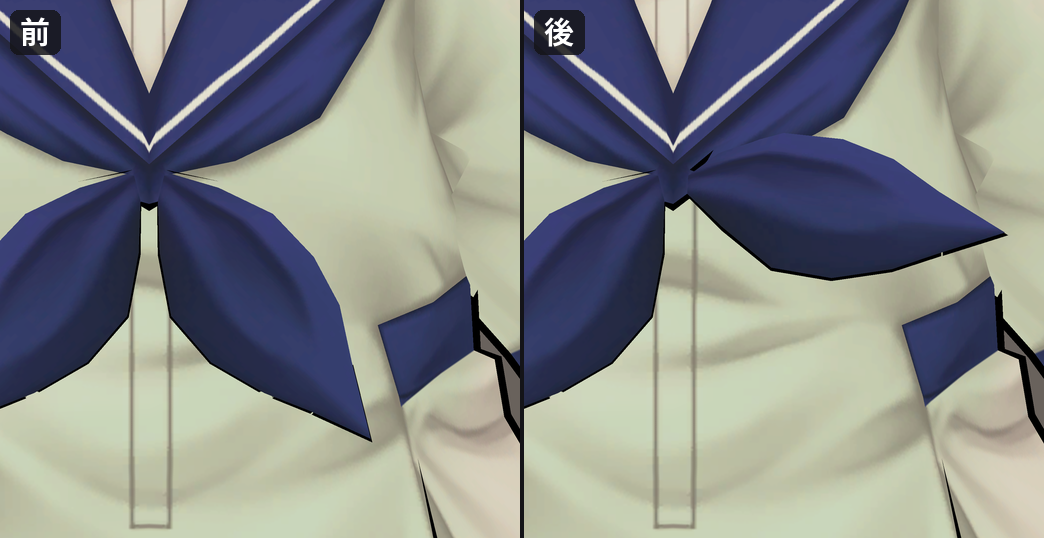
服のリボンに、ボーンを足せる。
服についたリボンは、服といっしょに動いてしまう。 垂れに沿って線を 1 本引くと、垂れだけが動く所になります。 もとのボーンは、残ります。
[ボーンを引く]タブで線を引き、[曲げてみる]タブで動かします。 やり方は「服のリボンにボーンを足す」にあります。
気をつけること: 確かめたのは、ゆうこの胸のリボンです。スカートなどは、試していません。
ゆうこで確認済み
動く所を、あとから直せる。
オレンジの所が合わないときは、部品をクリックして、足す・外す。 ブラシでなぞって、直すこともできます。 [動く所]タブを使います。 「動く所を直す」を見てください。
服のほかの所まで、動かない。
リボンに線を引いたら、シャツまで動いてしまう。 動く所を、自動で分けるか、囲むか、境目の線で止めます。 ボーンを引いた所だけが、動く所になります。
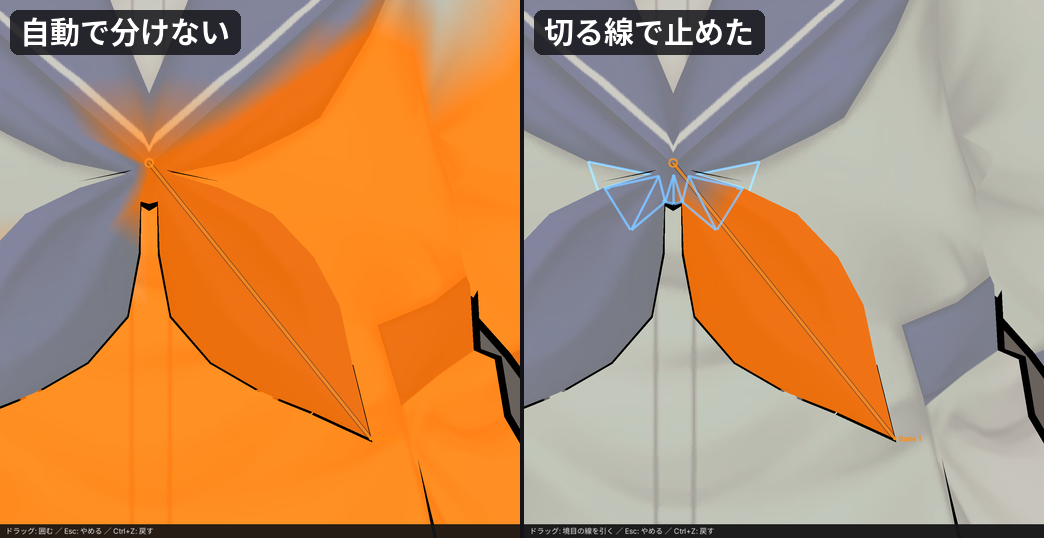
[動く所]タブの「自動で分ける」・[囲む]・[切る]を使います。 やり方は「服のほかの所まで動くのを止める」にあります。
ゆうこで確認済み
ボーンを足した物を、Prefab に残せる。
足したボーンを、あとでも使いたい。 [Prefab に保存]を押すと、新しいフォルダーに残ります。 元の物は変わりません。
[保存]タブの[Prefab に保存]を使います。 やり方は「Prefab に保存してアバターで使う」にあります。
ゆうこで確認済み
できないことは、先に「苦手なこと」で確かめてください。
苦手なこと
ボーン工房にも、苦手なことがあります。 買う前に、ここで確かめてください。 多くは、Unity のほかの機能と組み合わせて補えます。
動きと揺れ
- ふたの開け閉めなどのアニメーションは、作りません。 曲がるボーンを足すまでが仕事です。 動きは、Unity のアニメーションで作ります。
- 揺れ(PhysBone など)は、作りません。 VRChat の揺れの設定は、使う人が足します。
- [曲げてみる]で曲げた形は、保存されません。 保存のときは、元の形に戻します。
動く所
- 動く所は、自動で決まります。 いつも思いどおりとは限りません。 [動く所]タブで、直します。
- 長い線を、折れ曲がった布の上で引くと、動く所の一部が抜けることがあります。 ブラシで足します。
- 服のポーズやシェイプキーを変えると、線やブラシの当たる所がずれることがあります。
- 元のボーンが何本かついている所は、アバターが元の姿勢と違うポーズのとき、少し動くことがあります。
扱える物
- 2 つの服は、同時には編集できません。
- モデルの Read/Write が切れていると、形を読めません。 Import Settings で Read/Write に印を付けて、[Apply]を押し、引き直します。
- 服で確かめたのは、ゆうこの胸のリボンだけです。 スカートなどは、試していません。 練習用の本・眼鏡・リボンで試した動きも、自分の物では変わることがあります。
全部おまかせではないこと
- [人型]タブのボーンは、出発点です。 関節の位置と、動く所の強さは、あとで直します。 Generic のモデルには使いません。
配る・使う
- 保存した Prefab とメッシュ(ものの形をつくる、面の集まり)には、元のモデルの形が入っています。 ほかの人のモデルは、許しを得ずに配らないでください。
- VRChat にアップロードしたときの動きは、確かめていません。 ボーンを足すと、パフォーマンスランクに響くことがあります。 ランクを測ったり、軽くしたりは、しません。
- この手引書は、日本語だけです。 窓の文字は、English と 한국어 にも替えられます。
できることは、「できること図鑑」にあります。
入れ方
ボーン工房は、Unity 2022.3 で使えます。 VRChat SDK は、入っていなくても動きます。 ここでは、版 2.0.0 の入れ方を書きます。
動作を確かめた環境
- Unity 2022.3.22f1。
- 動作を確かめたパソコン: Linux(Ubuntu)と、Windows 11。Mac では、まだ確かめていません。
始める前に
- ボーンを入れたいプロジェクトを、Unity で開いておきます。
- ダウンロードした ZIP ファイルを、解凍しておきます。
ツールを手に入れる
ボーン工房は、BOOTH で配ります。
買ったら、ZIP ファイルをダウンロードして、解凍します。
できたフォルダを開きます。
中に .unitypackage のファイルがあるか、確かめます。
無いときは、ダウンロードし直します。
取り込んだあとは、ZIP ファイルも解凍したフォルダも、消してかまいません。
Unity に入れる
-
.unitypackageを、Unity の画面へドラッグします。 メニューの[Assets > Import Package > Custom Package...]を使っても、同じです。 -
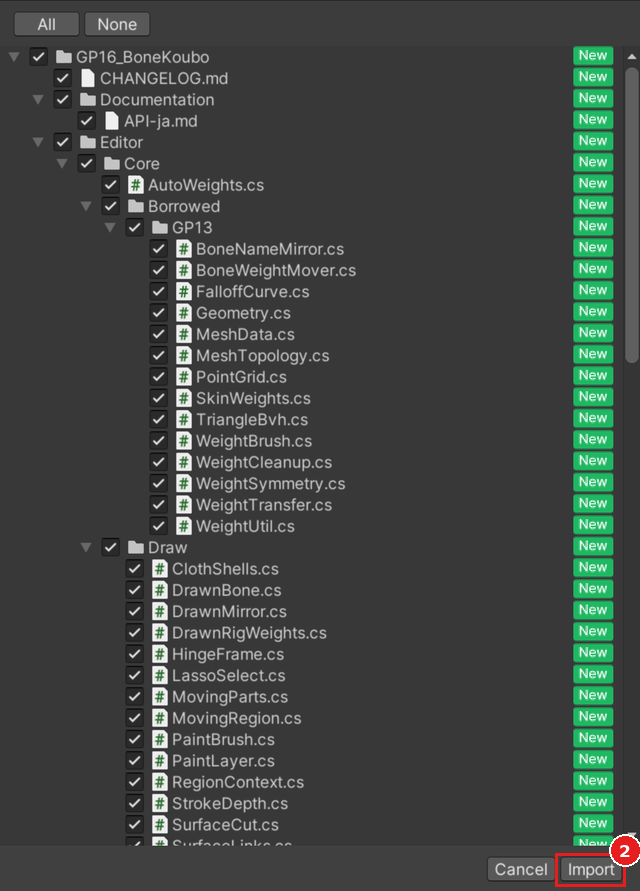
「Import Unity Package」の窓が開きます。 一覧のすべてに、印が付いています。 そのまま、右下の[Import]を押します。
-
Unity の読み込みが終わるまで待ちます。 右下にくるくる回る印が出ている間は、読み込み中です。
入ったことを確かめる
-
Project の窓の、
Assetsの中を確かめます。GP16_BoneKouboフォルダが出ていれば、入っています。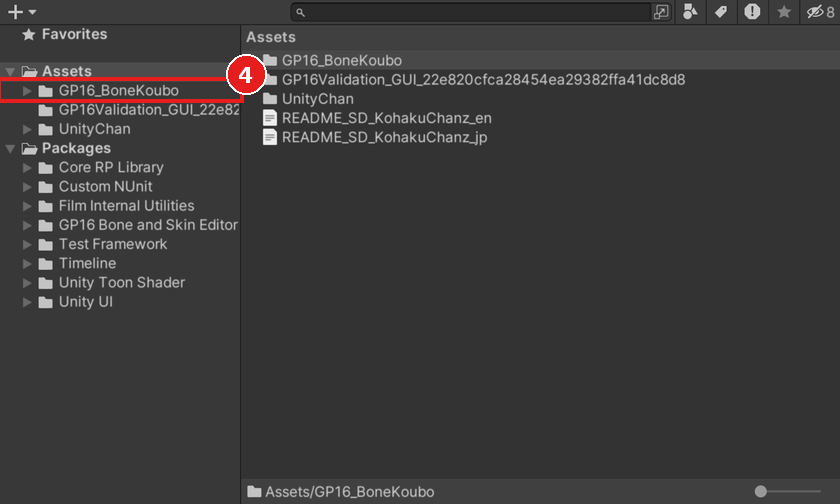
画像には、ほかのフォルダも写っています。 中身はプロジェクトによって違います。
-
Unity のメニューで、[Tools > Bone Koubo > Open]を押します。
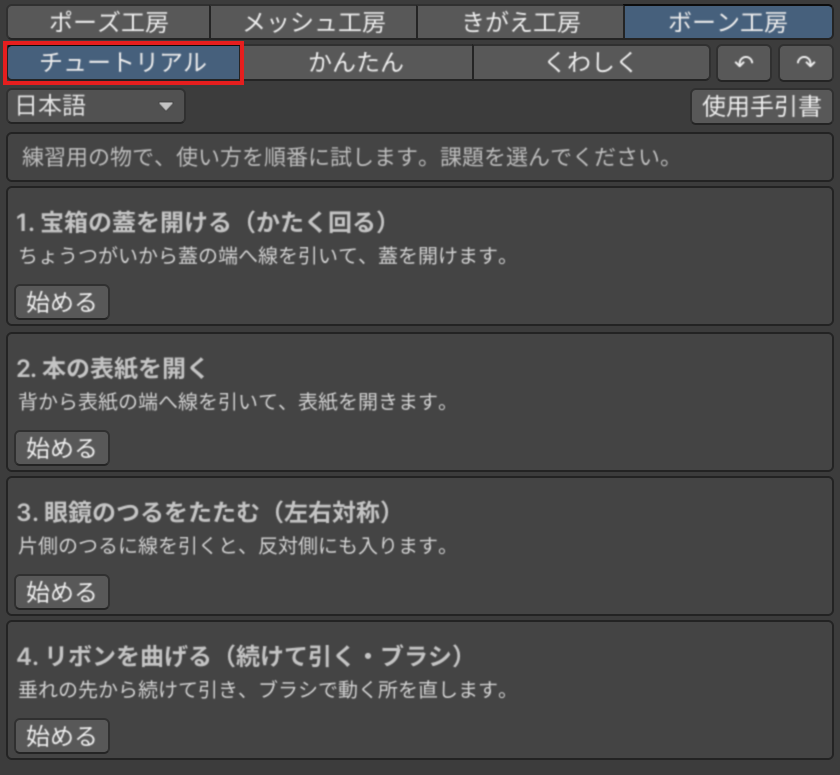
窓の[ボーン工房]が開きます。 上の帯の[チュートリアル]から始まれば、入っています。 続きは、はじめての練習です。 フォルダや窓が出ないときは、困ったときを見てください。 赤いエラーが出たときも、同じです。
バージョンアップするとき
前の版を入れたことがあるときは、先に古い導入先を消します。
Project の窓で、Assets の中の GP16_BoneKoubo フォルダを右クリックします。
[Delete]を押します。
そのあと、上と同じ手順で、新しい版を取り込みます。
消さずに取り込むと、古いファイルが残ります。 動かなくなることがあります。
古い版で Assets/GP16 に入れていたときは、まず、保存したデータを移します。
そのあと、Assets/GP16 を消します。
それから、新しい版を入れます。
[Prefab に保存]の保存先は、はじめは Assets/BoneKoubo です。
GP16_BoneKoubo とは別のフォルダなので、消えません。
[変える]で GP16_BoneKoubo の中を保存先にしたときは、先に移します。
はじめての練習
練習用の宝箱に線を 1 本引いて、ふたを開けて、保存します。 練習なので、てもとのデータは使いません。 窓から出せます。 もとの宝箱は、かくれるだけで、かわりません。
まず、宝箱を出します
-
Unity のメニューで、[Tools > Bone Koubo > Open]を押します。
窓の[ボーン工房]が開きます。 上の帯の[チュートリアル]がひかり、課題が 4 つならびます。
-
「1. 宝箱の蓋を開ける(かたく回る)」の[始める]を押します。
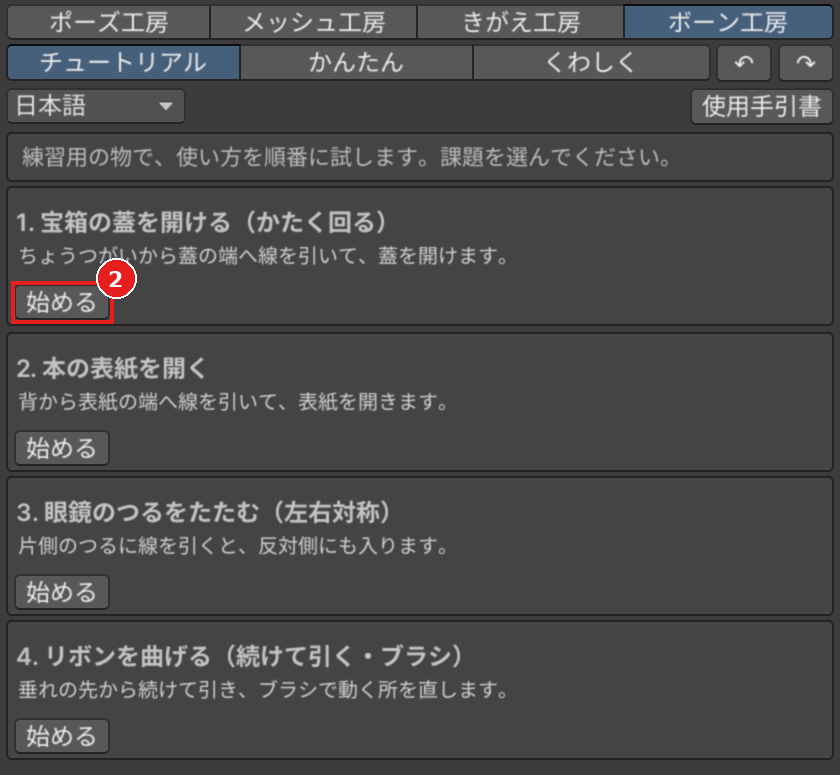
シーンビュー(Unity の真ん中にある、ものを見る画面)に、宝箱が出ます。 見る向きは、自動で[横から]になります。 [編集する物]の欄の下に、操作ガイドが出ます。 ガイドの番号は、この章の手順の番号とは別です。
つぎに、線を引きます
-
シーンビューで、点線の「ここから」から「ここまで」へ、点線の上を、なぞるようにドラッグします。
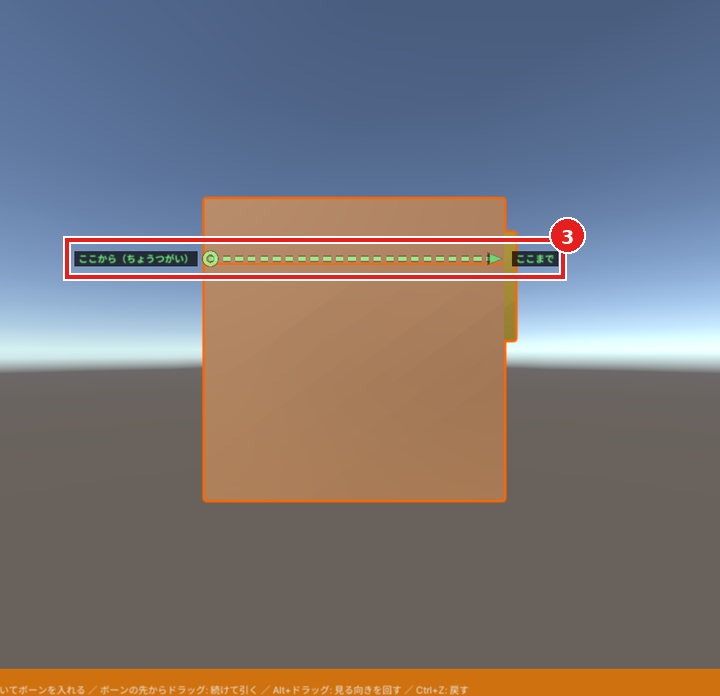
ボーンが 1 本、入ります。 動く所はオレンジ、動かない所は灰色で出ます。 このとき、元の宝箱はかくれて、複製が編集用になります。 線が短すぎると、入りません。 もう少し長く引きます。
ふたを開けてみます
-
窓の[曲げてみる]タブを押します。
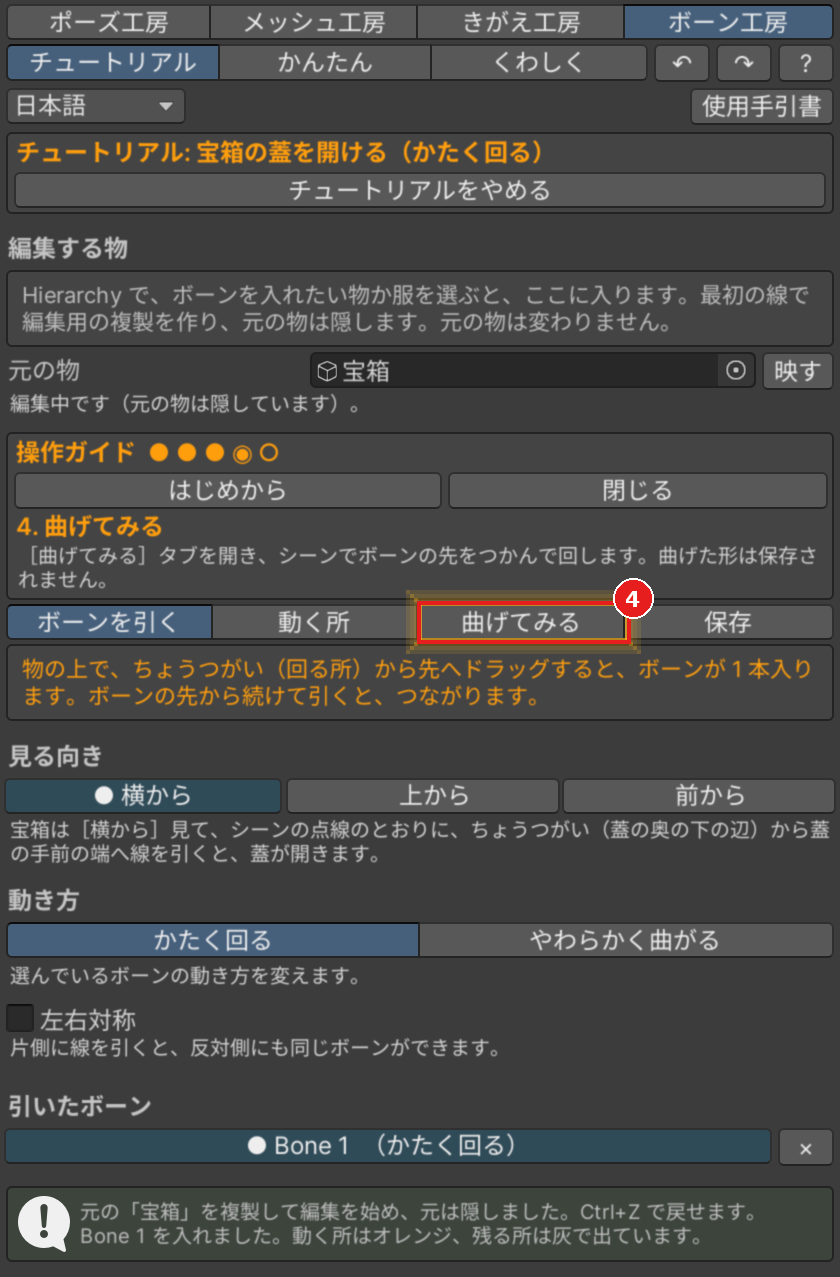
-
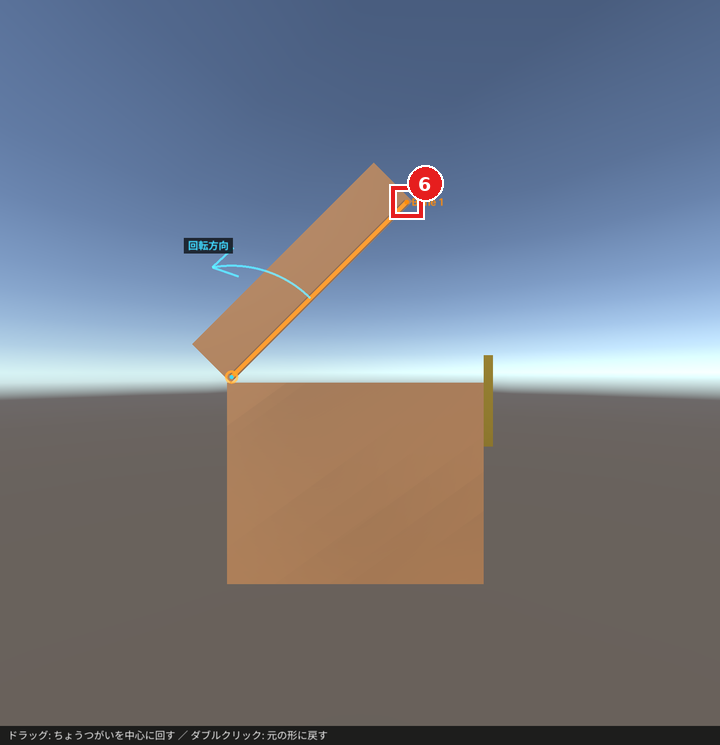
シーンビューで、ボーンの先(「Bone 1」の札が出ている所)をつかんで、水色の矢印の向きへドラッグします。
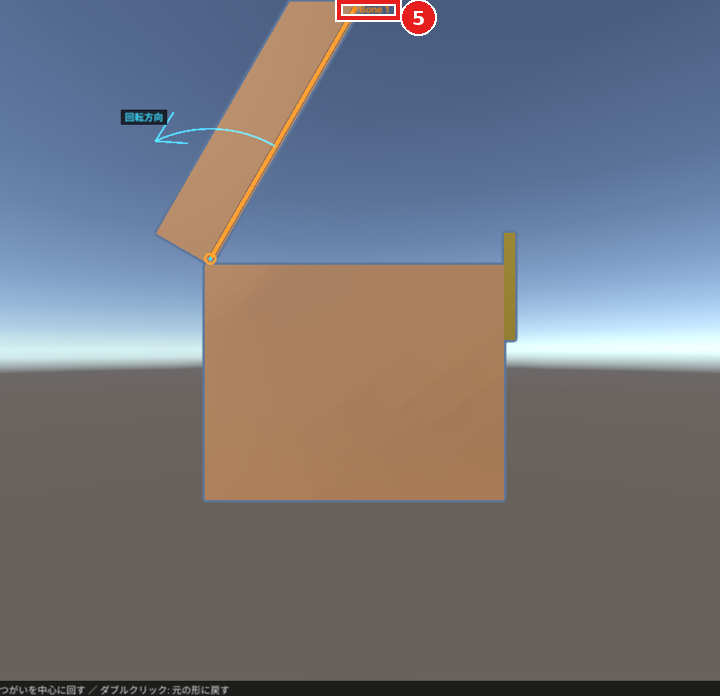
水色の矢印は、ふたが上へ開く向きです。 ふたが、ちょうつがいを中心に開きます。 窓の[角度]のスライダーでも、動かせます。 ダブルクリックすると、元の形にもどります。 曲げた形は、保存されません。
保存します
-
窓の[保存]タブを押します。
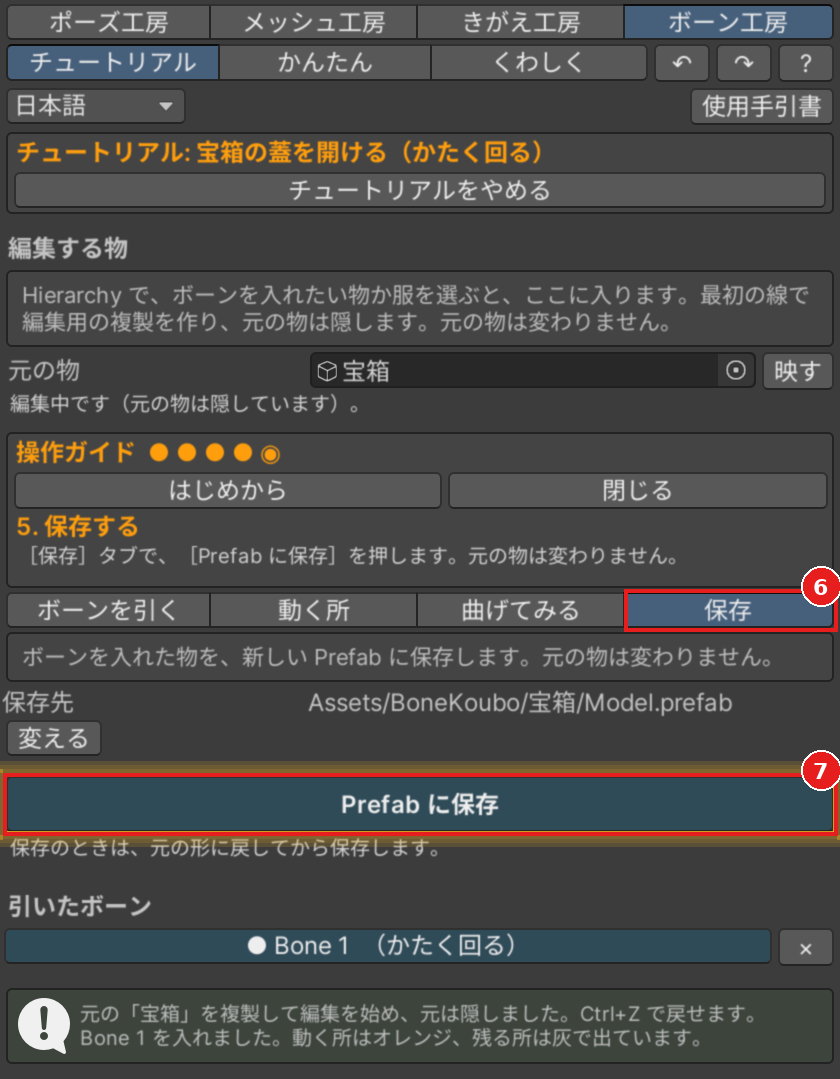
-
[Prefab に保存]を押します。
曲げた形は、元にもどしてから保存されます。
保存できると、窓に「保存しました: …」と出ます。
[保存先]に出ているばしょに、保存されます。
保存先の Assets/BoneKoubo は、入れた先の GP16_BoneKoubo とは別のフォルダです。
おなじ名前のフォルダーがあるときは、名前に番号が付きます。
「宝箱」という名前のフォルダーができ、その中に Prefab(Model.prefab)とメッシュが入ります。
-
窓に出た[Project で見る]を押します。
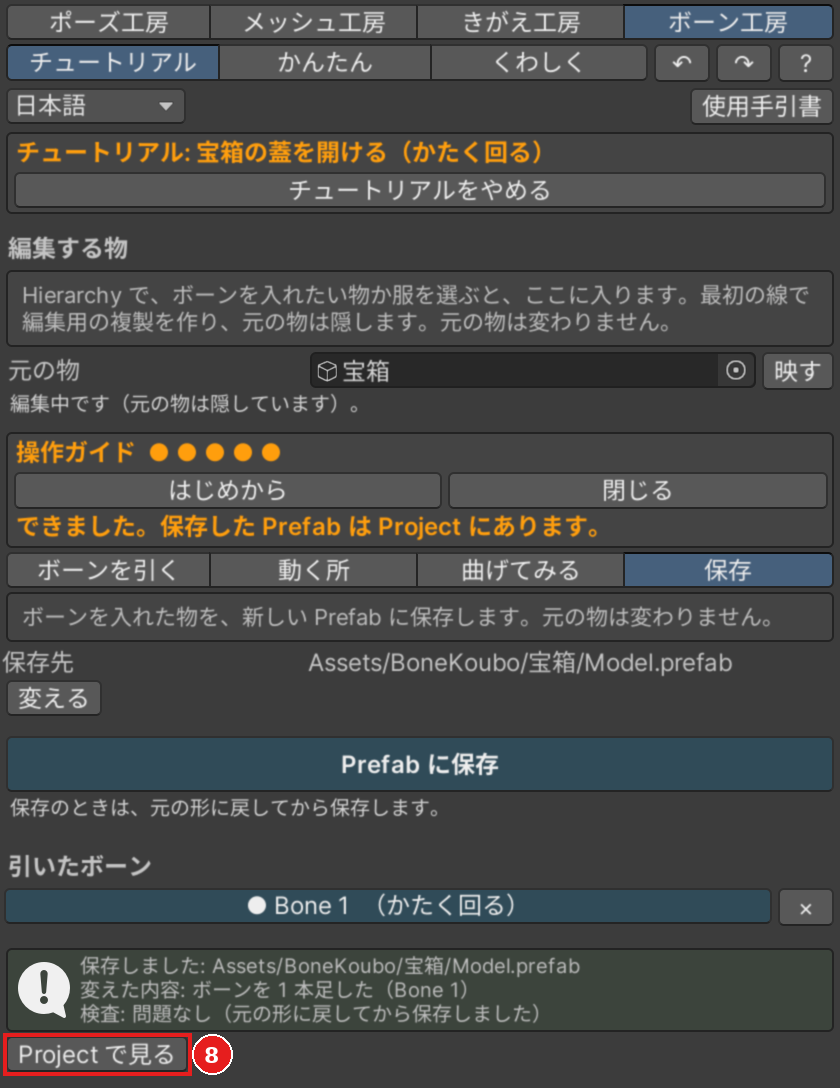
Project で、保存した Prefab がひかります。
結果を見ます
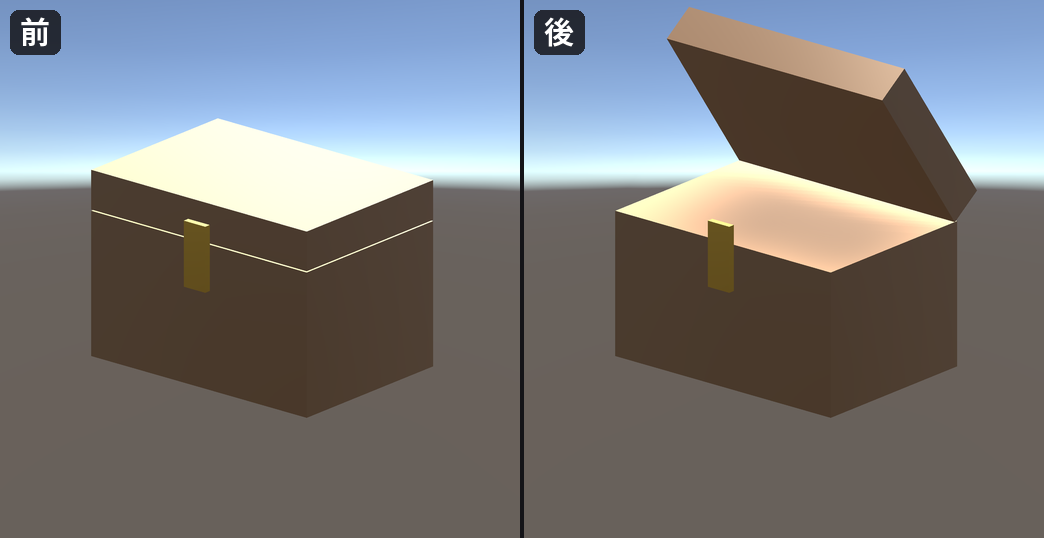
左がとじたふた、右が開けたふたです。
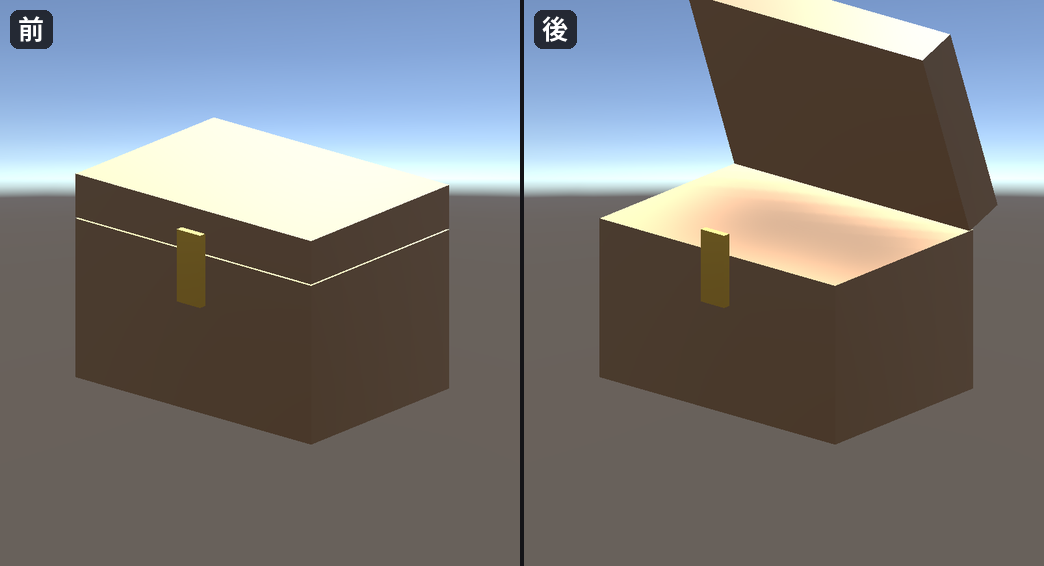
終わるとき
やめるときは、窓の上の[チュートリアルをやめる]を押します。 宝箱と引いたボーンは、そのままのこります。 このとき、「保存しますか?」とは聞かれません。 まだ保存はされていません。 保存しないでやめるなら、そのあと[ボーン工房]の窓を閉じて、[保存しない]を押します。 保存したあとに窓をとじると、複製はシーンにのこります。 元の宝箱はかくれたままです。Hierarchy で表示に戻せます。 うまくいかないときは、「困ったとき」を見てください。
箱の蓋を開け閉めする
箱のふたを、ちょうつがいで開け閉めしたい
箱のふたは、ちょうつがい(ふたの回る所)を中心に、かたく回ります。 かたく回るとは、ふたの形を変えずに、そのまま回ることです。 この章は、練習用の宝箱で説明します。 自分の箱でも、手順は同じです。 宝箱の出し方は、「はじめての練習」にあります。 自分の箱は、シーンに置いて、Hierarchy で選びます。
見る向きと動き方を決めます
-
窓の[ボーンを引く]タブを押します。
-
[見る向き]で、ちょうつがいの棒が画面の奥へ向くボタンを押します。 宝箱は、[横から]です。
-
[動き方]で、[かたく回る]を選びます。 初めから選ばれています。
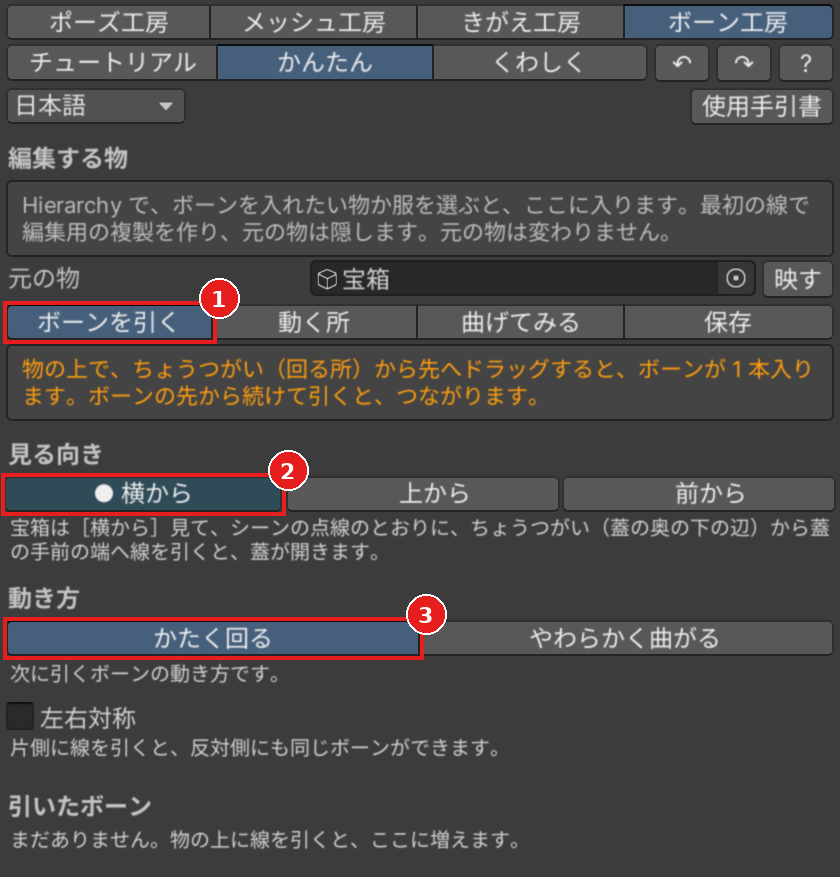
ふたは、ちょうつがいの棒を中心に回ります。 その棒を、画面の奥へ向けるのが決まりです。 ボタンで合わないときは、Alt を押しながらドラッグして、見る向きを回します。
線を引きます
-
シーンビューで、ちょうつがいから、ふたの端へ、ドラッグします。
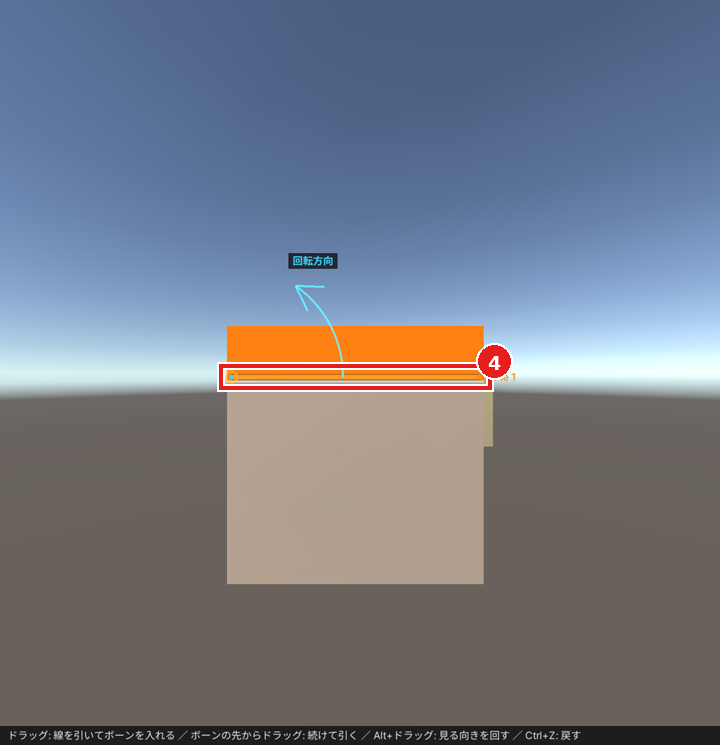
引き始めが、回る中心になります。 線の奥行きは、見ている向きの、物の真ん中に入ります。 最初の線で、箱の複製ができ、元の箱は隠れます。 Ctrl+Z で戻せます。
ふただけがオレンジなら、うまくいっています。 本体は、灰色のままです。
開けてみます
-
窓の[曲げてみる]タブを押します。
-
ボーンの先をつかんで、ふたが開く向きへドラッグします。
左が閉じたふた、右が開けたふたです。斜めから写しています。
曲げた形は、保存されません。 保存するときは、「はじめての練習」の手順 6 からと同じです。
うまくいかないとき
- 箱ぜんたいがオレンジになる: ふたと本体が、つながった 1 つの部品かもしれません。 Ctrl+Z で戻して、見る向きを合わせて、引き直します。 直らなければ、[動く所]タブの[部品ごと]や[切る]で直します。 やり方は、「動く所を直す」と「服のほかの所まで動くのを止める」にあります。
- 思った向きに開かない: 見る向きが、ちょうつがいの棒とずれています。 Ctrl+Z で線を戻して、見る向きを変えて引き直します。 「本の表紙を開ける」の[回る軸の向き]でも直せます。
- ボーンが入らない: 線が短いか、物の上を通っていません。 短いときは、「線が短すぎます。ちょうつがい(回る所)から先へ、もう少し長くドラッグしてください。」と出ます。 物の上を通っていないときは、「線が物の上を通っていません。」と出ます。 物の上で、ちょうつがいから先へ、長く引き直します。
- 動く所が多い、または少ない: 「動く所を直す」で直します。
本の表紙を開ける
本の表紙を、背を中心に開けたい
本の表紙と背は、つながった 1 つの部品です。 箱のように、ふたが別の部品になっていません。 それでも、背から表紙の端へ線を引くと、表紙のがわだけが動く所になります。 この章は、練習用の本で説明します。 本の出しかたは、「はじめての練習」の宝箱とおなじです。 練習用の物の[本]を押します。
背から表紙の端へ引きます
-
窓の[ボーンを引く]タブで、[見る向き]の[前から]を押します。
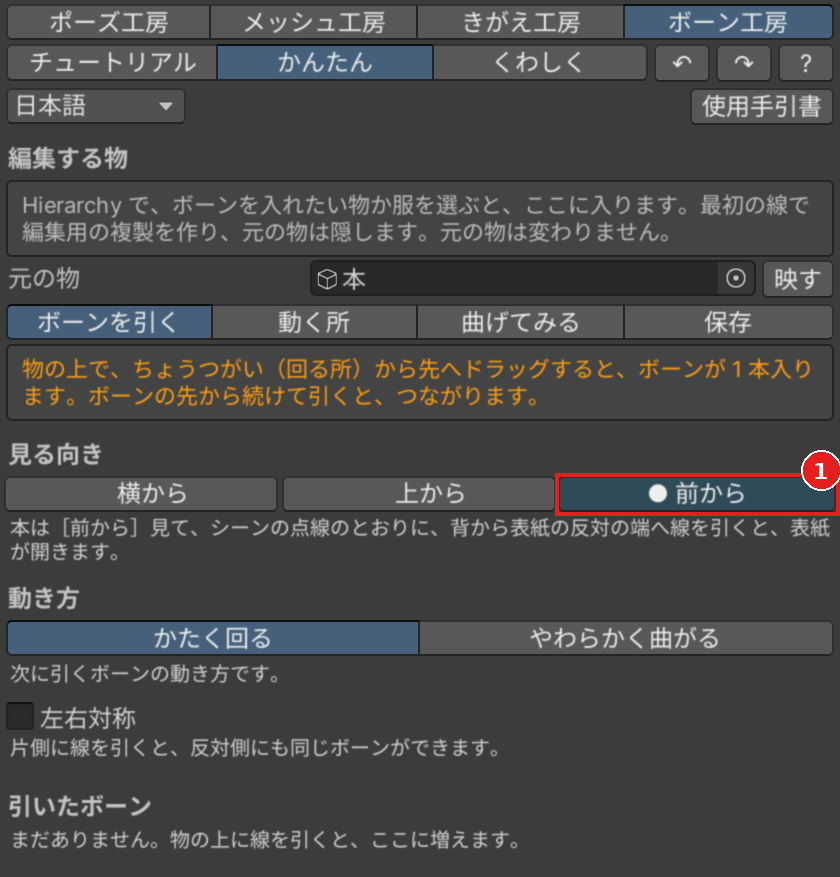
背の長い向きが、画面の奥へ向く向きです。 本では、[前から]が合っています。
-
シーンビューで、背の上のかどから、表紙のはんたいのはしへ、ドラッグします。
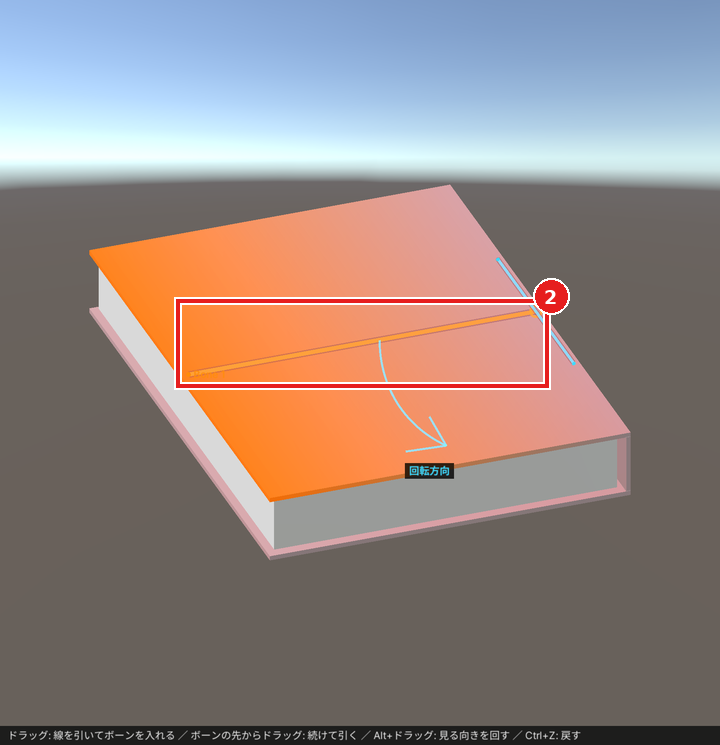
この画像は、見やすいように、ななめからうつしています。 [前から]だと、表紙が細い線に見えます。
すると、表紙だけがオレンジになります。
-
窓の[曲げてみる]タブを押します。
-
シーンビューで、ボーンの先をつかんで、表紙が開く向きへドラッグします。
表紙が開きます。 背とうら表紙と、中のページは動きません。 [角度]のスライダーでも、動かせます。 [前から]引いたとき、表紙が上へ開くのは、[角度]がマイナスの向きです。
左がとじた表紙、右が開いた表紙です。ななめからうつしています。
ちがう向きで引いたとき
見る向きをまちがえて引くと、表紙が背とはちがう向きに回ります。 引きなおさなくても、回る軸の向きをかえれば、なおります。 回る軸は、シーンに水色の線で出ます。 たとえば、[上から]で引いたときは、[回る軸の向き]を 90 にすると、軸が背にそろいます。
-
窓の[曲げてみる]タブで、[回る軸の向き]のスライダーを動かします。 水色の線が背の向きにそろったら、手をはなします。
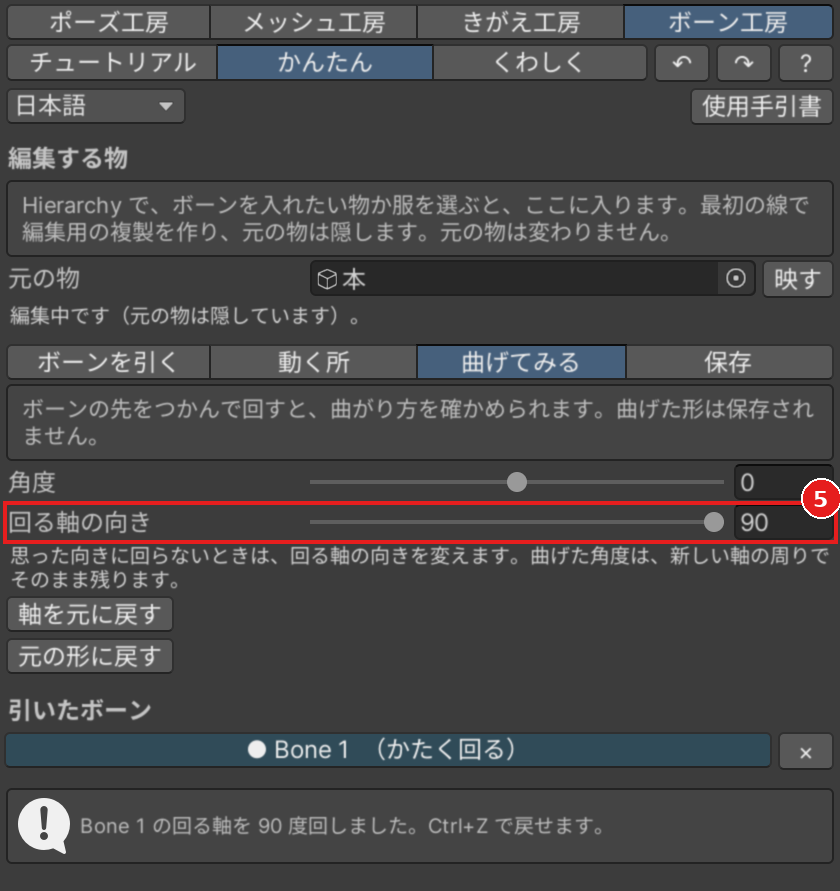
手をはなすと、向きが決まります。 Ctrl+Z を 1 回押すと、もとの向きにもどります。 [軸を元に戻す]でも、引いたときの向きにもどせます。 スライダーのはんいは、-90 度から 90 度です。 そのあと、[角度]のスライダーで、表紙が背を中心に開くのをたしかめます。
気をつけること
- 表紙だけがオレンジにならないとき: 「動く所を直す」で、オレンジの所を直します。
- 表紙がほかの部品の本は、「箱の蓋を開け閉めする」とおなじ引き方です。
- 練習用の本で試しました。自分の本は、形によって分かれ方が変わることがあります。
眼鏡のつるを左右いっしょに動かす
眼鏡のつるを、左右いっしょに動かしたい
左右のつるに、おなじ線を 2 回引くのは、てまがかかります。 [左右対称]をオンにすると、片方に線を引くだけで、反対がわにもおなじボーンが入ります。 物の左右のまんなかでおりかえして、反対がわにおなじ線を引くからです。 [左右対称]は、はじめはオフです。 この章は、練習用の眼鏡で説明します。 眼鏡の出し方は、「はじめての練習」の宝箱とおなじです。 練習用の物の[眼鏡]を押します。
左右対称をオンにします
-
窓の[ボーンを引く]タブで、[見る向き]の[上から]を押します。
-
[左右対称]をオンにします。
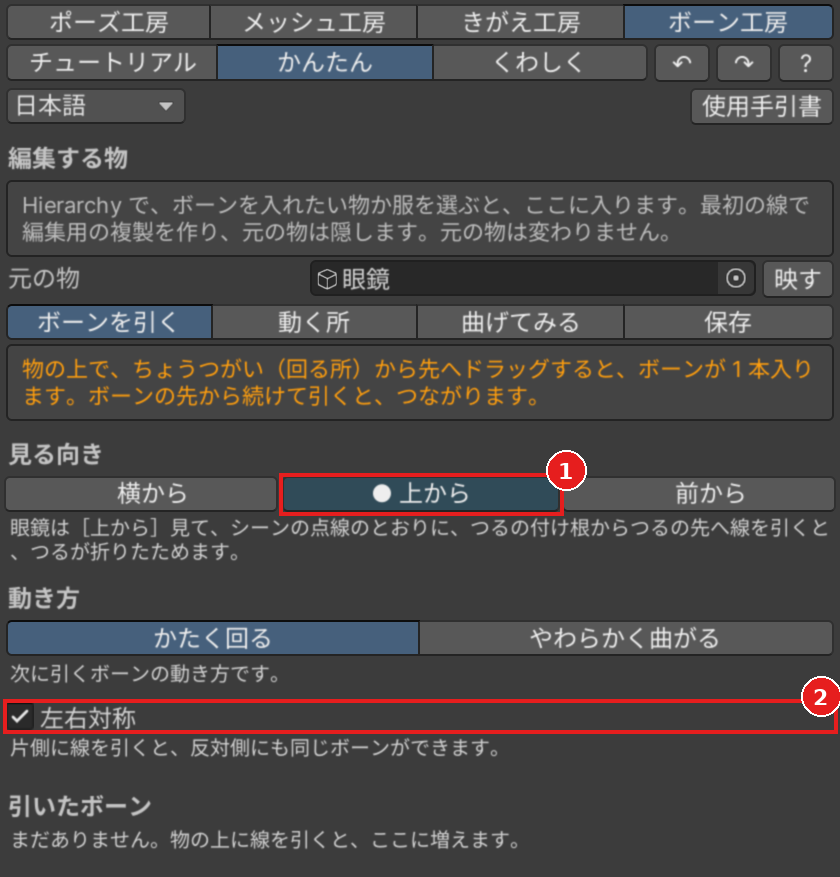
シーンの下の行に、「左右対称: オン」と出ます。 練習の[チュートリアル]の眼鏡は、はじめからオンです。
片方のつるに線を引きます
-
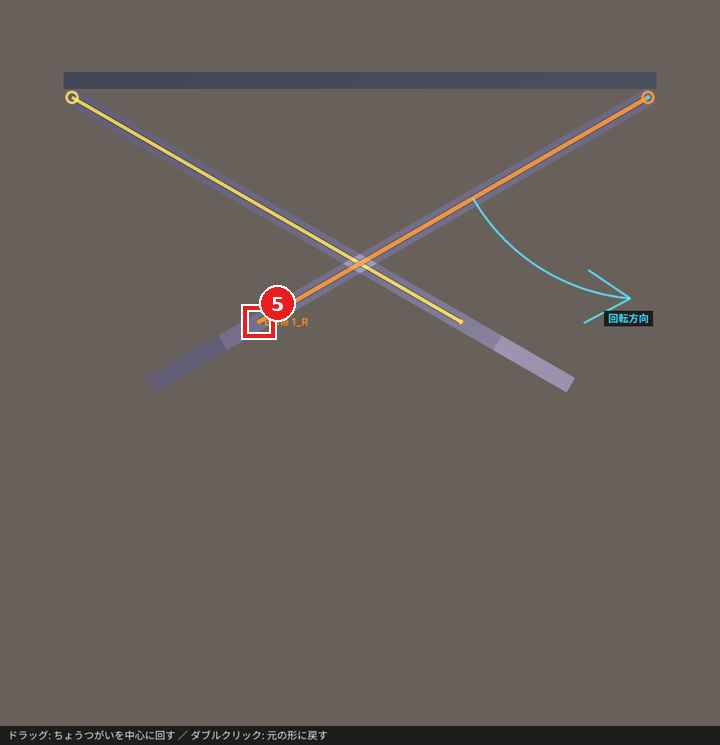
シーンビューで、画面の右のつるのつけ根から、つるの先へ、ドラッグします。
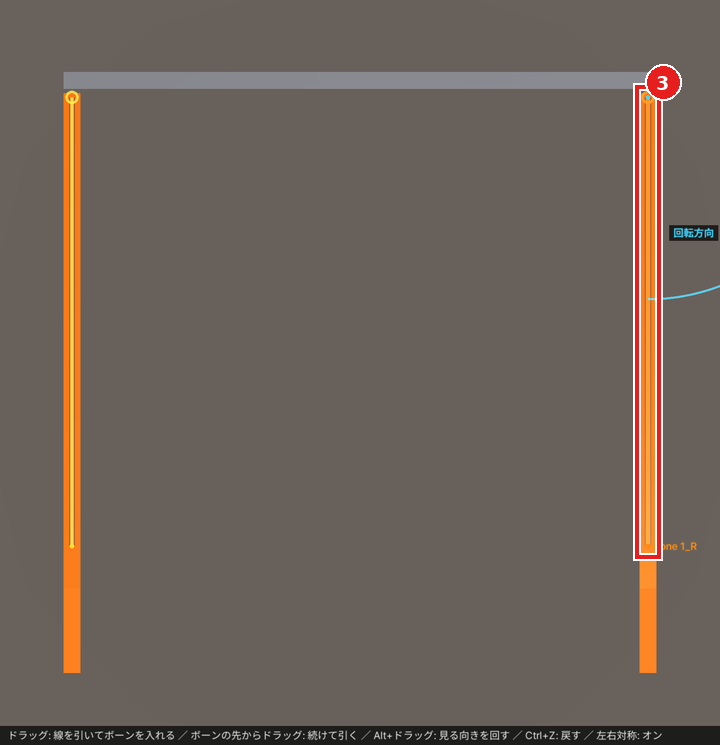
ボーンが 2 本入ります。 画面の右のつるが「Bone 1_R」、反対のつるが「Bone 1_L」です。 窓の下に、「Bone 1_R と、左右の反対側に Bone 1_L を入れました。」と出ます。 [引いたボーン]の一覧にも、2 本が出ます。 Bone 1_R が先にならびます。
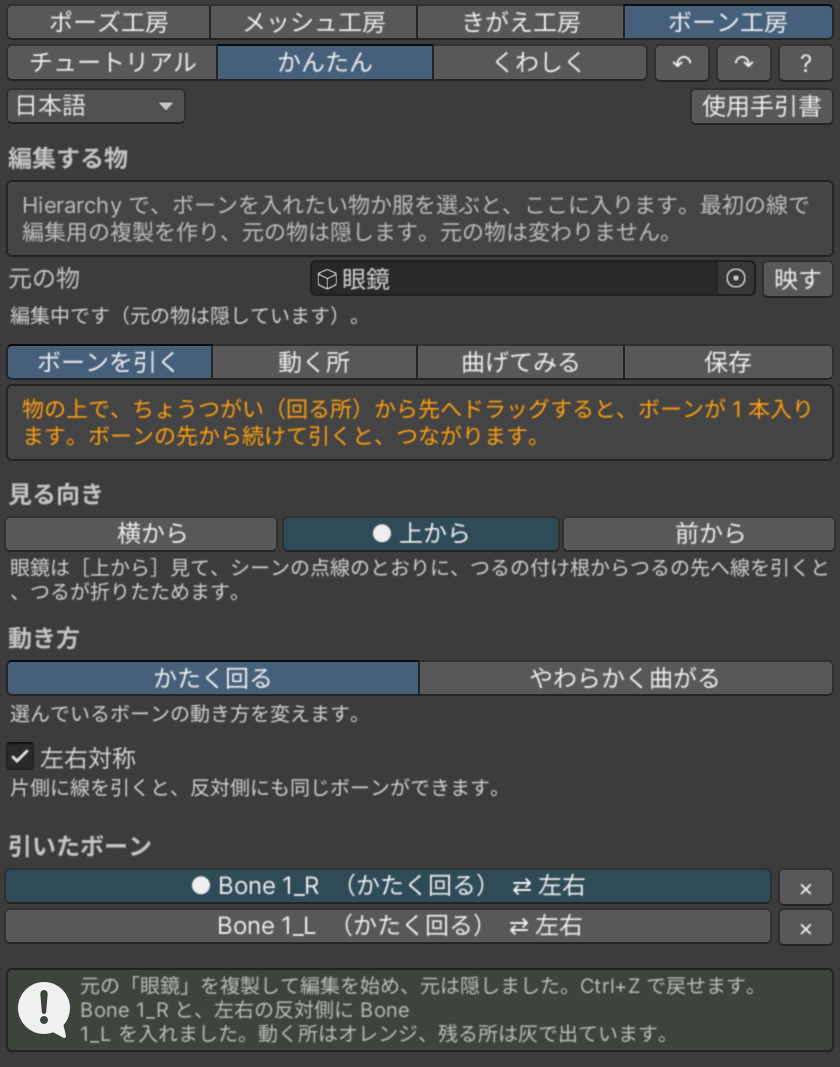
ふち(レンズのまわり)は、灰色のままです。 両方のつるだけが、オレンジになります。
左右を曲げます
-
窓の[曲げてみる]タブを押します。
-
片方のボーンの先をつかんで、つるがうちがわへ折れる向きへ、ドラッグします。 反対がわのボーンも、おなじようにします。
曲げるのは、1 本ずつです。 おなじ角度にすると、左右が鏡のように動きます。
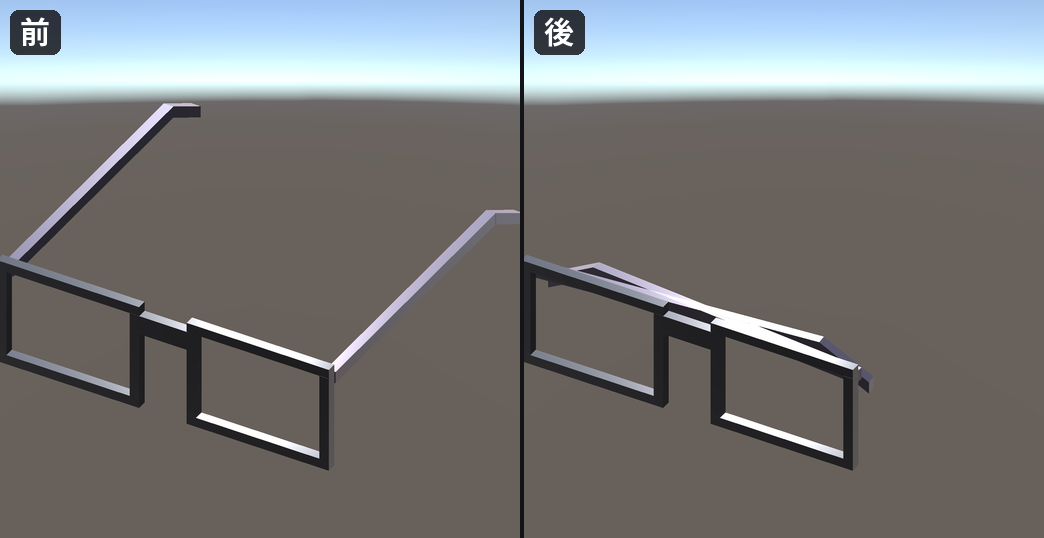
左が前、右がつるを折りたたんだところです。斜めから写しています。
気をつけること
- Ctrl+Z を 1 回押すと、2 本とも消えます。 一覧の×で消すときも、あいてがいっしょに消えます。
- 左右のまんなかに引いた線は、1 本だけ入ります。 おりかえしても、おなじばしょになるからです。
- つづけて引いた元のボーンに左右のあいてがないと、反対がわには入りません。 そのときは、窓にそう出ます。
- 練習用の眼鏡で試しました。自分の物は、物の原点(X = 0)が、左右のまんなかにあるかを、見てください。 服のときは、アバターの根の X = 0 です。
リボンをやわらかく曲げる
リボンを、やわらかく曲げたい
リボンの垂れは、ひと続きの布です。 箱のふたのように、1 か所では折れません。 ボーンを何本かつなげると、つなぎ目でなめらかに曲がります。 これを、やわらかく曲がる、と呼びます。 先のボーンから続けて引くと、ボーンがつながります。 この章は、練習用のリボンで説明します。 練習用の物の[リボン]を押します。 服のリボンは、「服のリボンにボーンを足す」を見てください。
動き方を選びます
-
窓の[ボーンを引く]タブで、[見る向き]の[前から]を押します。
-
[動き方]で、[やわらかく曲がる]を選びます。
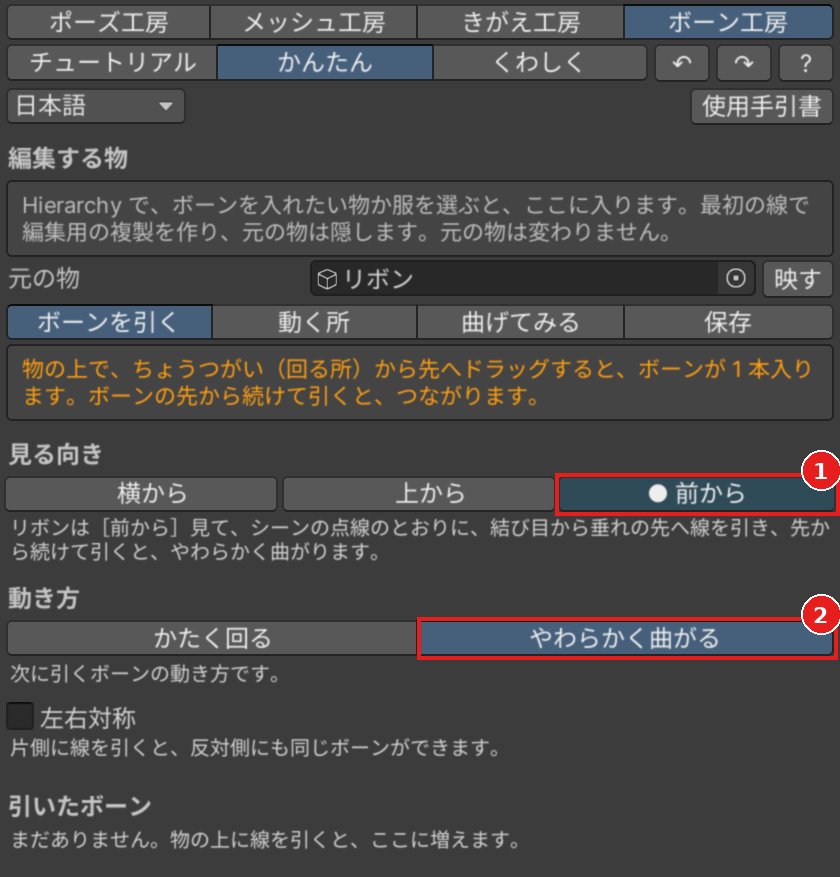
はじめに選んでおくと、1 本目から、やわらかく曲がります。 選ばなくても、先から続けて引いたボーンは、自動で[やわらかく曲がる]になります。
3 本、続けて引きます
-
シーンビューで、垂れの根元から、垂れの 3 分の 1 ほどまで、ドラッグします。
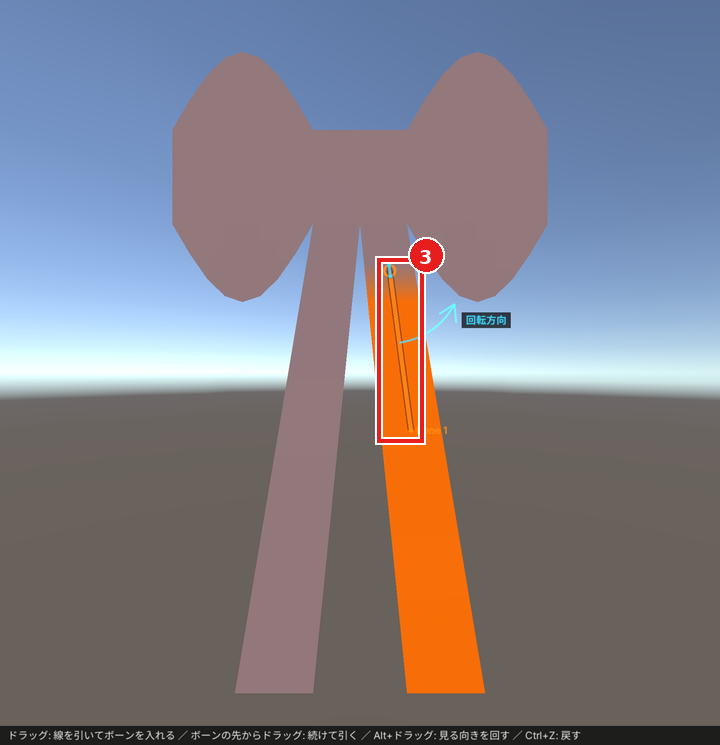
-
ボーンの先から、ドラッグして、続けて引きます。 同じことを、もう 1 回、くり返します。
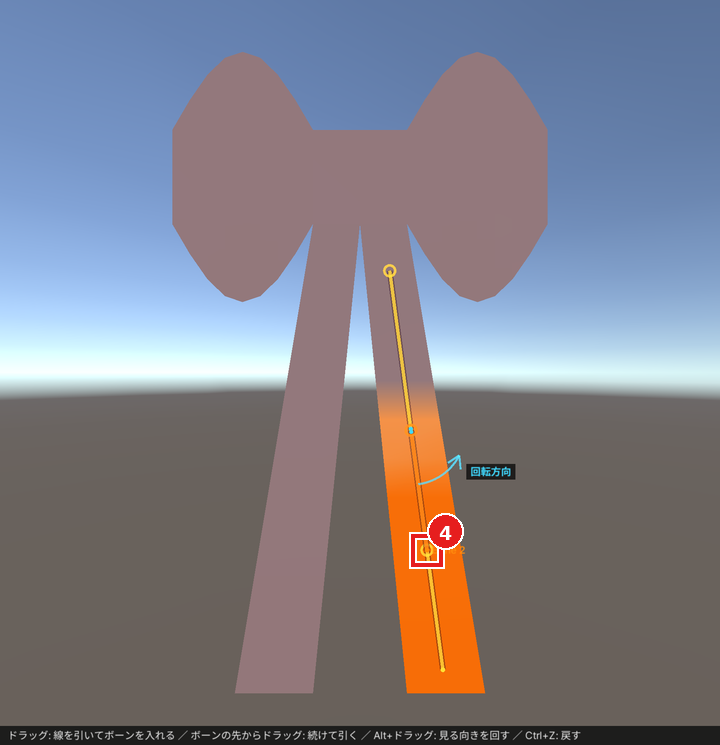
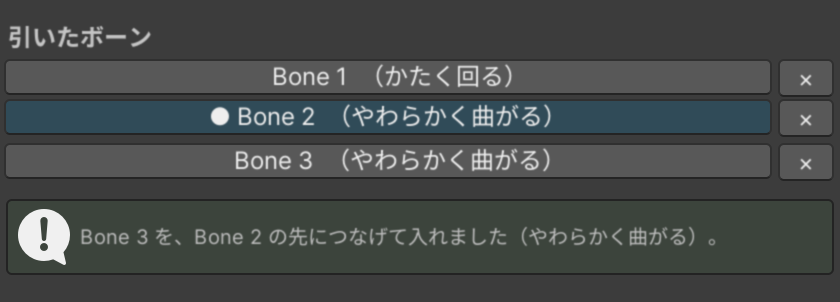
窓に、「Bone 3 を、Bone 2 の先につなげて入れました(やわらかく曲がる)。」のように出ます。 [引いたボーン]の一覧に、3 本が並びます。 引いた側の垂れが、オレンジになります。 点線は、1 本目を引くと消えます。
下の窓は、1 本目を[かたく回る]のまま引いたときです。 2 本目と 3 本目は、[やわらかく曲がる]になっています。 曲がり方は、ほとんど同じです。 違うのは、1 本目の根元の境目です。 [かたく回る]だとくっきりして、[やわらかく曲がる]だとなじみます。
曲げます
-
窓の[曲げてみる]タブを押します。
-
シーンビューで、いちばん先のボーンの先をつかんで、少し曲げます。
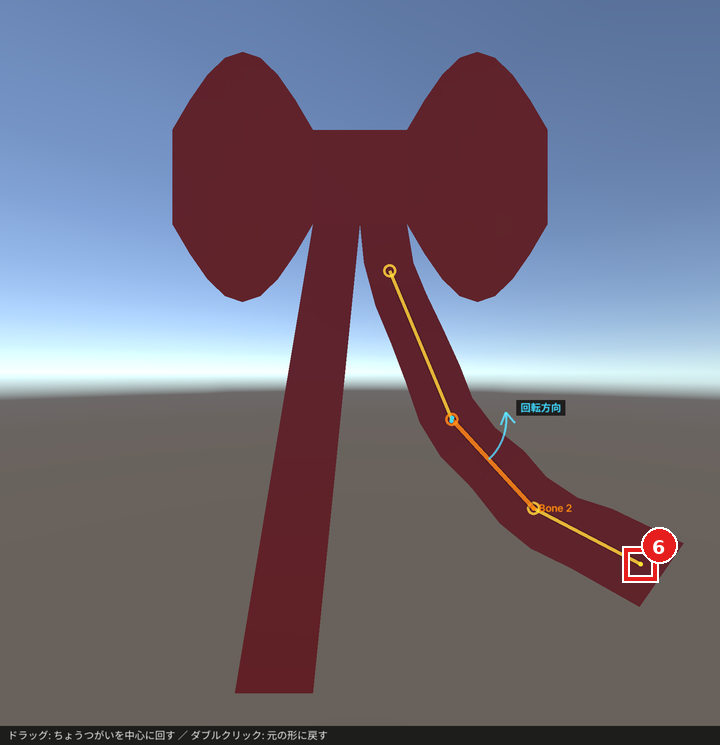
ほかのボーンも、先をつかんで、少しずつ曲げます。 根元のボーンを回すと、先のボーンもついてきます。 [角度]のスライダーでも、動かせます。 3 本を少しずつ曲げると、垂れがなめらかに曲がります。
左が前、右が曲げたあとです。
気をつけること
- 反対の垂れ: [左右対称]をオンにして引くと、反対にも同じ 3 本が入ります。 「眼鏡のつるを左右いっしょに動かす」を見てください。
- 垂れの先が曲がらない、結び目まで動く: 「動く所を直す」で、ブラシで直します。
- 練習用のリボンで試しました。ほかのリボンは、形によって動き方が変わります。
服のリボンにボーンを足す
服についたリボンの垂れ(たれ)に、線を 1 本引いて、ボーンを足します。 ここでは、ゆうこの夏服の、胸のリボンを使います。 ゆうこのリボンには、もとからボーンがあります。 それは残したまま、足します。
始める前に
- ゆうこ(SD こはくちゃんズ)を、Unity に入れておきます。ゆうこは、Humanoid(人の形のボーンの決まり)のモデルです。
- Project の窓で、ゆうこの Prefab(
Yuko_sum_humanoid)を探します。Hierarchy へドラッグして、置きます。 - 宝箱に引いたボーンを、保存していないとします。ゆうこの服を選ぶと、「保存しますか?」と聞かれます。宝箱を残さないなら、[保存しない]を押します。
- [かんたん]を押すと、チュートリアルは終わります。
服を選びます
-
窓の上の帯で、[かんたん]を押します。
-
Hierarchy で、
Yuko_sum_humanoidの左の ▶ を押します。 -
ゆうこの下の、
_body_summerを選びます。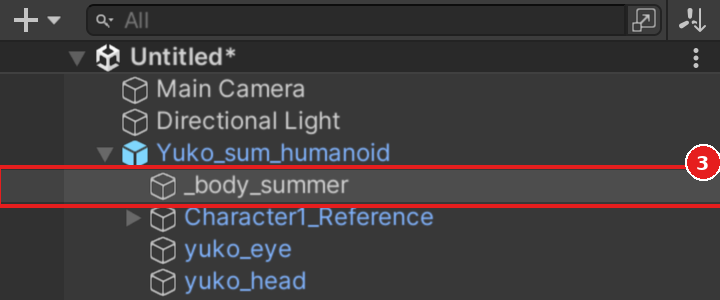
窓の[編集する物]の欄に、「服の一部」と出ます。 説明の文も出ます。 服は、すでに体のボーンについているからです。 線を引くと、アバターごと複製して、複製のほうを編集します。 元のアバターは隠れるだけで、変わりません。
線を引きます
-
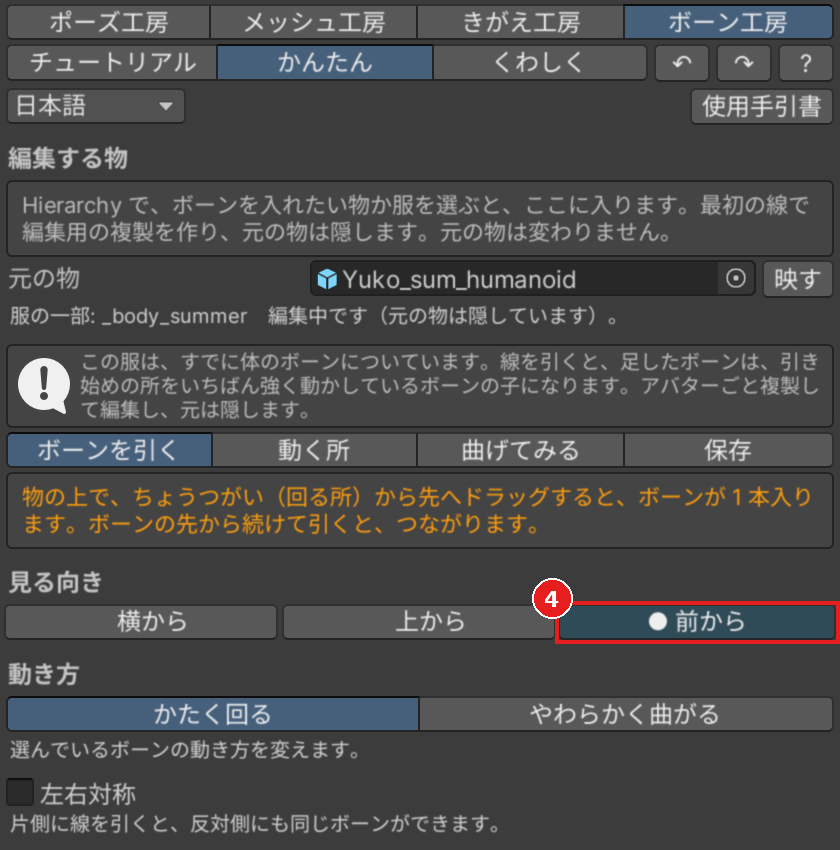
[ボーンを引く]タブで、[前から]を押します。 リボンが大きく見えるまで、マウスのホイールで寄ります。 [動き方]は、初めから[かたく回る]が選ばれています。 そのままでかまいません。
-
シーンビューで、リボンの結び目から、垂れの先へドラッグします。 左右どちらの垂れでもかまいません。 画像は、画面の右の垂れの例です。
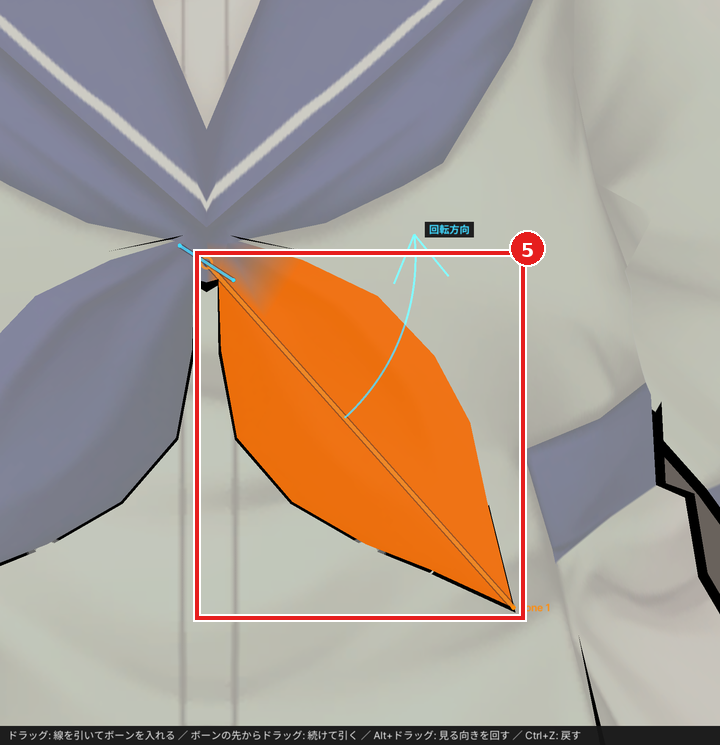
ボーンが 1 本入ります。 そのリボンの垂れだけが、オレンジになります。 シャツには、広がりません。 窓の[引いたボーン]の見出しのすぐ下(一覧の上)に、「土台のボーン」が出ます。 土台のボーンは、足したボーンのつながり先です。 その服の、もとのボーンの 1 本です。線の引き始めを、いちばん強く動かしていたボーンになります。 ゆうこの胸のリボンでは、「Character1_Spine2」です。 もとからあるリボンのボーン(Ribbon_L と Ribbon_R)は、残ったままです。
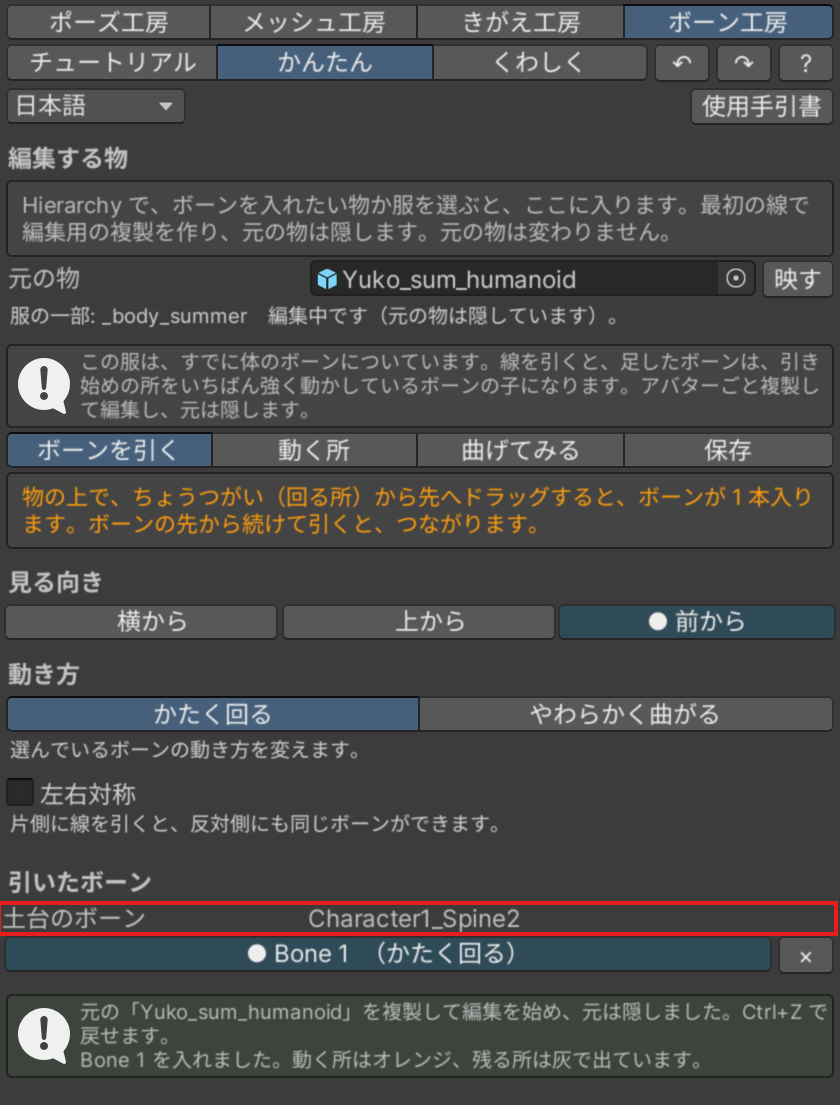
線が短すぎると、入りません。 もう少し長く引きます。
動かしてみます
-
[曲げてみる]タブを押します。
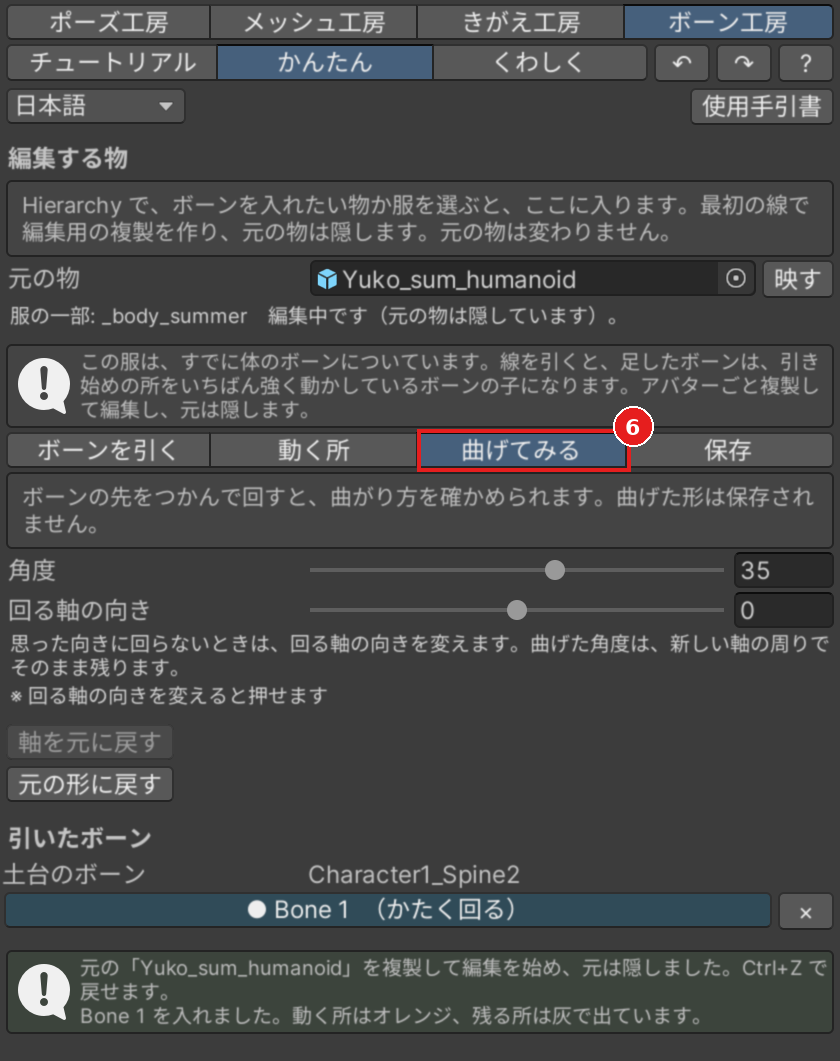
-
シーンビューで、ボーンの先をつかんで、ドラッグします。
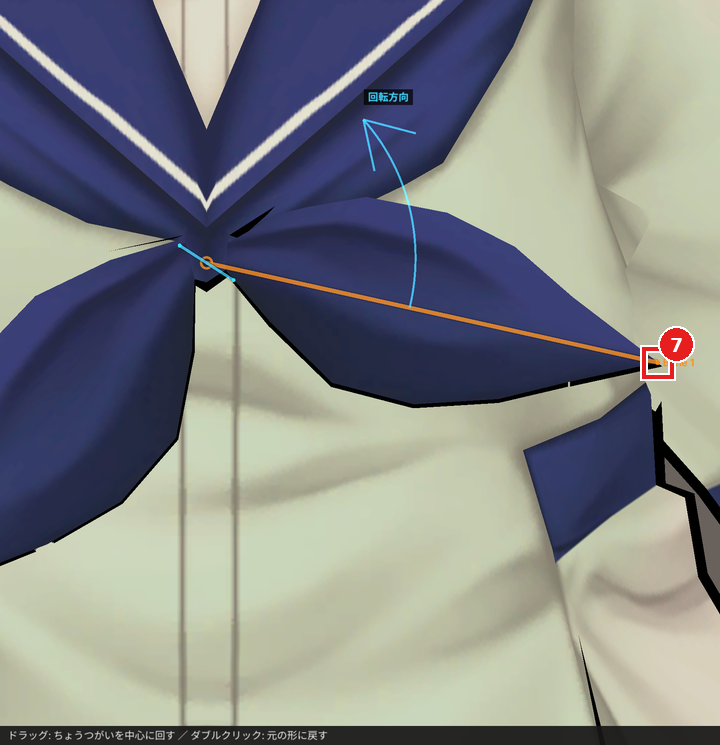
引いた側の垂れだけが動きます。 反対の垂れと、服のほかの所は、動きません。 曲げる向きは、どちらでもかまいません。 ほかの所まで動くときは、「服のほかの所まで動くのを止める」を見てください。 曲げた形は、保存されません。
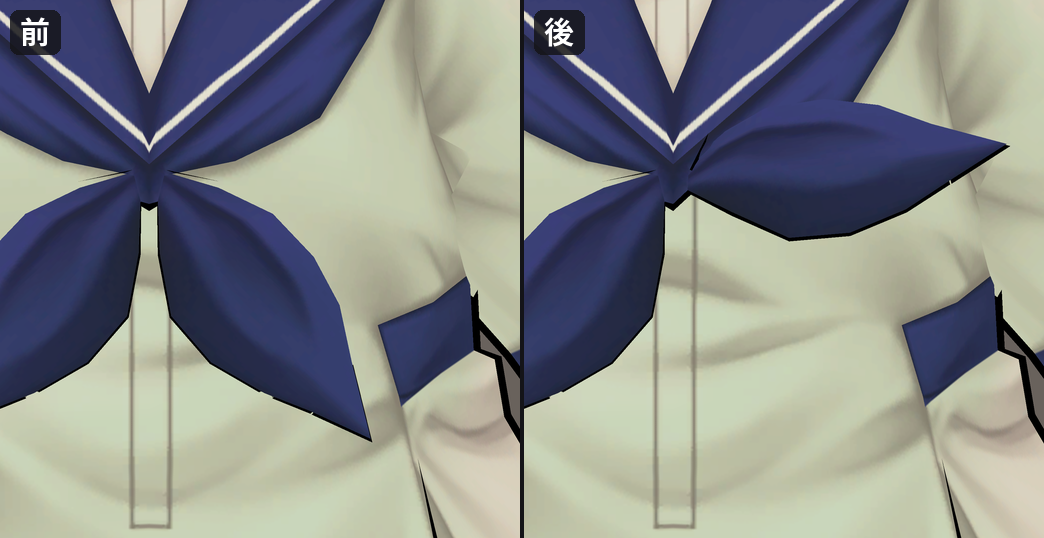
左が曲げる前、右が曲げたあとです。
保存します
-
[保存]タブで、[Prefab に保存]を押します。
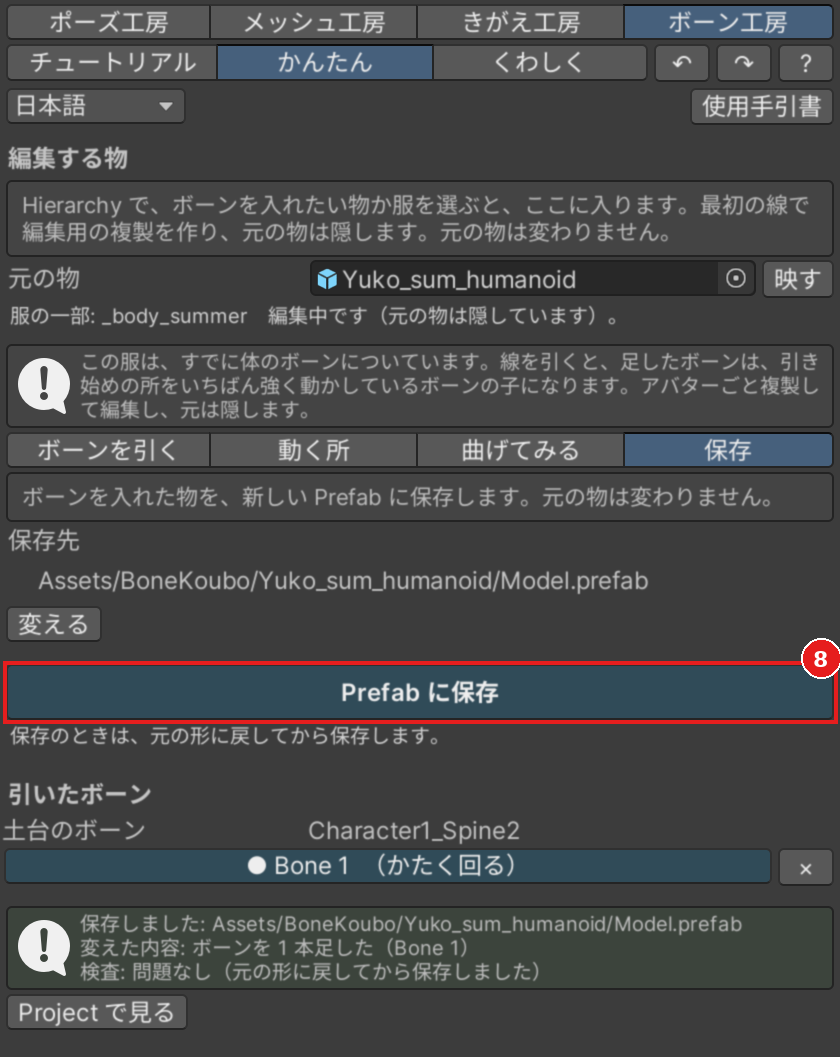
アバターごと、新しい Prefab になります。 保存の手順は、「Prefab に保存してアバターで使う」にあります。
アバターの根を選んだとき
アバターの根を選ぶと、窓に「ボーンの入ったメッシュが複数あります。」と出ます。 そのときは、Hierarchy で、ボーンを足したい服(や体)のメッシュを選びます。
できないこと
- ゆうこの夏服の、胸のリボンで確かめました。スカートなど、ほかの服では、確かめていません。
- ポーズやシェイプキーを変えると、線が当たる所がずれることがあります。
- 1 つのアバターで、2 つの服を同時には編集できません。
左右の垂れにいっしょに入れたいときは、[左右対称]を使います。 やり方は、「眼鏡のつるを左右いっしょに動かす」にあります。
動く所を直す
ボーンを足すと、ボーンといっしょに動く所が、オレンジで出ます。 それが思った所と違うときは、ここで直します。 直し方は 2 つあります。 部品をクリックして足す・外す方法と、ブラシでなぞる方法です。
ボーンを選びます
-
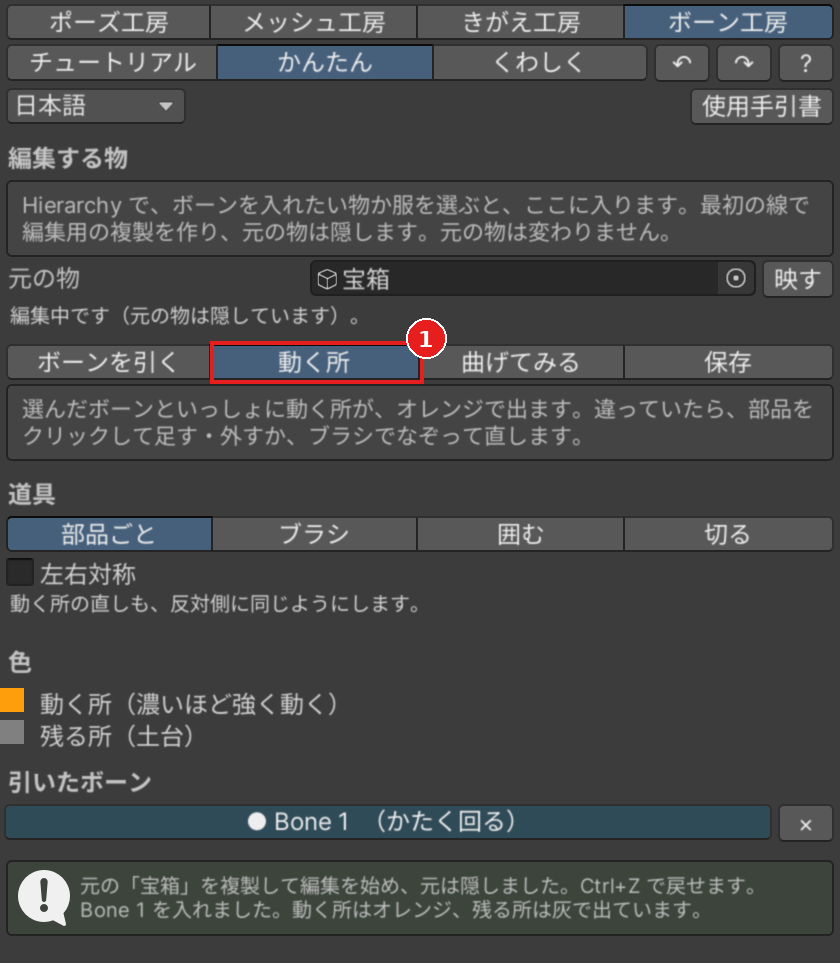
窓の[動く所]タブを押します。
-
下の一覧か、シーンで、直したいボーンを選びます。
ボーンを選ぶまで、道具は押せません。 先にボーンを引いておきます。 選んだボーンといっしょに動く所が、オレンジになります。 濃いほど、強く動きます。 灰色の所は、動かずに残ります。
部品ごとに直します
-
[道具]で、[部品ごと]を選びます。
-
シーンで、部品をクリックします。
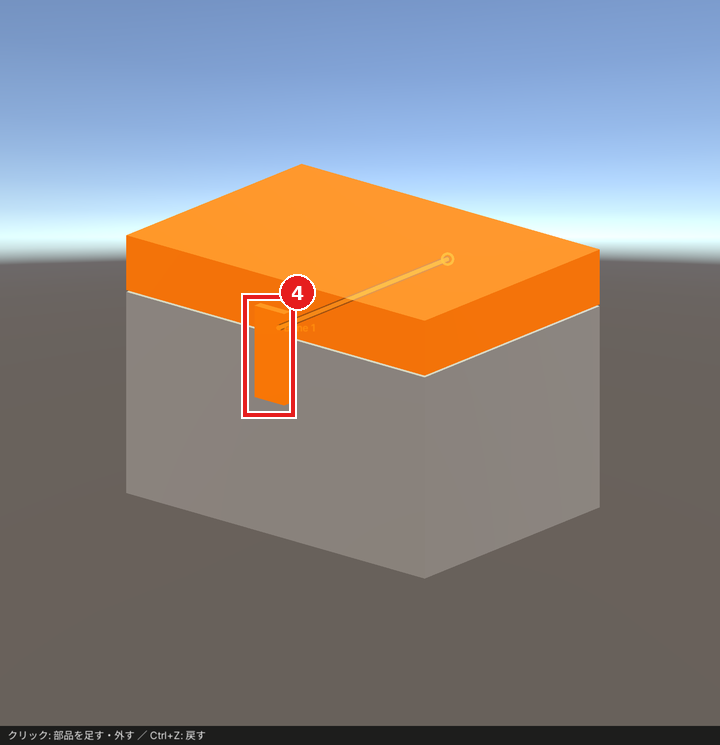
上の画像は、宝箱の留め金を足したところです。 オレンジの部品は、クリックすると外れます。 灰色の部品は、クリックすると足されます。 窓の下の知らせに、「部品を Bone 1 の動く所に足しました。」か、「部品を Bone 1 の動く所から外しました。」と出ます。
ブラシで直します
-
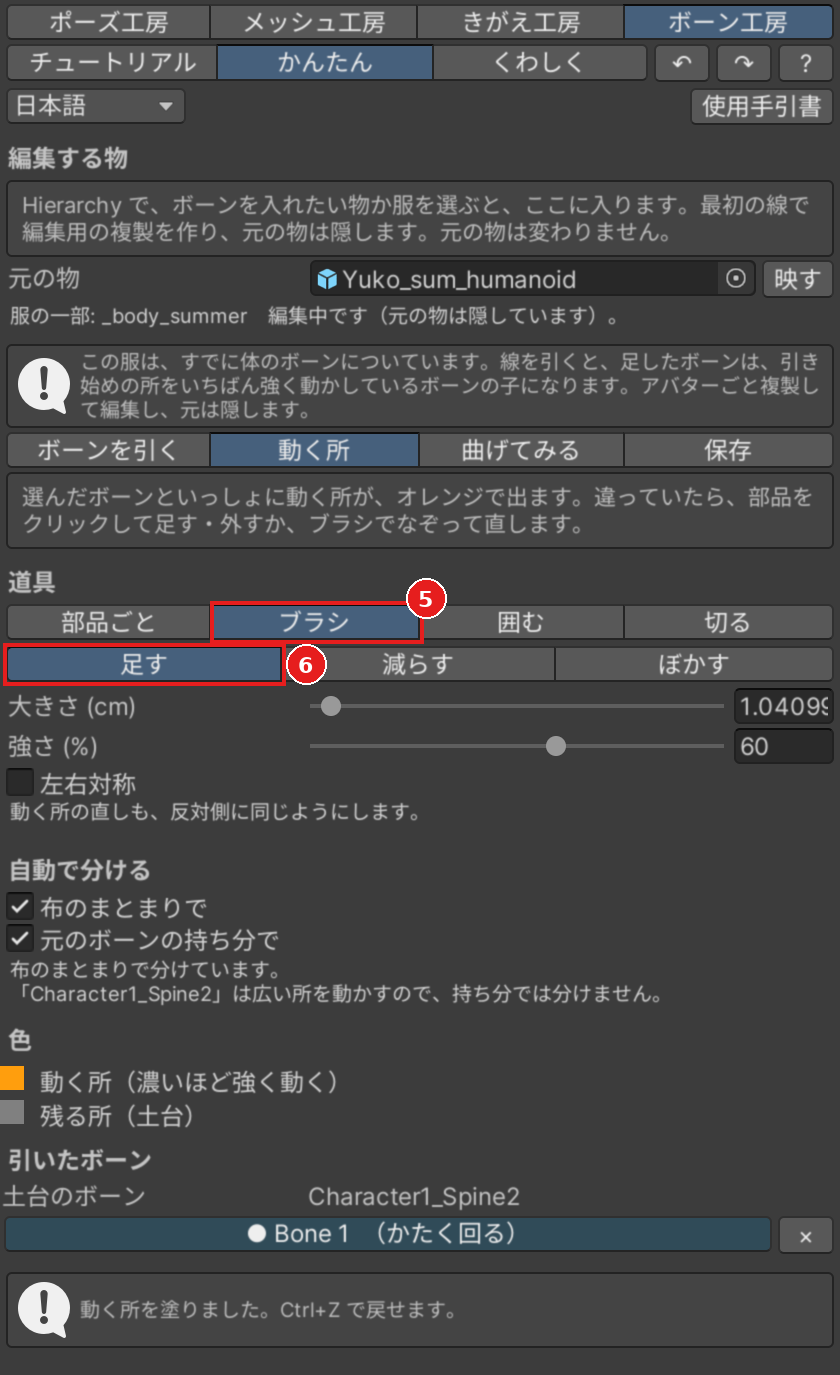
[道具]で、[ブラシ]を選びます。
-
[足す][減らす][ぼかす]から、1 つ選びます。
-
シーンで、直したい所をなぞります。 下の画像は、ゆうこの胸のリボンで、垂れの先をなぞったところです。
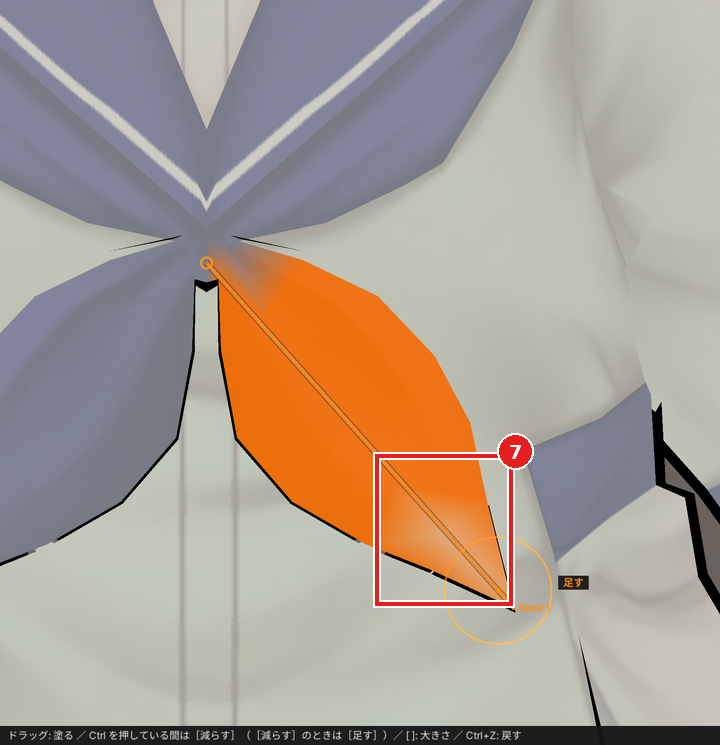
- [足す]は、なぞった所を、選んだボーンといっしょに動かします。
- [減らす]は、なぞった所を、選んだボーンから離します。
- [ぼかす]は、なぞった所の動き方を、まわりとなじませます。
Ctrl を押している間は、[足す]と[減らす]が入れ替わります。 [ぼかす]は、そのままです。 ブラシの輪の横に、いまの塗り方が出ます。
ブラシの大きさは、窓の[大きさ (cm)]で変えます。 シーンでは、[ と ]のキーでも変えられます。 [強さ (%)]は、1 回なぞるごとの効き方です。 弱くすると、少しずつ変わります。
左右そろえて直します
[左右対称]をオンにすると、反対側にも、同じように直します。 [左右対称]をオフにして引いたボーンは、反対側にボーンがありません。 それを[左右対称]をオンにして塗ると、「反対側にボーンが無いので、左右対称では塗れません。」と知らせます。 そのときは、[左右対称]をオンにして、線を引き直します。
やり直します
1 回のなぞりは、Ctrl+Z 1 回で戻ります。 部品をクリックしたときも、1 回で戻ります。
服のほかの所まで動くのを止める
服のリボンに線を引いたら、シャツまでオレンジになった。 そんなときの直し方です。 止める方法は、3 つあります。 手順 1〜2 のあとで、やり方を 1 つ選びます。 下の画像の左は、[自動で分ける]の印をはずして、結び目の上から引いたようすです。 右は、境目の線で止めたあとです。
はじめに(どのやり方でも、まずすること)
「自動で分ける」は、服の一部を編集しているときだけ出ます。 どのやり方も、[動く所]タブで使います。 はじめに、次の 2 つをします。
-
窓の[動く所]タブを押します。
-
直したいボーンを選びます。
やり方 1: 自動で分けます
-
「自動で分ける」で、[布のまとまりで]と[元のボーンの持ち分で]をたしかめます。 印がついていなければ、つけます。 ついていても広がるときは、やり方 2 か 3 へ進みます。
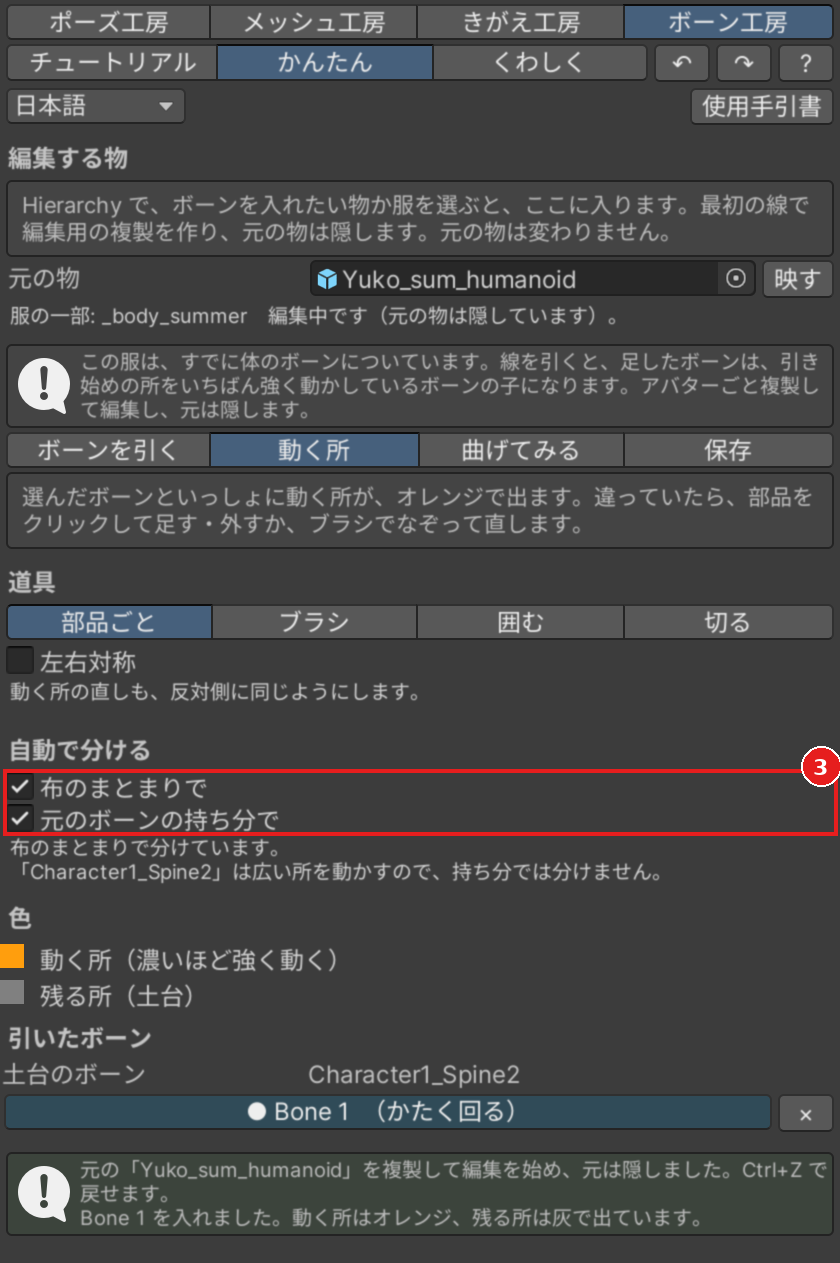
- [布のまとまりで]は、布のまとまりを越えて、動く所を広げません。胸のリボンの垂れが、服の本体に広がらなくなります。
- [元のボーンの持ち分で]は、線の引き始めのボーンが、もとから一部だけを動かしていたとき、その持ち分だけを動く所にします。 ゆうこの胸のリボンの土台のボーン「Character1_Spine2」は、広い所を動かします。 そのため、持ち分では分けません。
印をはずすと、服まで広がります。 だから、はじめは 2 つとも付いています。 変えると、動く所が作り直されます。 どの決め方を使ったかは、その下の文に出ます。 たとえば、「布のまとまりで分けています。」と出ます。 そのあとに、持ち分では分けない、という文も出ます。 Ctrl+Z でもどせます。
やり方 2: 囲んで決めます
先に、手順 1〜2 をすませます。
-
[道具]で、[囲む]を選びます。
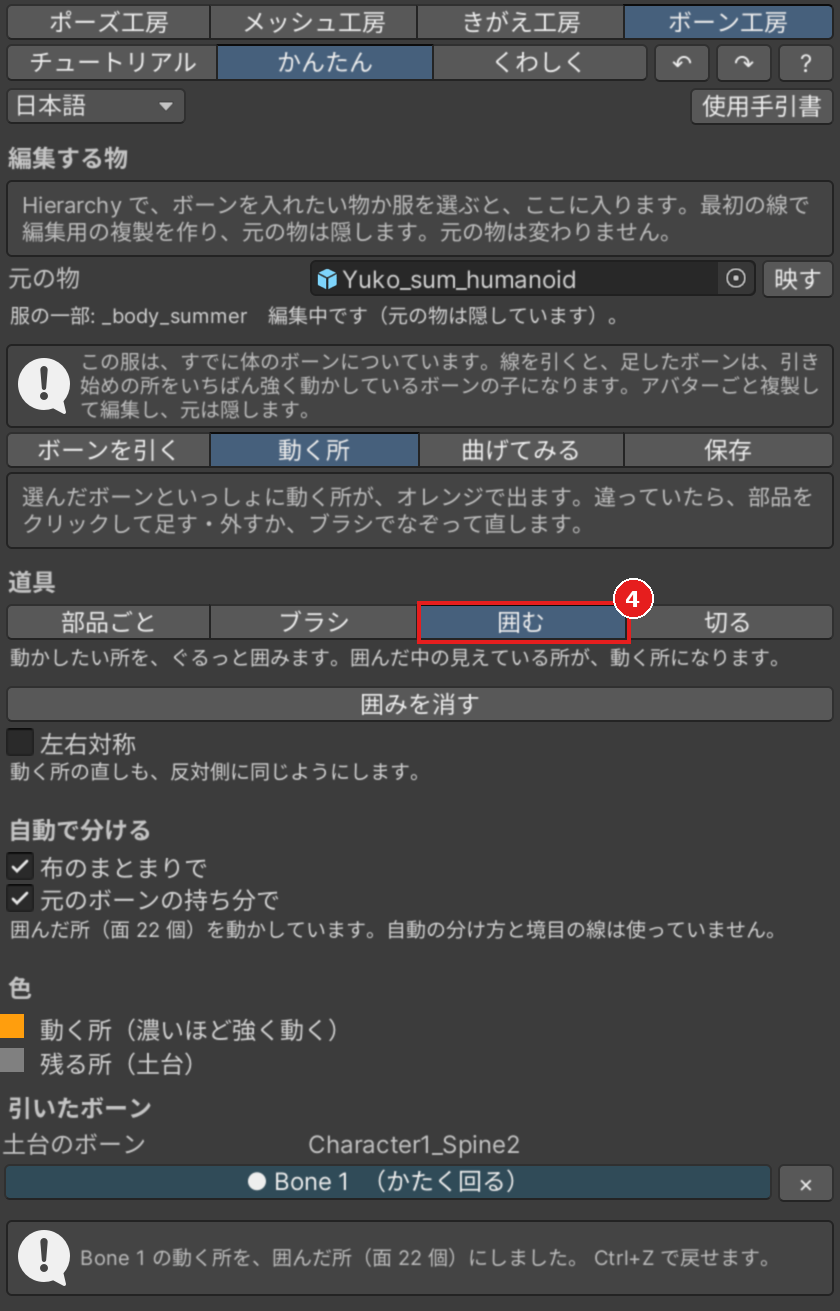
-
シーンで、オレンジにしたい所を、ぐるっと囲みます。 すると、垂れだけがオレンジになります。
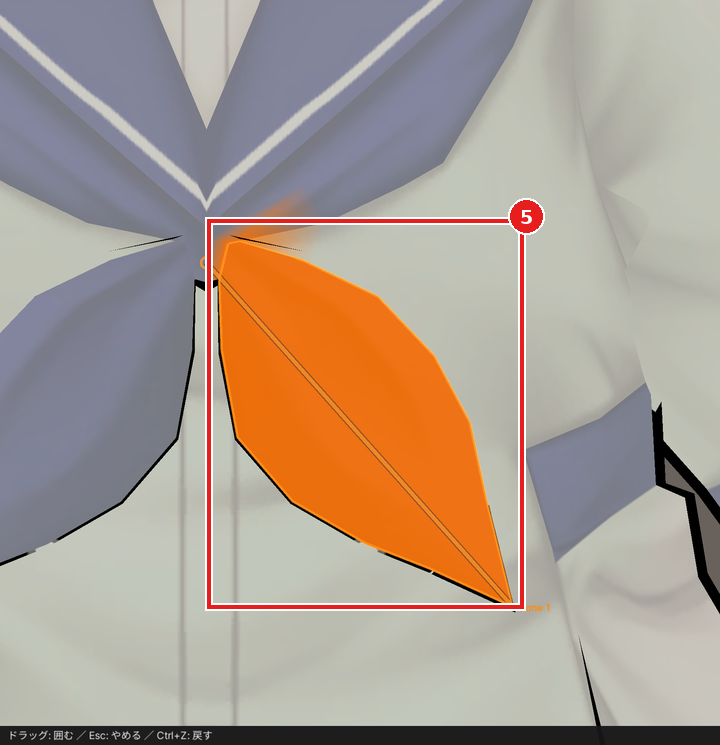
囲んだ中の、見えている所だけが、動く所になります。 画像は、囲んだあとです。「自動で分ける」の印は、付いたままです。 でも、自動の分け方と境目の線は使われません。 窓には、「囲んだ所(面 22 個)を動かしています。自動の分け方と境目の線は使っていません。」のように出ます。 やめたいときは、Esc を押します。 囲みを消すには、[囲みを消す]を押します。 自動の決め方にもどります。
やり方 3: 境目の線で止めます
先に、手順 1〜2 をすませます。
-
[道具]で、[切る]を選びます。
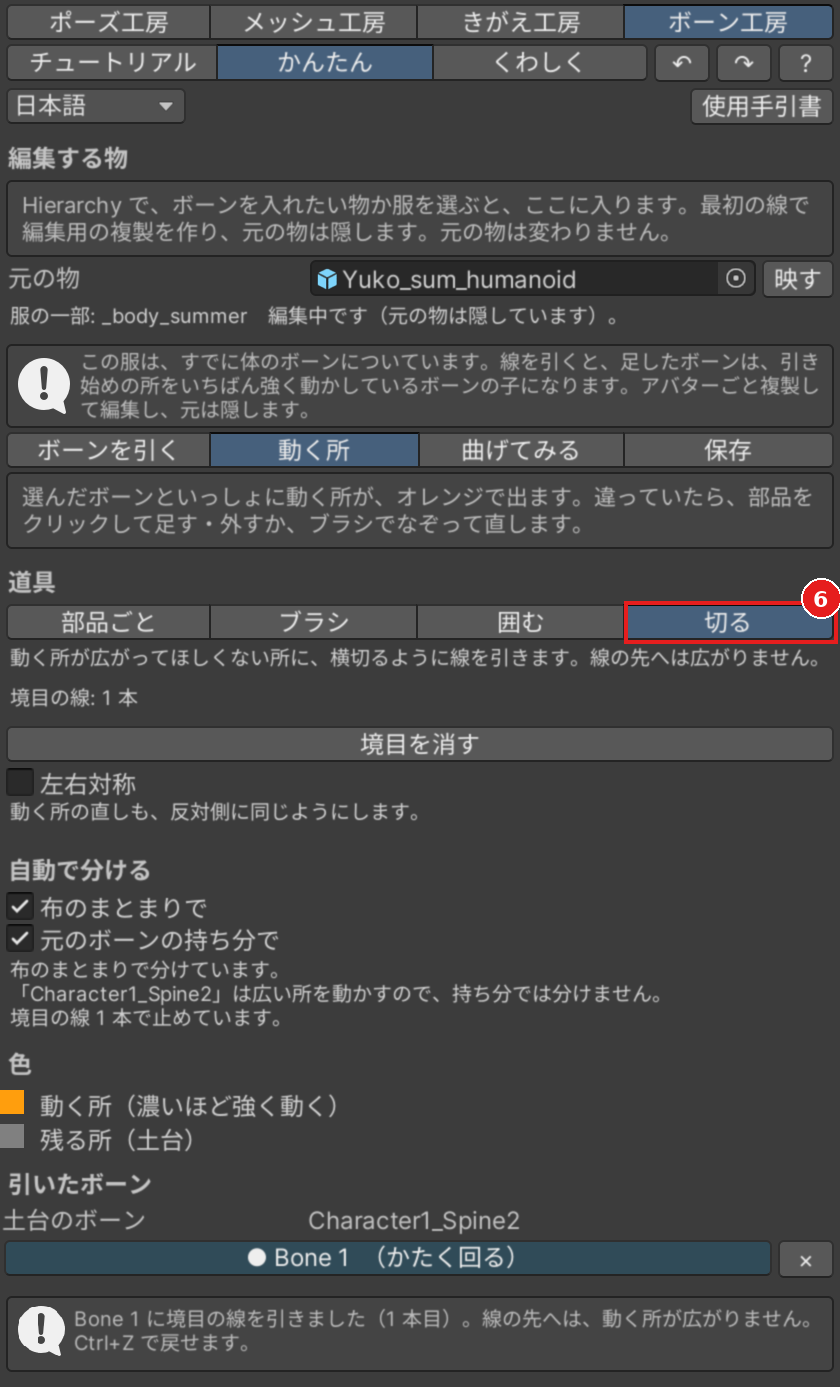
-
シーンで、広がってほしくない所を、横切るように線を引きます。
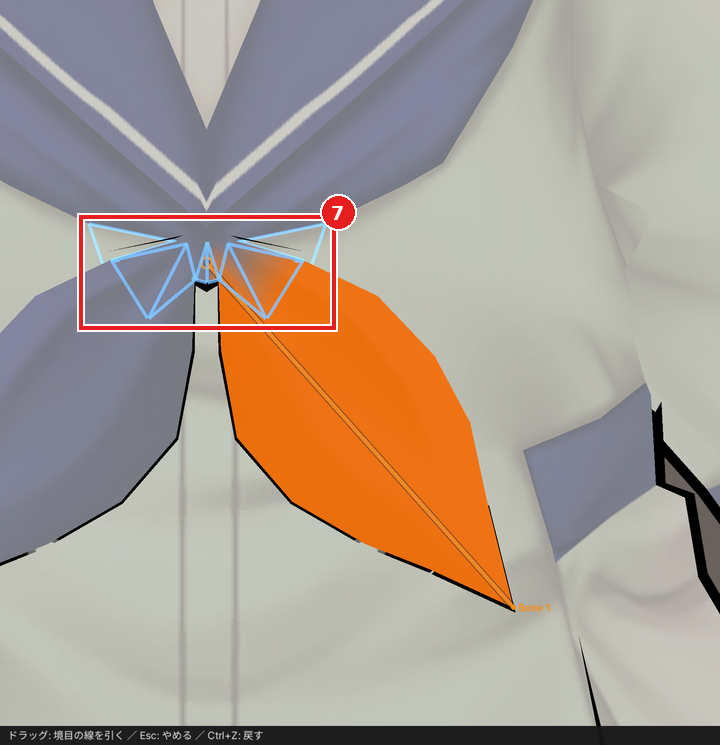
動く所は、ボーンを引いた側から広がり、この線で止まります。 線の向こう側は、動きません。 [切る]では、「自動で分ける」の印は変わりません。自動の分け方に、境目の線が足されます。 窓に、「境目の線: 1 本」のように、本数が出ます。 線を全部消すには、[境目を消す]を押します。 動く所は、線を引く前にもどります。 Ctrl+Z でももどせます。
できないこと
- 長い線を、折れ曲がった布の上で引くと、動く所の一部が抜けることがあります。そのときは、「動く所を直す」の[部品ごと]やブラシで足します。
Prefab に保存してアバターで使う
ボーンを足した物を、新しい Prefab(プレハブ)に保存します。 Prefab は、Unity でなんども使える、部品の入れ物です。 保存した Prefab は、シーンに置いて使います。 元の物は、かわりません。
はじめての保存は、「はじめての練習」の手順 6〜8 とおなじです。 ここでは、保存先をかえるやり方と、保存したあとのことを書きます。
保存先を決めます
-
窓の[保存]タブを押します。
-
[保存先]のばしょをたしかめます。
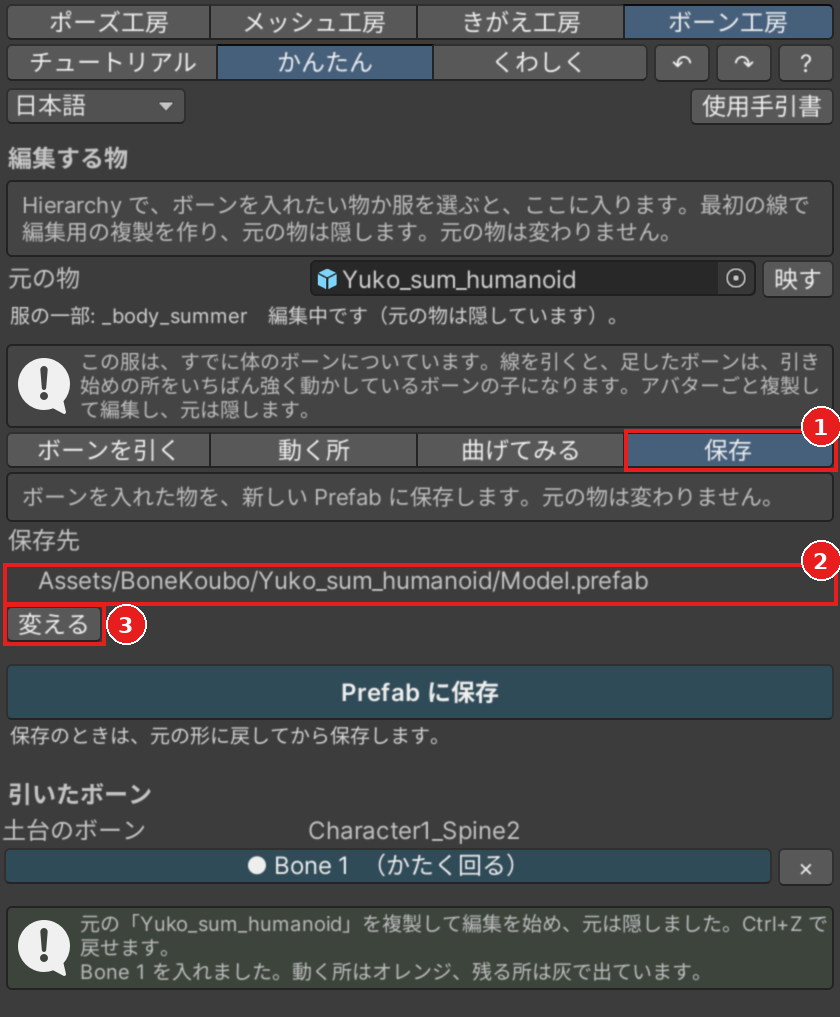
保存先は、「Assets/BoneKoubo/名前/Model.prefab」の形で出ます。 なまえは、元の物のなまえです。 このなまえのフォルダーが新しくできて、その中に Prefab とメッシュが入ります。 おなじなまえのフォルダーがあるときは、「名前 1」のように番号が付きます。 ゆうこなら、「Assets/BoneKoubo/Yuko_sum_humanoid/Model.prefab」です。
-
ばしょをかえるときは、[変える]を押します。
保存先を選ぶ窓が開きます。 フォルダーのなまえを決めます。 選べるのは、Assets の中のばしょだけです。
保存します
-
[Prefab に保存]を押します。
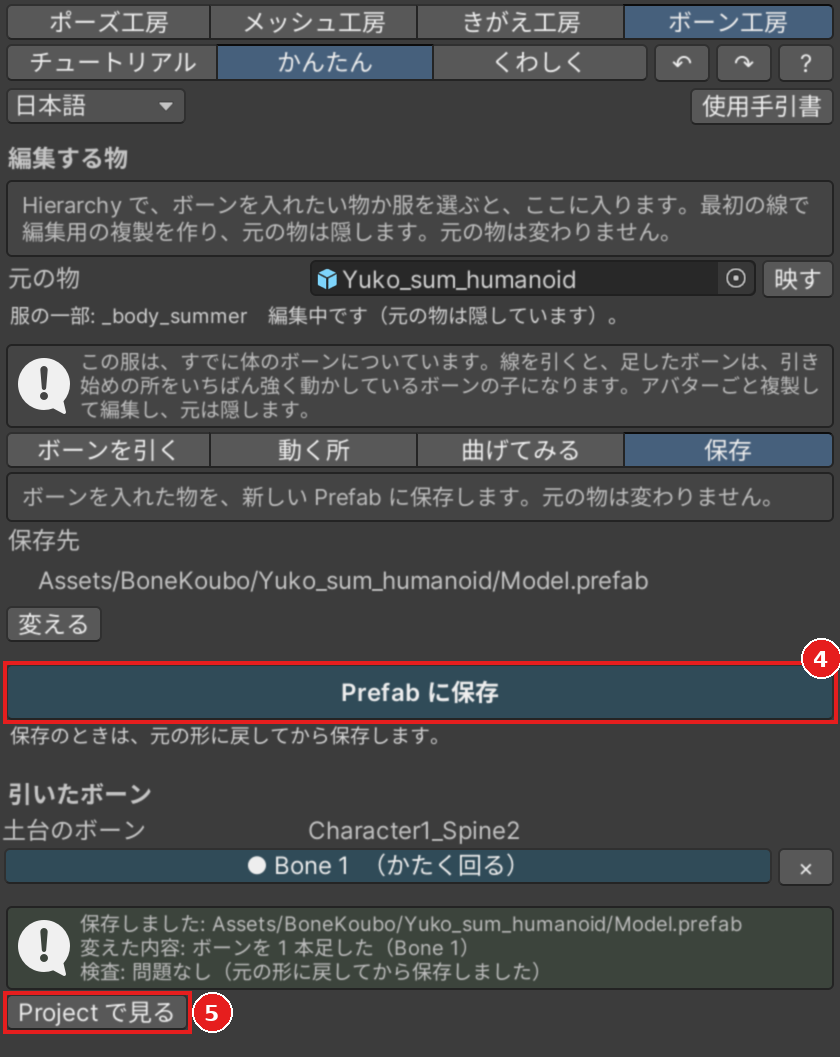
ボーンを 1 本以上引くと、押せます。 曲げた形は、元にもどしてから、保存されます。 保存のとき、ボーンのつき方を自動で検査します。 窓の下の緑の知らせに、次の 3 行が出ます。
- 保存しました: 保存したばしょ。
- 変えた内容: 「ボーンを 1 本足した(Bone 1)」のように、足したボーンの本数となまえ。
- 検査: 問題なし(元の形にもどしてから保存しました)。
保存できないときは、「保存できませんでした。」と出ます。 [変える]で保存先を選び直して、もう一度押します。
-
[Project で見る]を押します。
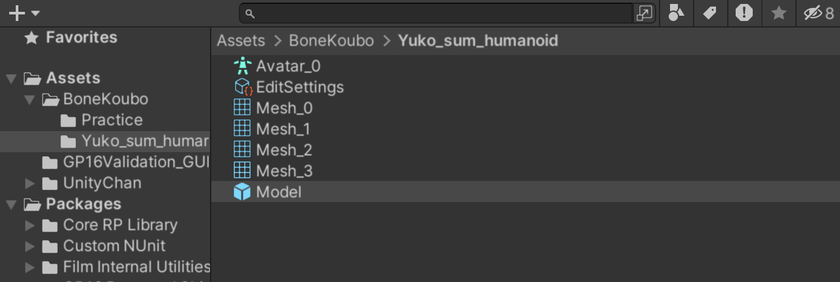
Project で、保存した Prefab(Model)が光ります。 おなじフォルダーに、メッシュも入っています。
服の一部を編集したときは、アバターごと保存されます。 「服のリボンにボーンを足す」で保存した Prefab も、アバターごとです。
アバターでつかいます
-
Project で、できた Prefab(Model)を、シーンの Hierarchy へドラッグします。
-
Hierarchy で、足したボーンを選びます。
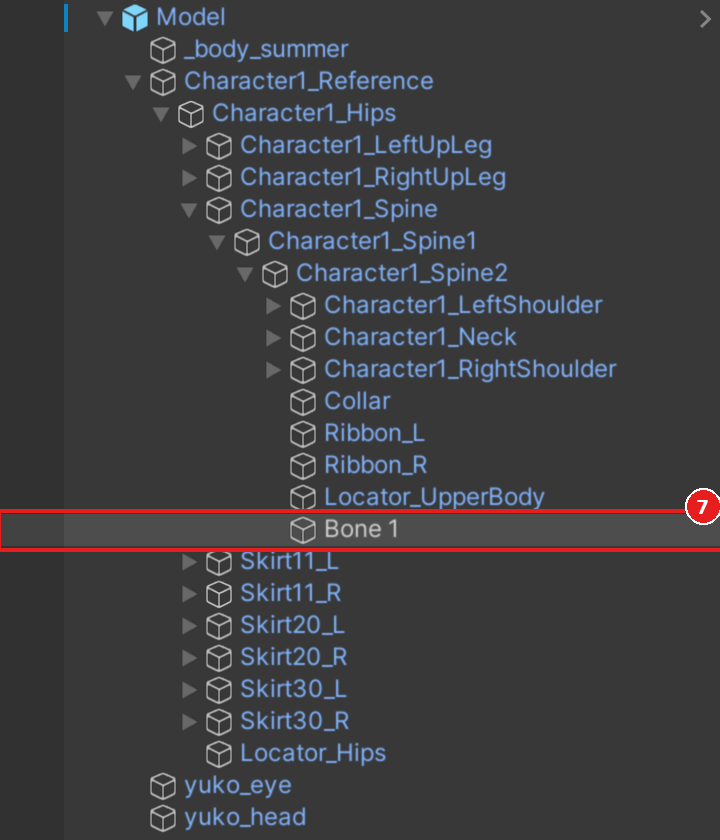
-
Inspector(Unity の右にある、ものの設定の窓)を使います。 Rotation の値を変えて、ボーンをまわします。
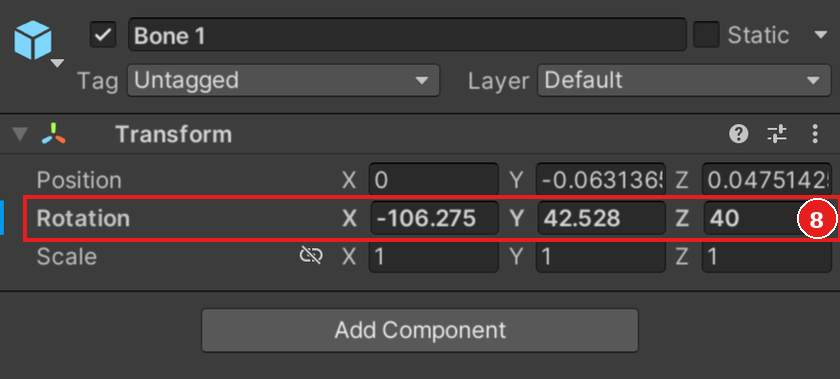
置いた Prefab のなまえは、「Model」です。 ゆうこでは、足した「Bone 1」は、「Character1_Spine2」の中にあります。 もとからある Ribbon_L などと、おなじ並びです。 足したボーンのなまえは、保存したときの「変えた内容」に出ています。
ボーンをまわすと、動く所が動きます。 下の画像は、置いた Prefab で、Bone 1 をまわす前と後です。
左がまわす前、右がまわしたあとです。
作らないもの
- アニメーションは、作りません。つかう人が作ります。
- 揺れ(PhysBone など)は、作りません。つかう人が足します。
元の物のこと
保存したあとも、元の物は隠れたままです。 Hierarchy で、表示にもどせます。 編集用の複製も、シーンに残っています。 保存しないまま窓を閉じたり、ほかの物を選んだりすると、保存するかを聞かれます。
画面の説明: 上の帯
窓の、いちばん上の 3 段です。 どのタブでも、ここは同じです。
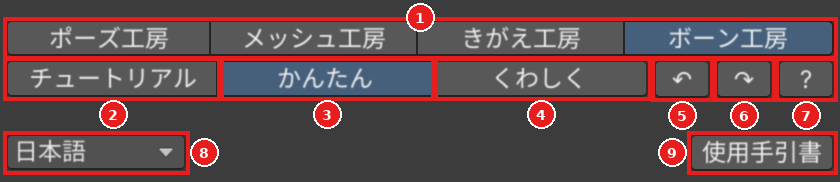
1 段目: 工房の切り替え
-
4 つのボタン: [ポーズ工房][メッシュ工房][きがえ工房][ボーン工房]が並びます。 光っているのが、いまの窓です。 ほかを押すと、その窓が前に出ます。 入っていない工房を押すと、「このUnityプロジェクトに未導入の機能です。」と出る窓が開きます。 窓が狭いと、1 段目が 2 段に分かれます。
2 段目: 使い方の切り替え
-
[チュートリアル]: 練習用の物で、使い方をじゅんに試します。
-
[かんたん]: はじめての人むけです。物の上に線を引くと、ボーンが入ります。
-
[くわしく]: ボーンの名前・親・ウェイト(ボーンがメッシュを動かす強さ)などを、細かく直す画面です。線を引くのは[かんたん]です。
切り替えても、物も、引いたボーンも残ります。 窓を開いたときも、Unity を起動したときも、[チュートリアル]から始まります。 編集の途中や、課題の途中なら、続きから出ます。
-
元に戻す: 左むきの矢のボタンです。Ctrl+Z と同じ働きです。
-
やり直す: 右むきの矢のボタンです。Ctrl+Y と同じ働きです。
-
[?]: ガイドを出したり、しまったりします。 [かんたん]と、チュートリアルの課題の途中で出ます。課題の一覧と[くわしく]では出ません。
3 段目: 言語と手引書
-
言語の欄: 窓の文字を、3 つから選びます。日本語・English・한국어 です。
-
[使用手引書]: この手引書を、ブラウザでひらきます。
画面の説明: かんたん
[かんたん]は、4 つのタブでできています。 上から、物を選ぶ欄、タブ、中身の順に並びます。 窓の下には、いまの状態の文が出ます。
編集する物
タブの上の欄です。 Hierarchy で物か服を選ぶと、[元の物]の欄に入ります。 [映す]を押すと、シーンビューがその物に合います。 最初の線で、編集用の複製ができます。 元の物は、隠れるだけで、変わりません。
物を選ぶまでは、[練習用の物]が出ます。 [宝箱][本][眼鏡][リボン]から選べます。 物を選ぶと、タブが出ます。
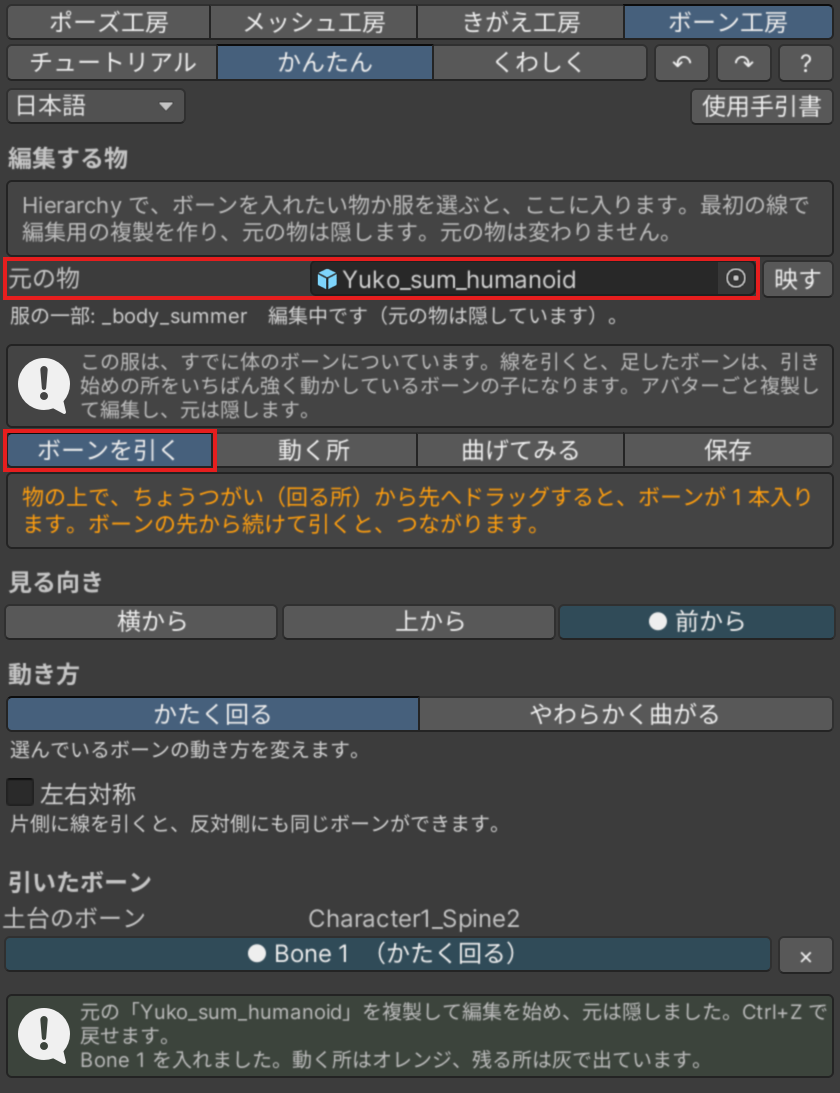
4 つのタブ
[ボーンを引く]: 物の上に線を引いて、ボーンを入れます。 [見る向き]と[動き方]を選びます。 [左右対称]もここです。
[動く所]: ボーンといっしょに動く所を、オレンジで見せます。 合わないときは、[部品ごと][ブラシ][囲む][切る]で直します。
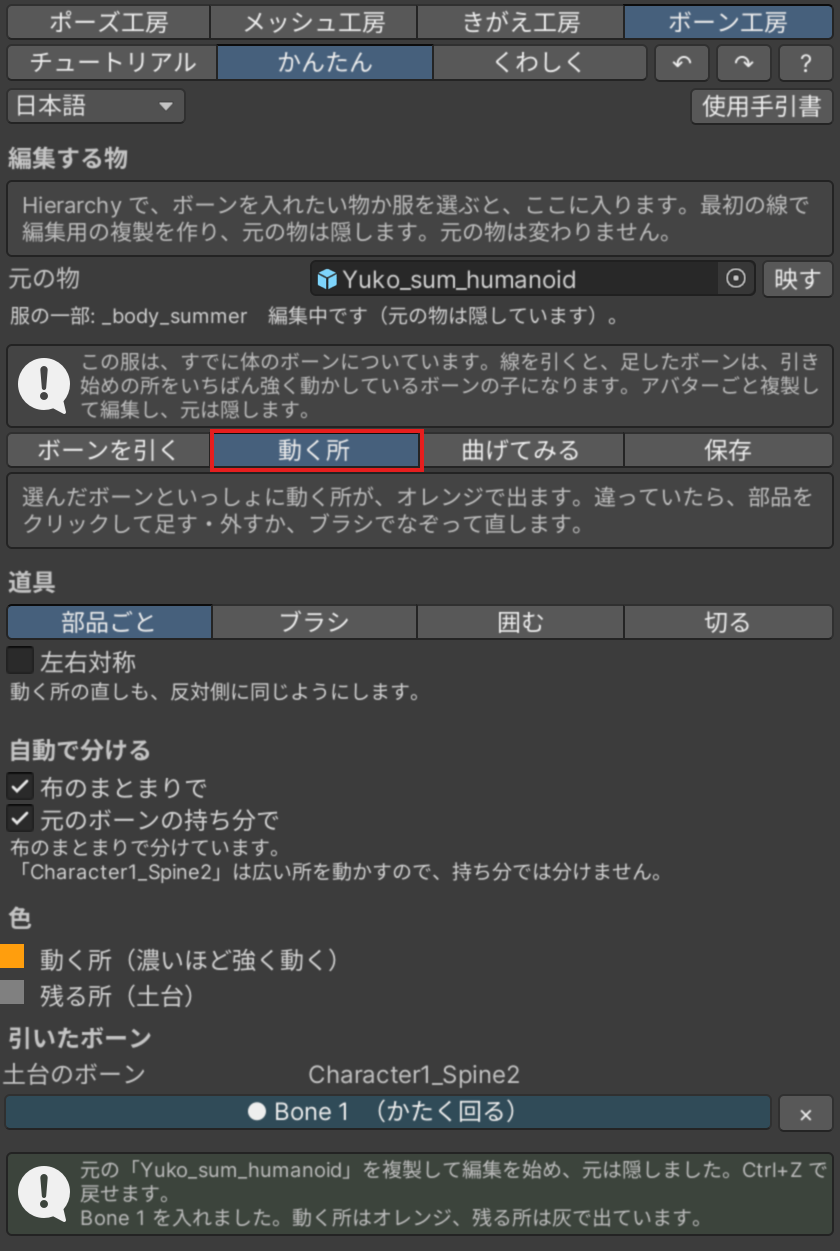
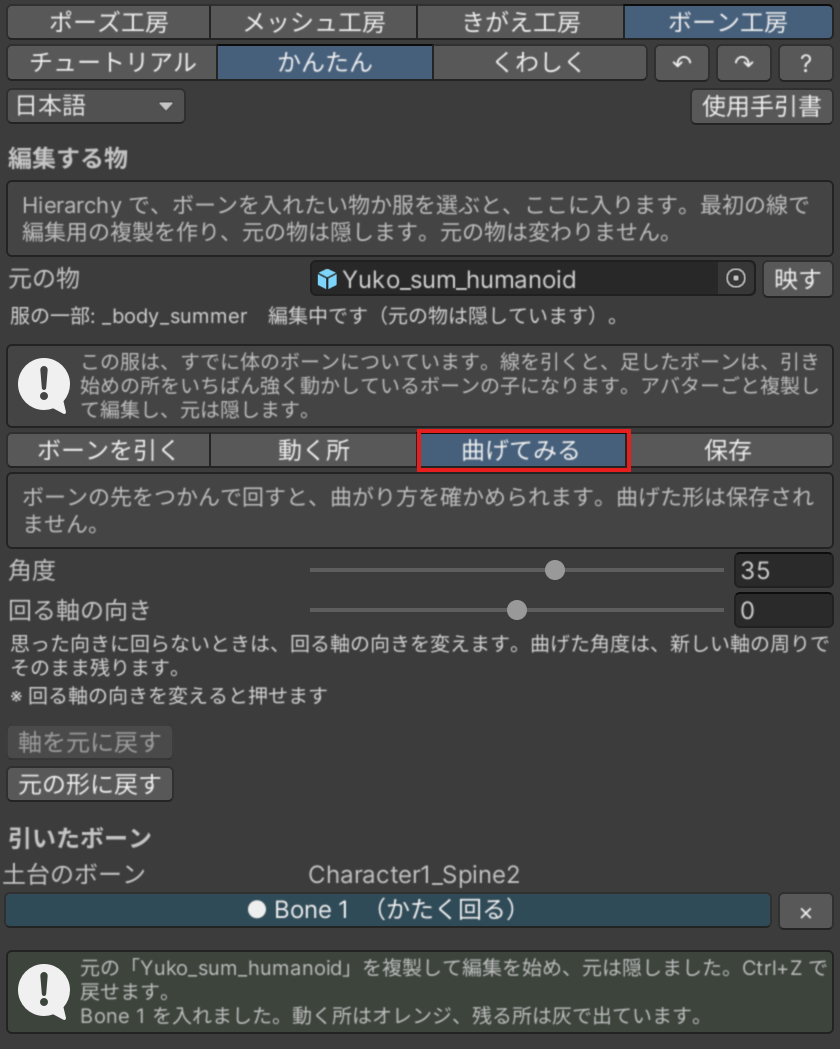
[曲げてみる]: ボーンの先をつかんで回し、曲がり方を確かめます。 [角度]と[回る軸の向き]でも動かせます。 曲げた形は、保存されません。
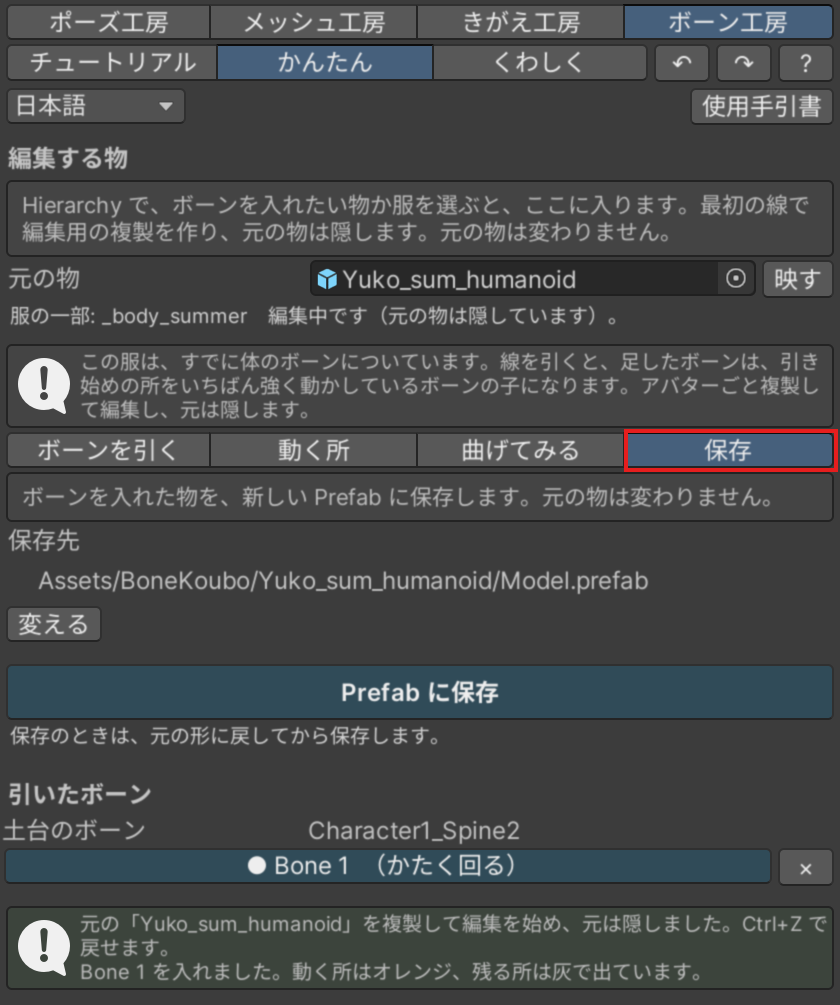
[保存]: [Prefab に保存]で、新しい Prefab にします。 [保存先]は、[変える]で選び直せます。
窓の下の[引いたボーン]には、引いたボーンが並びます。 ×を押すと、そのボーンを消します。
操作ガイド
[?]を押すと、[編集する物]の欄の下に操作ガイドが出ます。 物を選ぶ・見る向きを合わせる・線を引く・曲げてみる・保存する、の 5 つの手順を、順に見せます。 [閉じる]で、しまえます。 [はじめから]で、ガイドの進み具合を戻します。引いたボーンは残ります。
シーンビューの下のヒントの行
シーンビューの下に、数行で、操作のヒントが出ます。 タブを替えると、文も替わります。 たとえば[ボーンを引く]では、「ドラッグ: 線を引いてボーンを入れる」と出ます。 [曲げてみる]では、「ドラッグ: ちょうつがいを中心に回す」と出ます。 操作ガイドの手順がシーンのときは、行がオレンジになります。
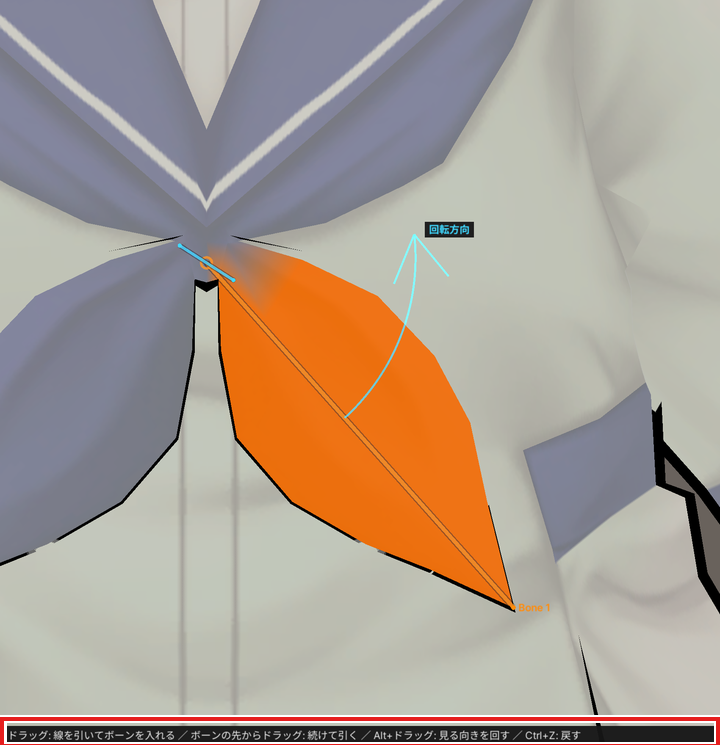
[ボーンを引く]のヒントの行を、大きくして見せます。 長いので、2 段に分けています。

画面の説明: くわしく
[くわしく]は、ボーンの名前・親・ウェイトなどを、細かく直す画面です。線を引くのは[かんたん]です。 この手引書では、各タブの役目だけを書きます。 ふだんは、[かんたん]で足ります。
共通の所
上に、[編集する物]が出ます。 [編集するメッシュ]と[選んでいるボーン]を選べます。 編集用の複製が無いときは、[元の物]と[編集用の複製を作る]と[練習用の棒を作る]だけが出ます。 その下に、5 つのタブが並びます。 窓の下には、[元の形に戻す]と[この編集を終える]があります。 [元の形に戻す]は、試し曲げやアニメーションで動かしたボーンを、基準の姿勢にもどします。 [この編集を終える]は、編集を終えます。保存していない変更があれば、保存するかを聞かれます。シーンの複製は残ります。 [かんたん]で引いたボーンは、[くわしく]でも見えます。
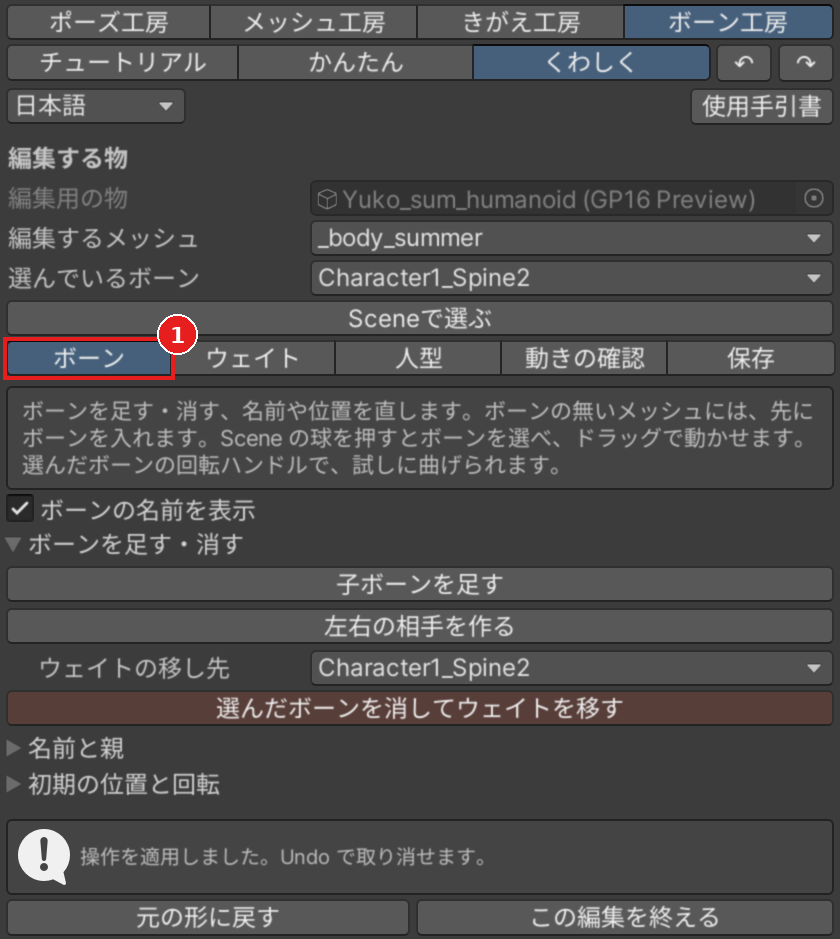
5 つのタブ
-
[ボーン]: ボーンを足す・消す、名前や位置を直します。 Scene の球を押すと、ボーンを選べます。
-
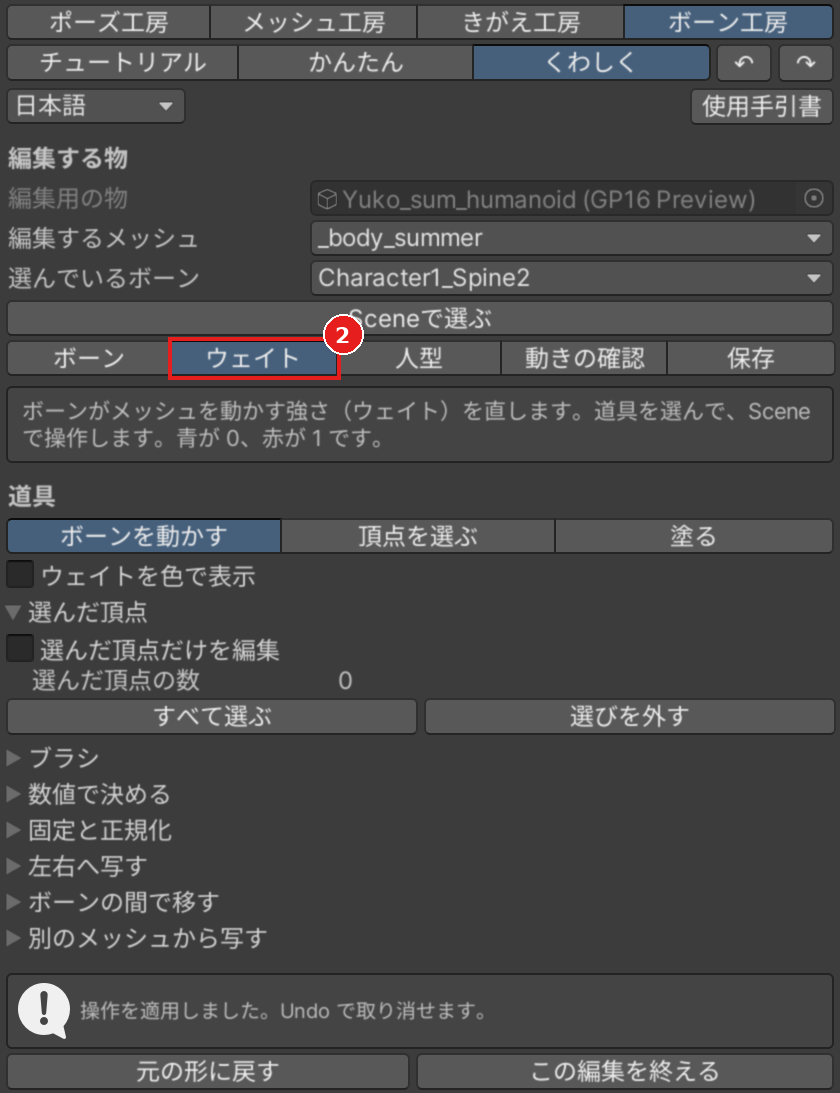
[ウェイト]: ボーンがメッシュを動かす強さ(ウェイト)を直します。 [ボーンを動かす][頂点を選ぶ][塗る]から道具を選びます。 青が 0、赤が 1 です。
-
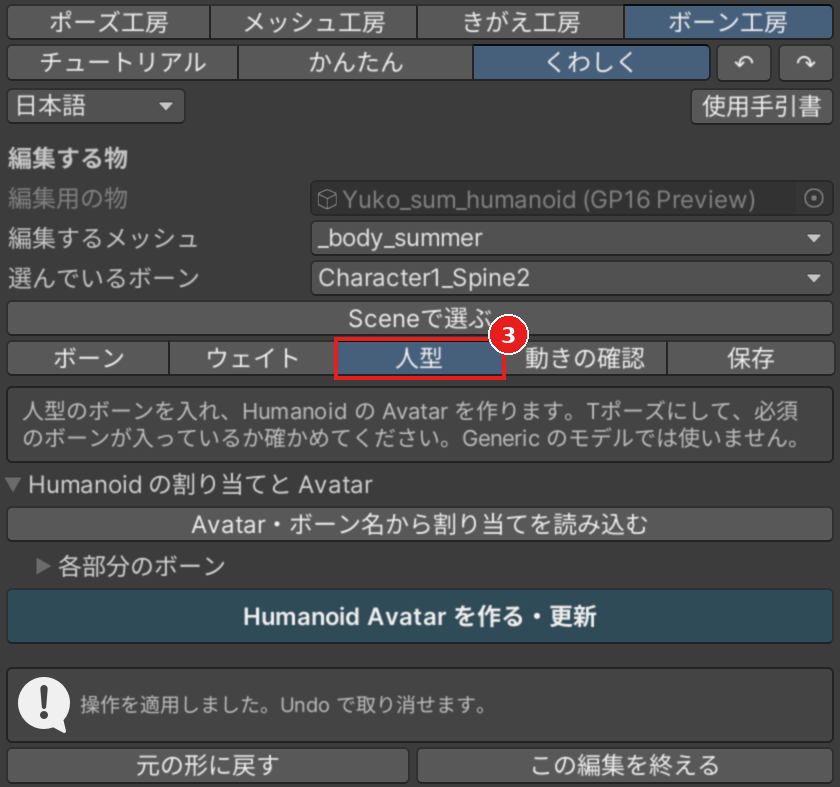
[人型]: 人型のボーンを入れて、Humanoid の Avatar を作ります。 Generic のモデルでは使いません。
-
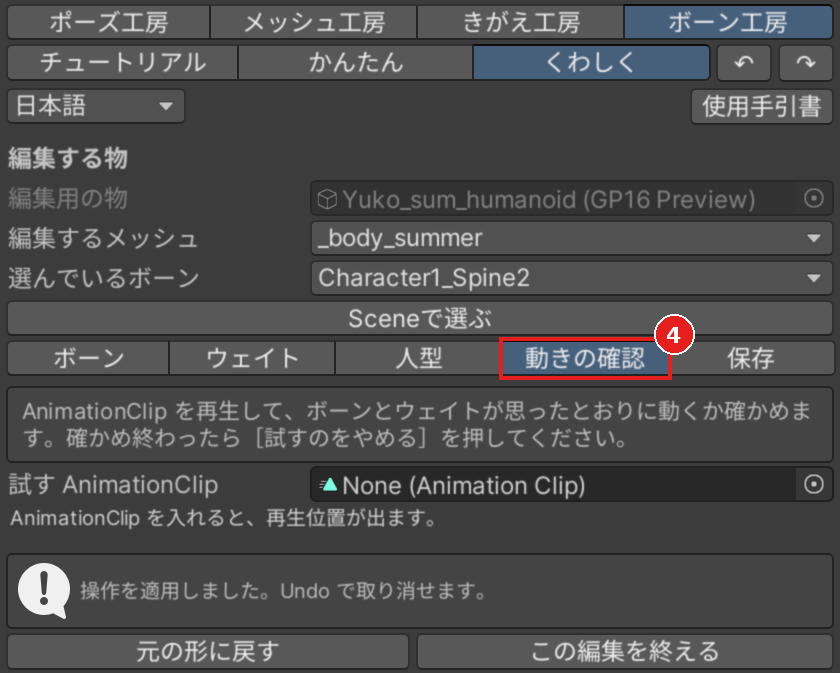
[動きの確認]: AnimationClip を再生して、ボーンの動きをたしかめます。 終わったら、[試すのをやめる]を押します。
-
[保存]: 新しいフォルダーに、Prefab・Mesh・Avatar・編集設定を保存します。 [診断する]で、保存の前にたしかめられます。
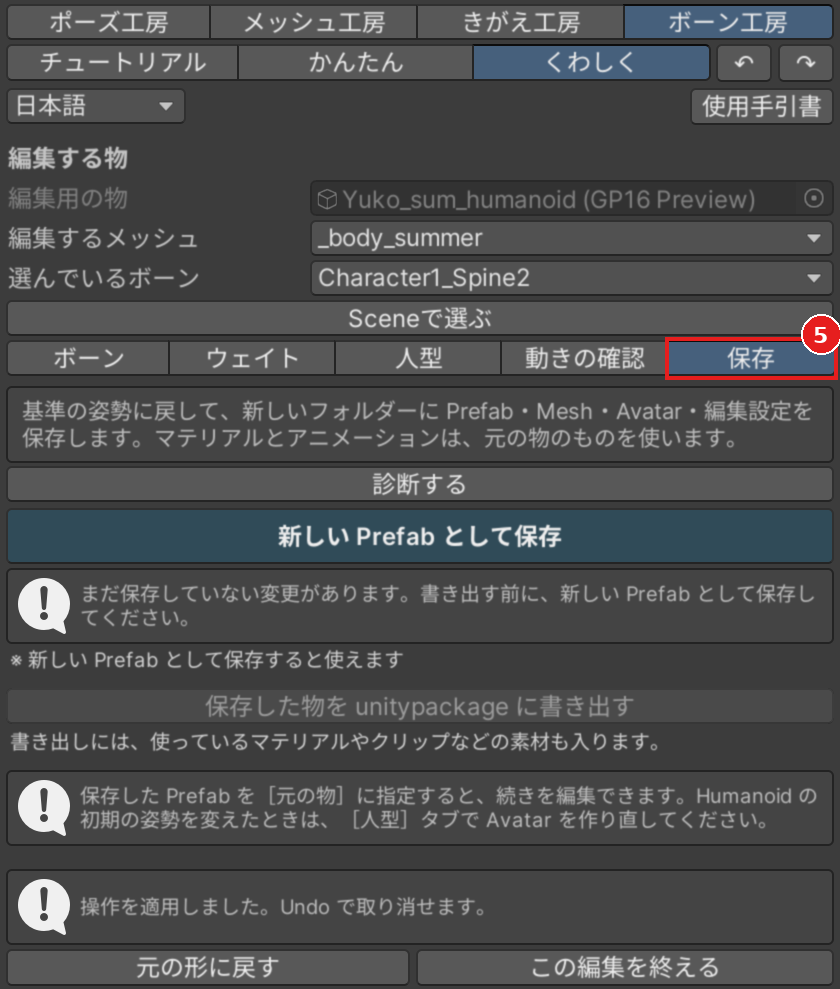
それぞれのタブの先頭に、そのタブでできることが書いてあります。 ボタンの上に、マウスを置くと、短い説明が出ます。
困ったとき
Project に GP16_BoneKoubo フォルダが出ない
- どうなっているか: [Import]を押す前に、窓を閉じたのかもしれません。
- どうすればよいか: 入れ方で、取り込み直します。
取り込んだあとに、赤いエラーが出る
- どうなっているか: 前の版が残っているのかもしれません。 Unity が 2022.3 でないのかもしれません。
- どうすればよいか: 前の版があれば、古いフォルダを消します。 入れ方の手順で、入れ直します。
[編集する物]の欄に入れられない
- どうなっているか: Project の中の物は、入りません。 Prefab も同じです。
- どうすればよいか: シーンに置いて、Hierarchy で選びます。
選んだ物に、ボーンを入れられない
- どうなっているか: [編集する物]の下に、理由が出ます。 「メッシュが無いので…」は、メッシュが入っていないときです。 「この物には、ボーンを入れられません。」は、2 つのときです。 ボーンの無い SkinnedMeshRenderer と、表示を切った MeshRenderer です。
- どうすればよいか: Hierarchy で、服や体の物を選び直します。 表示を切った MeshRenderer は、Inspector で表示を入れます。
「ボーンの入ったメッシュが複数あります」と出る
- どうなっているか: アバター全体を選んだので、決められません。
- どうすればよいか: Hierarchy で、ボーンを足したい服(や体)のメッシュを選びます。
形が読めないと出る
- どうなっているか: モデルの Read/Write が切れています。
- どうすればよいか: Project でモデルを選びます。 Import Settings の Read/Write に、印を付けます。 [Apply]を押します。
線を引いても、ボーンが入らない
- どうなっているか: 線が短いと、「線が短すぎます。…」と出ます。 物の上を通っていないと、「線が物の上を通っていません。」と出ます。
- どうすればよいか: 物の上で、ちょうつがいから長く引きます。
動く所が、広がりすぎている
- どうなっているか: 自動の動く所が、広すぎます。
- どうすればよいか: [動く所]タブの[切る]を使います。 広げたくない所を、横切る線を引きます。 詳しくは、「服のほかの所まで動くのを止める」を見てください。
[動く所]タブの道具が灰色で、押せない
- どうなっているか: ボーンがまだ無いか、選んでいません。
- どうすればよいか: ボーンが無いと、「先に[ボーンを引く]でボーンを引いてください」と出ます。 選んでいないと、「下の一覧か、シーンでボーンを選ぶと直せます」と出ます。
元の物が見えなくなった
- どうなっているか: 最初の線で、元の物は隠れます。
- どうすればよいか: Hierarchy で、灰色の元の物を選びます。 Inspector の左上の印を付けます。
まちがえて、元に戻したい
- どうなっているか: まちがえました。
- どうすればよいか: Ctrl+Z を押します。 保存したファイルは、Project で消します。
保存できない
- どうなっているか: 「保存できませんでした。」と出ます。
- どうすればよいか: [保存]タブの[変える]で、保存先を選び直します。 もう一度、[Prefab に保存]を押します。
保存しないでやめたい・「保存しますか?」と聞かれた
- どうなっているか: 保存していない編集が、あるままです。 ほかの物を選ぶ・Play・窓を閉じる、で聞かれます。
- どうすればよいか: やめるなら、[ボーン工房]の窓を閉じて、[保存しない]を押します。 複製が消えて、元の物が表示に戻ります。 一度保存していれば、複製は残ります。 [編集に戻る]は、編集を続けます。
言葉の一覧
この手引書で使う言葉を、50 音順に並べました。
あ行
- アバター: 自分が使う、キャラクターのモデルです。
- インスペクター(Inspector): Unity の右にある、ものの設定の窓です。
- ウェイト: ボーンがメッシュを動かす強さです。[かんたん]では、「動く所」と呼びます。
- 動く所: ボーンといっしょに動く、ものの部分です。シーンビューでは、オレンジで出ます。
- オレンジと灰色: オレンジは、動く所です。灰色は、動かない所(土台)です。
か行
- 角度: [曲げてみる]タブのスライダーです。ボーンをどれだけ曲げるかを決めます。
- 囲む: [動く所]タブの道具の 1 つです。ぐるっと囲んだ中の、見えている所が、動く所になります。
- かたく回る: [動き方]の 1 つです。ふたや扉のように、形を変えずに、ちょうつがいを中心に回ります。
- かんたん: 窓の上の帯のタブの 1 つです。線を引いて、ボーンを入れます。
- 切る: [動く所]タブの道具の 1 つです。広げたくない所に線を引くと、動く所が、その先へ広がりません。
- くわしく: 窓の上の帯のタブの 1 つです。ボーン、ウェイト、人型、動きの確認、保存を、細かく直せます。
さ行
- 境目の線: [動く所]タブの[切る]で引く線です。動く所は、線の先へは広がりません。
- 左右対称: 片側の操作を、反対がわにもおなじようにすることです。
- シーンビュー: Unity の真ん中にある、ものを見る画面です。
- 操作ガイド: [編集する物]の下に出る、次にすることの案内です。
た行
- チュートリアル: 練習用の物で、使い方を順番に試す課題です。窓の上の帯のタブの 1 つです。
- ちょうつがい: ふたや扉が回る所です。ボーンは、ここから先へ引きます。
- 続けて引く: ボーンの先から、さらに線を引いて、ボーンをつなげることです。
- 土台のボーン: 足したボーンのつながり先の、もとのボーンです。[引いたボーン]の見出しのすぐ下(一覧の上)に出ます。服の一部のときだけ出ます。
は行
- ヒエラルキー(Hierarchy): Unity の左にある、置いてあるものの一覧です。
- 人型(Humanoid): 人の形のボーンの決まりです。[くわしく]の[人型]タブで使います。
- 複製: 元のものをコピーした、編集用のものです。最初の線を引くときにできて、元のものは隠れます。
- 部品: ものの中の、つながった 1 つのかたまりです。[部品ごと]では、クリックで動く所に足したり外したりします。
- ブラシ: シーンビューでなぞって、動く所を足したり、減らしたり、ぼかしたりする道具です。
- プレハブ(Prefab): 作ったものを、ひとまとめに残しておくファイルです。
- プロジェクト(Project): Unity の下にある、ファイルの一覧です。
- 保存先: [Prefab に保存]で、Prefab とメッシュが入る場所です。
- ボーン: ものを動かすための芯です。
ま行
- 曲げてみる: 引いたボーンを動かして、動き方を確かめるタブです。曲げた形は、保存されません。
- 回る軸の向き: [曲げてみる]タブのスライダーです。ボーンが回る軸の向きを、-90 度から 90 度で変えます。
- メッシュ: ものの形をつくる、面の集まりです。メッシュの入っていない物には、ボーンを入れられません。
- 元の物: 最初に選んだ物です。複製ができると隠れますが、変わりません。
や行
- やわらかく曲がる: [動き方]の 1 つです。ボーンを何本かつなげて、つなぎ目でなめらかに曲がります。
- 横から: シーンビューを、横から見る向きにする操作です。チュートリアルの宝箱では、自動でこの向きになります。
ら行
- Read/Write: モデルの設定の 1 つです。印が付いていないと、メッシュの形を読めません。
ライセンス表記
この手引書の画像に写っている、キャラクターの表記です。
SD こはくちゃんズ
画像のキャラクター「ゆうこ」は、SD こはくちゃんズのモデルです。 ユニティちゃんライセンス条項に従って使っています。
© Unity Technologies Japan/UCL
ボーン工房には、このモデルのデータは入っていません。