色ツヤ工房 使用手引書
lilToon アバターの明るさ・色味・陰影・ツヤを、部位ごとに調整します
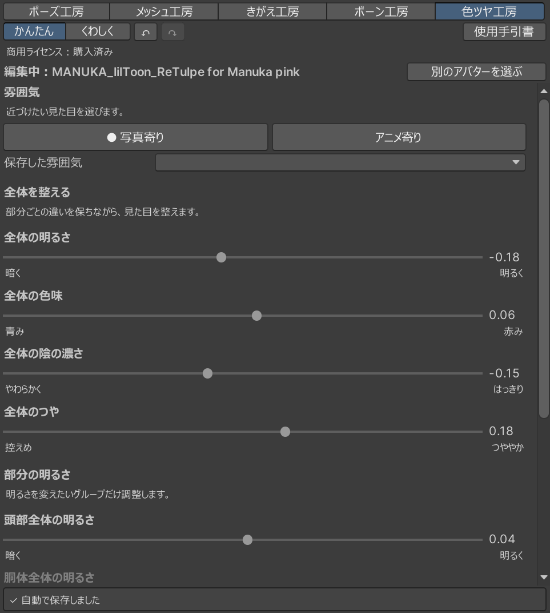
- 全体の明るさや色味を、4本のスライダーで整えます。
- 顔・髪・衣装など、気になる部分だけ調整できます。
- 写真寄り・アニメ寄り・温かい感じなどのプリセットを、押すだけで当てられます。
- 線の太さや、ポーズ工房で撮る写真の光のにじみ・やわらかさも決められます(1.3.0 以降)。
- 照明とアバターを、今開いているシーンに置いて整えることもできます(1.3.0 以降)。
- 光や雰囲気を試し、自動保存した続きから再開できます。
まずは「始め方」から進めてください。分からなくなったら、目次から「困ったとき」へ戻れます。画像を押すと、大きく見られます。窓の[使用手引書]から、この手引書を開けます。
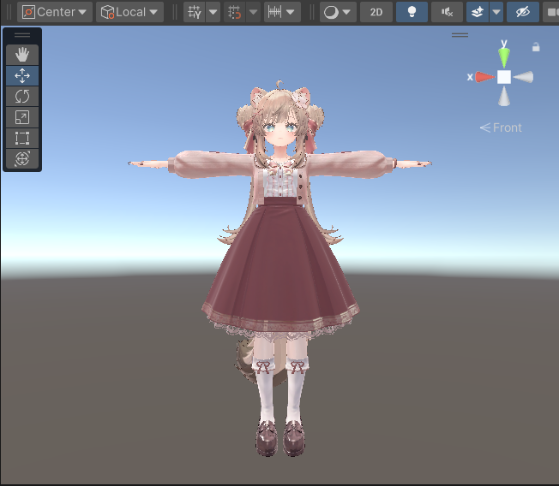
この手引書は、色ツヤ工房 0.6.0-preview.1 の画面に合わせています。「プリセットで整える」の章は、1.1.0 の画面です。線の太さ・撮影の効果・置く場所の節は、1.3.0 の画面です。画像のモデルは MANUKA と ReTulpe for Manuka pink です。
必要なもの
- Unity 2022.3 で、VRChat の BRP のプロジェクトを開きます。
- lilToon と、3D 創作スタジオを入れておきます。
- 調整したいアバターをシーンに置き、衣装も表示しておきます。
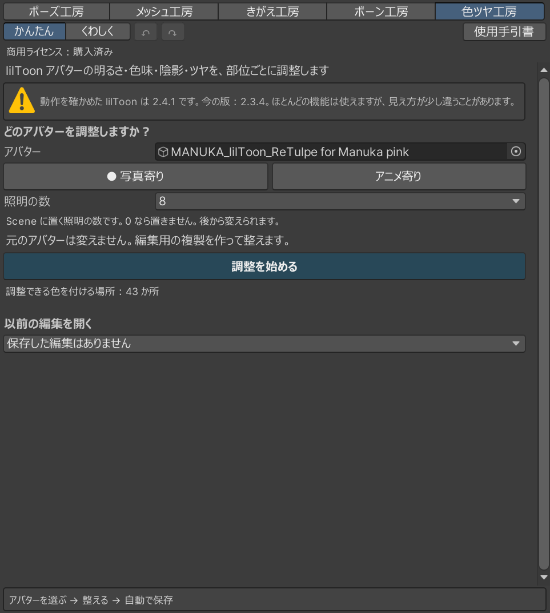
動作を確かめた lilToon は 2.4.1 です。ほかの版でも、版の警告が出るだけなら始められます。下の画像は 2.3.4 の警告です。lilToon が入っていないと、始められません。
補足:URP では、プロジェクトの描画方式に合う環境が必要です。
始め方
- Unity のメニューで
Tools/Irotsuya Koubo/Openを押します。ほかの工房が開いているときは、上の切り替えの行の[色ツヤ工房]からも開けます。 - Hierarchy(シーンの中の物の一覧)から、衣装を含むアバター全体を、[アバター]の欄へ入れます。
- [写真寄り]か[アニメ寄り]を選びます。迷ったら、写真寄りから試せます。
- [照明の数]を選びます。最初は8です。0なら照明を置きません。後からも変えられます。
- [調整を始める]を押します。編集用の複製ができ、調整の画面に切り替わります。
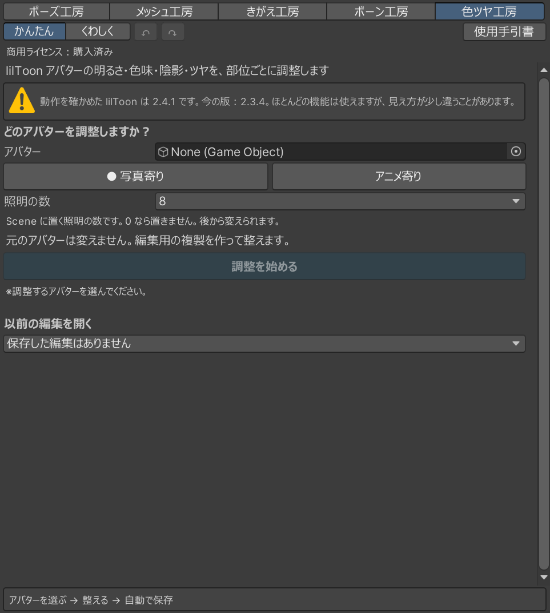
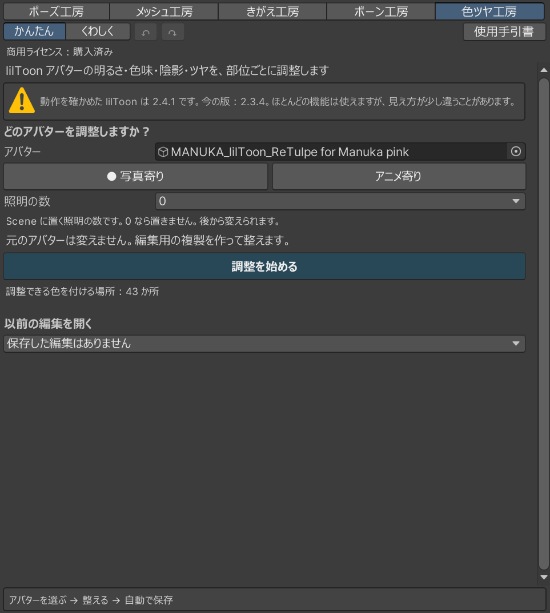
開始画面の「置き方」に、照明とアバターを置く場所が出ます。初めは「別の編集用シーン」で、今までどおり複製を作ります。変えるときは[設定を変える]か、上の[設定]を押します(1.3.0 以降)。くわしくは「置く場所を選ぶ(設定)」を見ます。
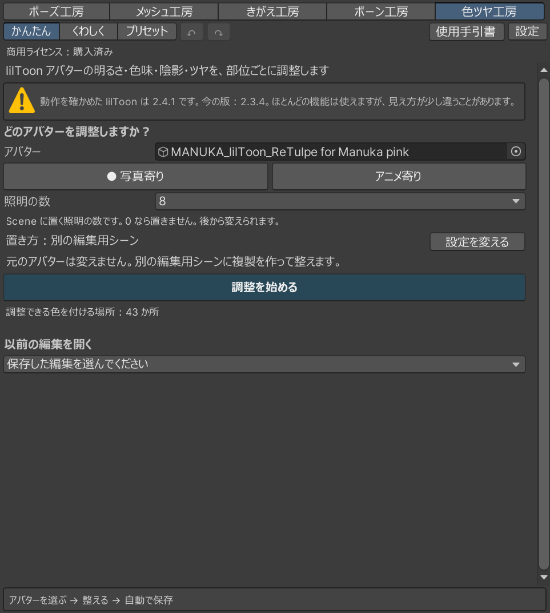
初めの設定では、元のアバターは変わりません。編集用の複製を見ながら、少しずつ試してください。
かんたんで整える
- 上の[かんたん]を押します。
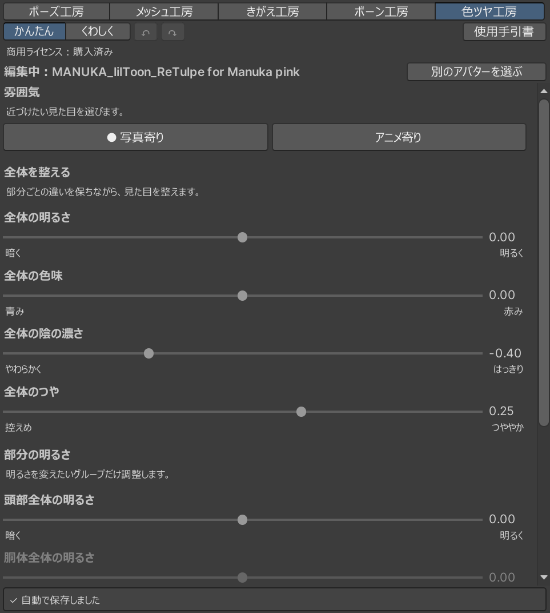
- [写真寄り]か[アニメ寄り]を試し、近づけたい雰囲気を選びます。雰囲気を変えると、調整値も変わるので、先に選ぶと進めやすくなります。ほかのプリセットも試すときは、「プリセットで整える」を見ます。
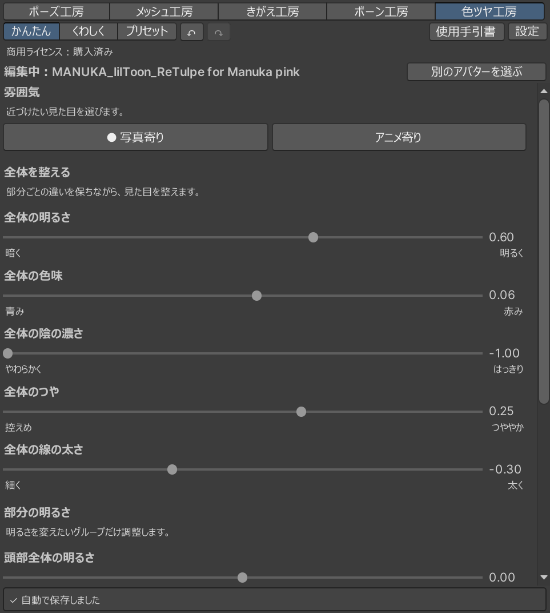
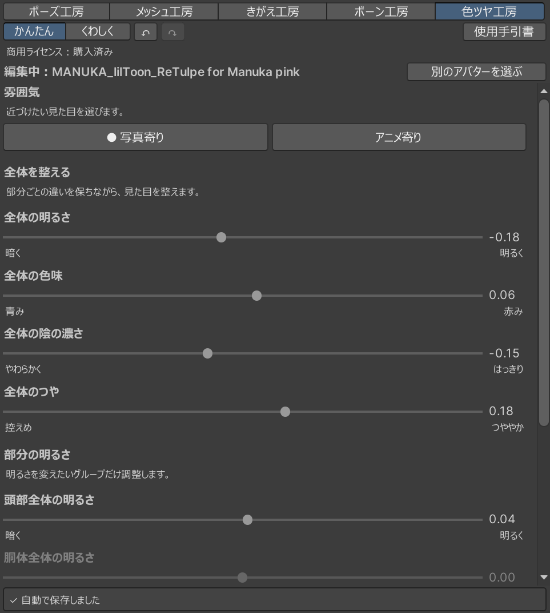
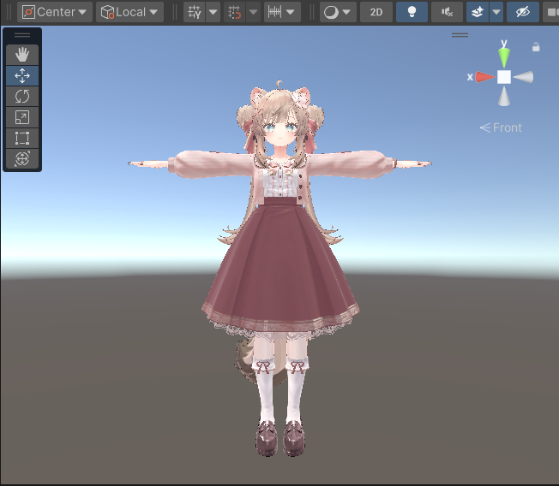
- 次のスライダーを少しずつ動かし、Scene(アバターを見る画面)で確かめます。
| スライダー | 整えること |
|---|---|
| [全体の明るさ] | アバター全体を、暗く・明るくします。 |
| [全体の色味] | 冷たい色・暖かい色へ寄せます。 |
| [全体の陰の濃さ] | 陰を、薄く・濃くします。 |
| [全体のつや] | つやを、控えめ・強めにします。 |
| [全体の線の太さ] | 線(輪郭線)を、細く・太くします。もともと線のある材質だけが変わります(1.3.0 以降)。 |
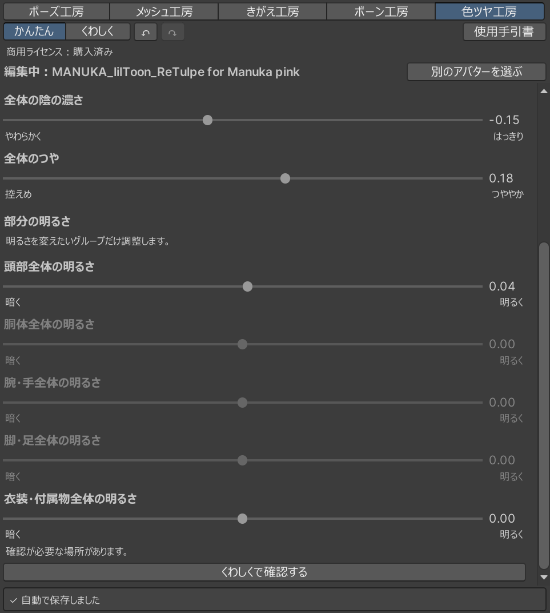
一部分だけ明るくしたい
下へスクロールして、「部分の明るさ」を使います。[頭部][胴体][腕・手][脚・足][衣装・付属物]の5つのグループごとに変えられます。全体の調整に、部分の調整が重なります。
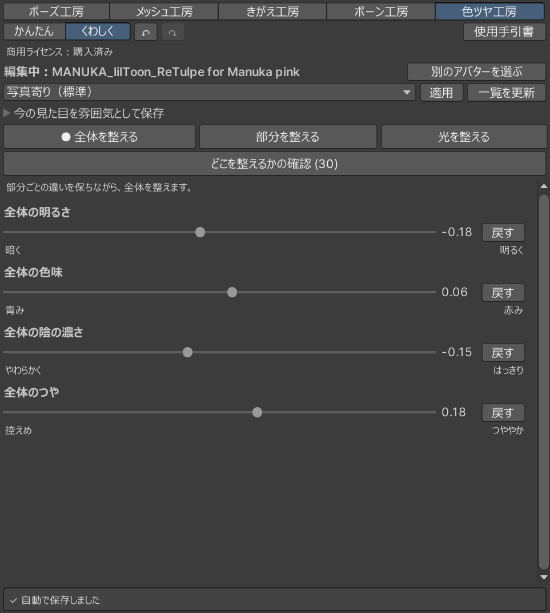
変えすぎたら戻す
上の[くわしく]へ切り替えると、スライダーの横に[戻す]が出ます。その項目を始めの見た目へ戻せます。部分の[戻す]では、全体やグループの調整は残ります。直前の操作を取り消すときは上の[↶]、取り消した操作をやり直すときは[↷]を押します。
くわしくで整える
上の[くわしく]を押すと、4つのタブが出ます。かんたんと同じ編集なので、切り替えても値は残ります。
[全体を整える]
部分ごとの違いを保ちながら、全体の明るさ・色味・陰の濃さ・つやを整えます。1.3.0 からは、線の太さも整えられます。[部分を整える]では、グループや部位ごとに線の太さを変えられます。線の太さは、もともと線のある材質だけに効きます。
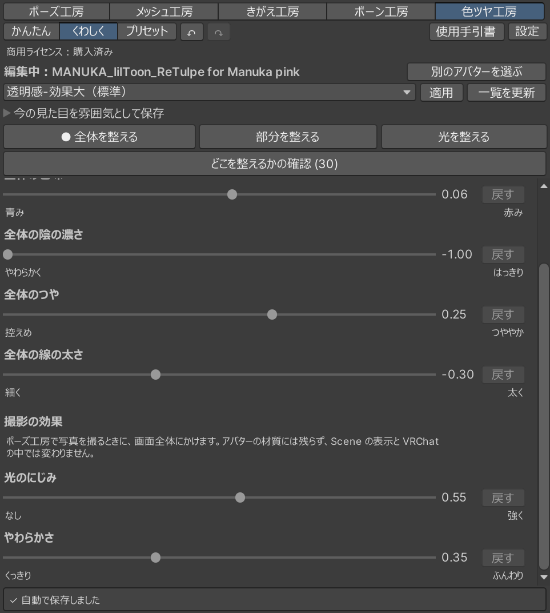
撮影の効果(1.3.0 以降)
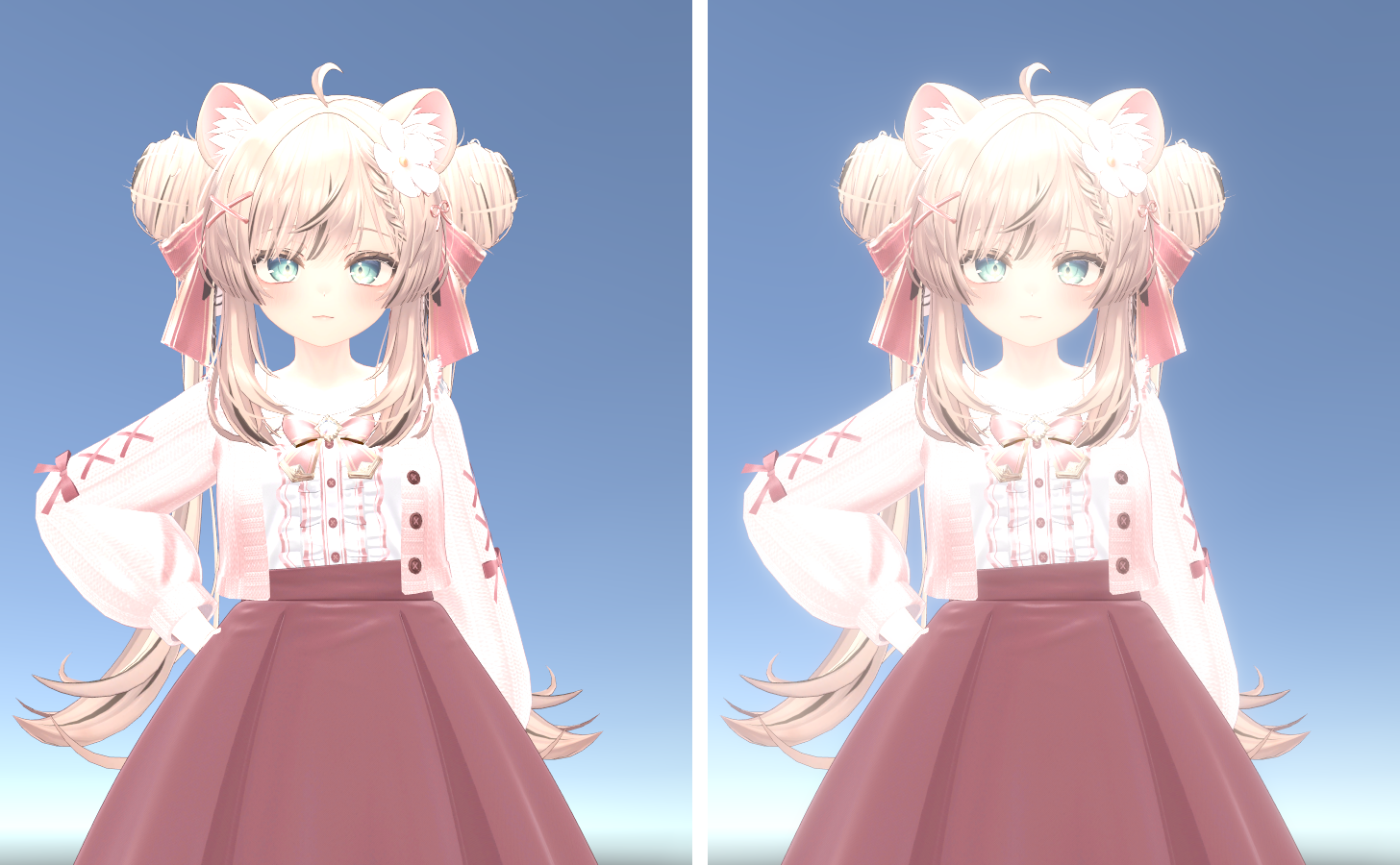
[全体を整える]を下へスクロールすると、「撮影の効果」があります。ポーズ工房で写真を撮るときに、画面全体にかける効果です。
| スライダー | 整えること |
|---|---|
| [光のにじみ] | 明るい所から、光がふんわりにじみます。 |
| [やわらかさ] | 写真全体を、くっきり・ふんわりにします。 |
- 色ツヤ工房の Scene の表示には出ません。アバターの材質にも残らないので、VRChat の中では変わりません。
- ポーズ工房 1.7.0 以降で、色ツヤ工房で編集中のアバターを撮るときにかかります。かけたくないときは、ポーズ工房の[写真]タブで「色ツヤ工房の撮影の効果」の印を外します。
- プリセットの[アニメ調-効果大][透明感-効果大][ふわゆる]には、線の太さと撮影の効果も入っています。
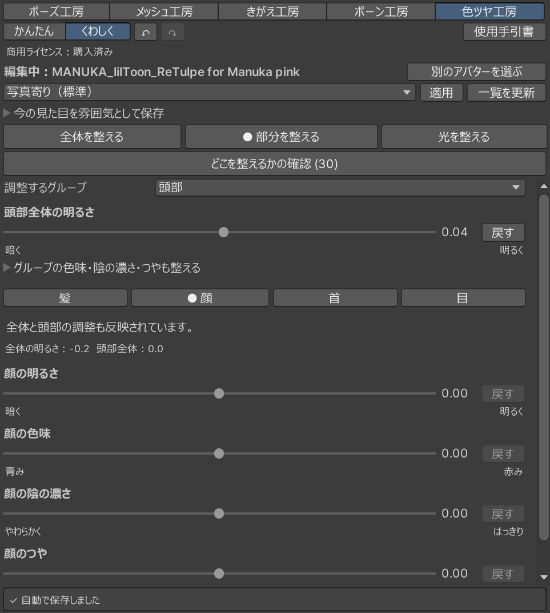
[部分を整える]
- [調整するグループ]で、頭部や衣装などを選びます。
- 部位のボタンで、顔や髪などを選びます。
- その場所のスライダーを動かします。グループ全体と個別の部位は、別々に調整できます。
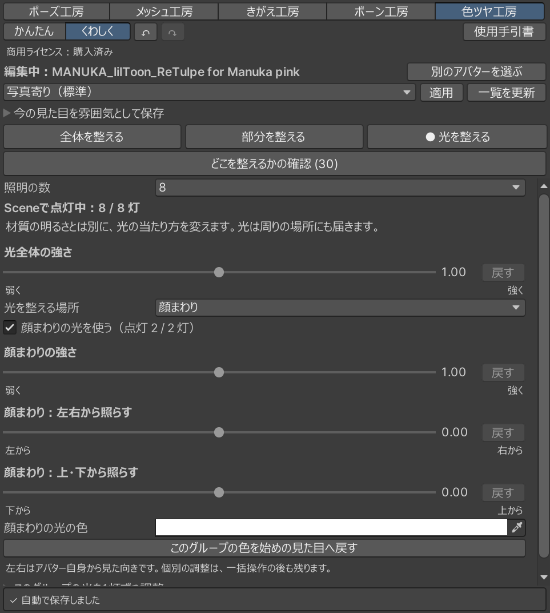
[光を整える]
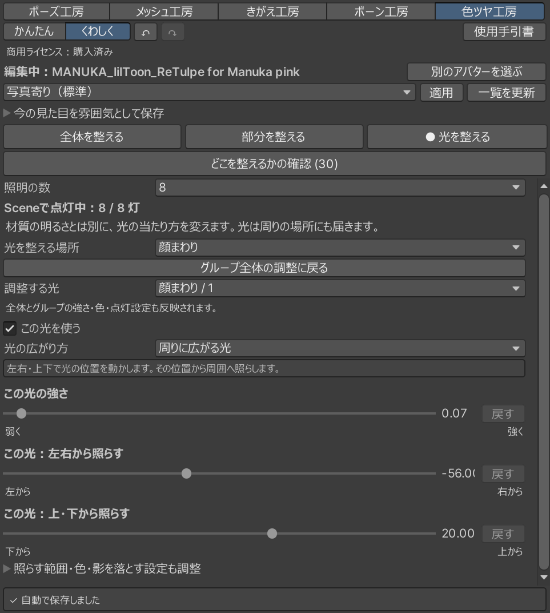
[照明の数]は、0〜32を4灯ずつ選べます。[光全体の強さ]と[光を整える場所]で、全体やグループごとの光を変えます。光の向きは、アバター自身から見た左右です。
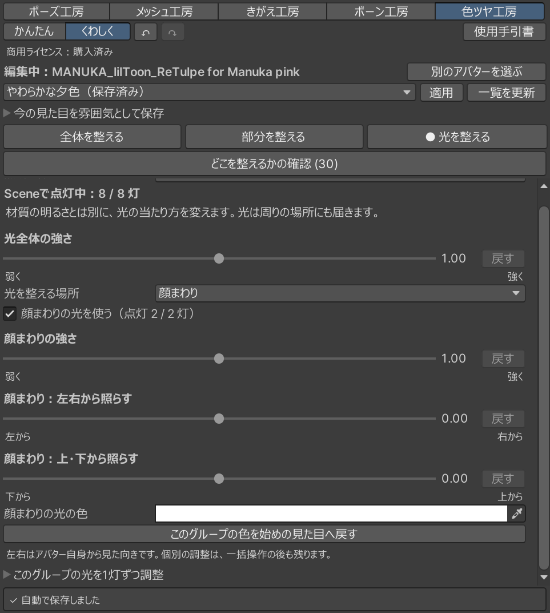
1灯ずつ変えるときは、[このグループの光を1灯ずつ調整]を開きます。戻るときは[グループ全体の調整に戻る]を押します。材質の陰の濃さと、光が床や体に落とす影は別の設定です。
[どこを整えるかの確認 (30)]
かっこの数は、確認が必要な場所の数です。画像では30件です。狙った場所が変わらないときは、このタブで、色を付ける場所と部位の対応を確かめます。確認待ちが0件のときは、[すべての場所を表示(自動候補・確認済みを含む)]に印を付けます。[Sceneで場所を選ぶ]で場所を見て、部位を選び、[この部位で確定]を押します。
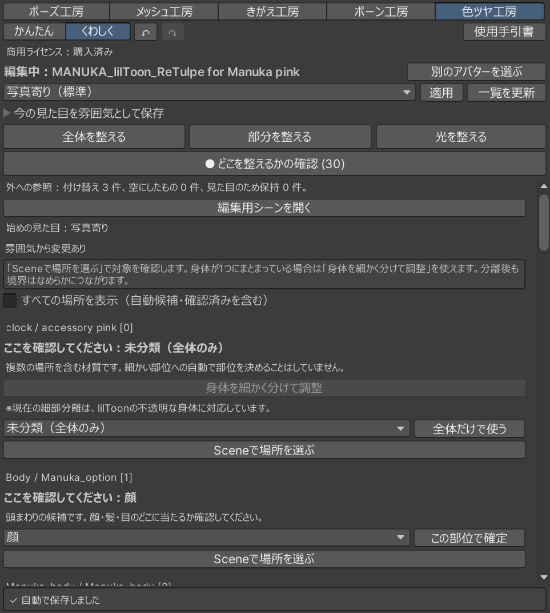
身体が1つにまとまっているときは、使える場合に[身体を細かく分けて調整]が出ます。押せないときは、その下の理由を確かめます。
プリセットで整える
上の[プリセット]を押すと、雰囲気のプリセットが縦に並びます。押すだけで、明るさ・色味・陰・つやをまとめて変えられます(1.1.0 以降)。1.3.0 からは、線の太さと撮影の効果も入ったプリセットがあります。
- 上の[プリセット]を押します。[くわしく]の右隣りにあります。
- 使いたいプリセットを押します。今の編集に当たり、選んだものに「●」が付きます。
- Scene で確かめます。ほかのプリセットも、押して比べられます。元に戻すときは、上の[↶]を押します。
- さらに整えるときは、[かんたん]か[くわしく]へ切り替えます。プリセットを当てた見た目から、続けて調整できます。
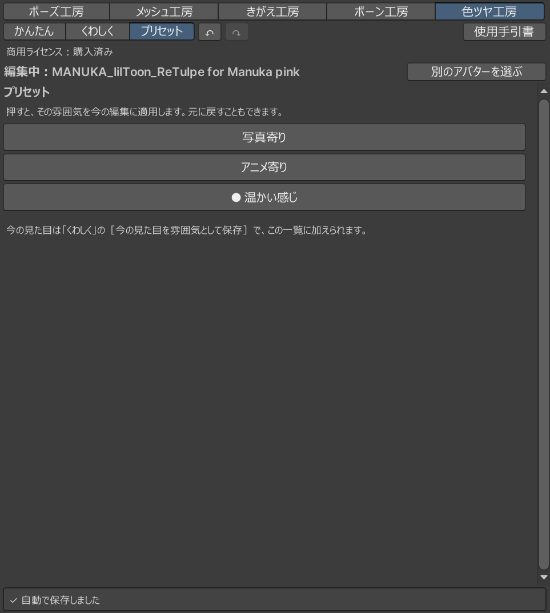
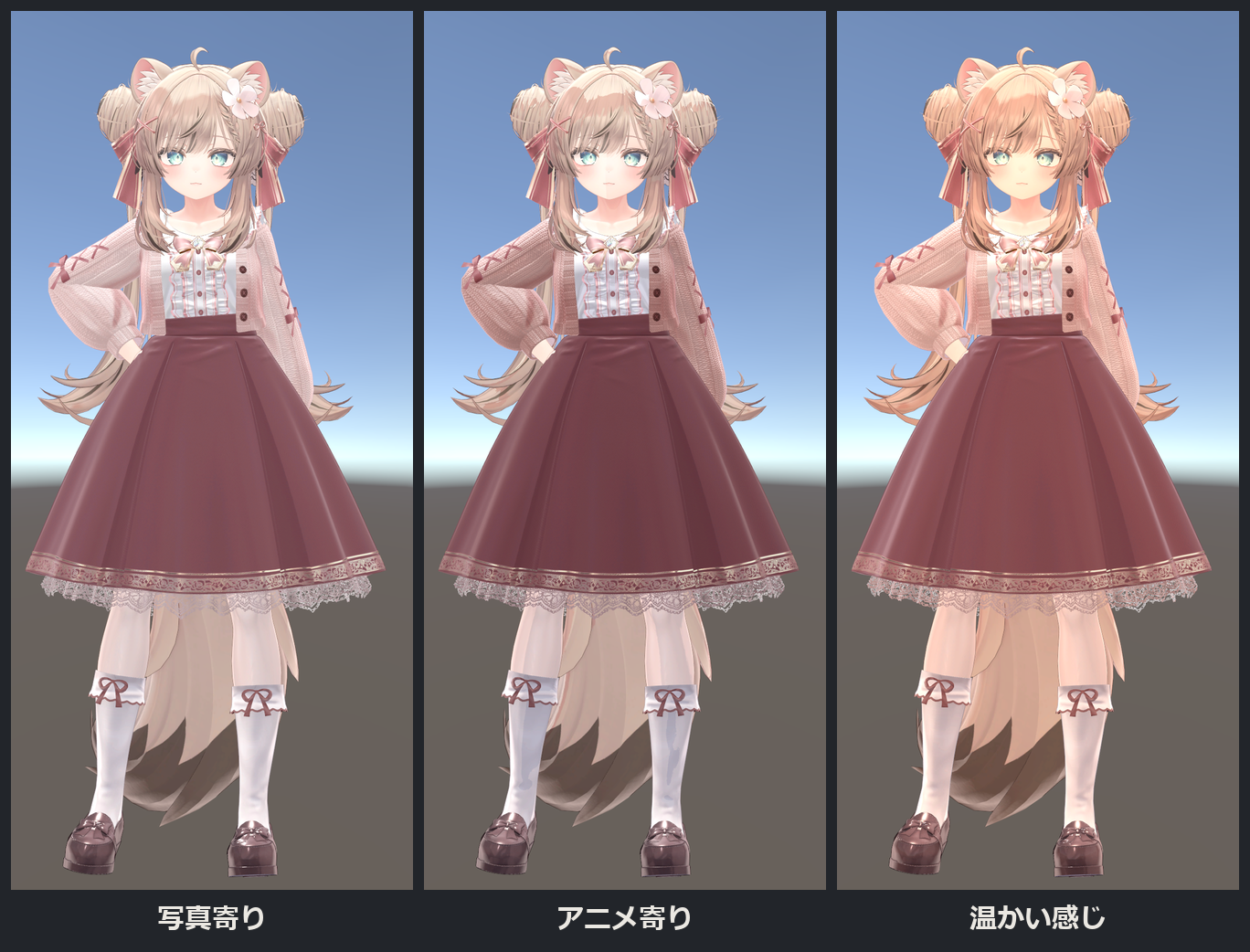
プリセットは、今後の更新で増えます。画面の一覧が、この手引書の画像より多いことがあります。使い方は、どのプリセットも同じです。
自分で保存した雰囲気も、この一覧に出ます。保存のしかたは「保存と再開」の「今の雰囲気を残す」にあります。ポーズ工房 1.6.0 以降では、ポーズ工房の[プリセット]からも、同じプリセットを呼び出して撮影できます。
置く場所を選ぶ(設定)
照明とアバターを、どこに置いて整えるかを選べます(1.3.0 以降)。窓の上の[設定]を押します。[使用手引書]の右隣りにあります。もう一度押すか、[戻る]を押すと元の画面に戻ります。
選んだ置き方は、次に[調整を始める]ときから使います。今の編集の置き場所は変わりません。設定は、プロジェクトごとに残ります。
| 照明を置く場所 | アバターの扱い | 向いていること |
|---|---|---|
| [別の編集用シーン(今までどおり)] | 複製を作ります | 元のシーンを変えずに試す(初めの設定) |
| [今開いているシーン] | [複製を今のシーンに置く] | 今のシーンの空や光の中で、複製を見ながら整える |
| [今開いているシーン] | [元のアバターに直接] | 元のアバターそのものを整える |
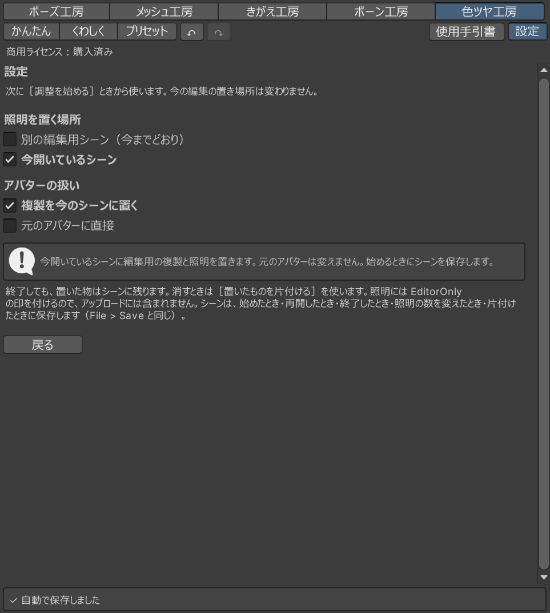
今開いているシーンに置くとき
- 始める前に、シーンを保存しておきます(File > Save)。保存していない変更があると、始められません。
- 複製を置くときは、アバターのあるシーンを、今のシーン(アクティブなシーン)にしておきます。
- シーンは、始めたとき・再開したとき・終了したとき・照明の数を変えたとき・片付けたときに保存されます。
- 置いた照明には EditorOnly の印が付くので、アップロードには含まれません。
- 終了しても、置いた物(複製・照明・材質の差し替え)はシーンに残ります。続きは「以前の編集を開く」から再開できます。
置いた物を片付ける
[置いたものを片付ける]を押すと、置いた複製と照明を消し、元のアバターの材質を始める前に戻します。このボタンは、編集中の画面の上の方と、設定の画面にあります。編集のデータ(値と履歴)も消えるので、残したい見た目は、先に「今の雰囲気を残す」で保存します。
元のアバターに直接整えるとき
- 始める前に、確かめる窓が出ます。
- 元のアバターの材質を、編集用の材質に差し替えます。元の材質のファイルそのものは変えません。
- 照明はアバターの外に置きます。アバターを動かすと、照明も付いてきます。
- [置いたものを片付ける]で、始める前の材質に戻ります。プレハブの上書きの有無も戻ります。
- [身体を細かく分けて調整]は使えません(形状を差し替えるため)。使うときは、複製で整えます。
- 片付ける前にアップロードすると、編集用の材質のままアップロードされます。編集用の材質は
Assets/GP23Sessionsにあるので、このフォルダーは消さないでください。
ポーズ工房 1.7.0 以降の[プリセット]も、この設定に従います。元のアバターに直接のときは、ポーズ工房でも確かめる窓が出ます。
保存と再開
自動で保存されます
スライダーを変えると、自動で保存されます。窓の下が「✓ 自動で保存しました」になるまで待ってから、窓を閉じます。保存できていないときは、理由を確かめて[保存を再試行]を押します。
続きから再開する
- 色ツヤ工房を開き直します。前の編集がそのまま出たら、続けて調整できます。
- 開始画面が出たときは、「以前の編集を開く」から、保存した編集を選びます。
- 編集用シーンが閉じている案内が出たら、[編集用シーンを開く]を押します。
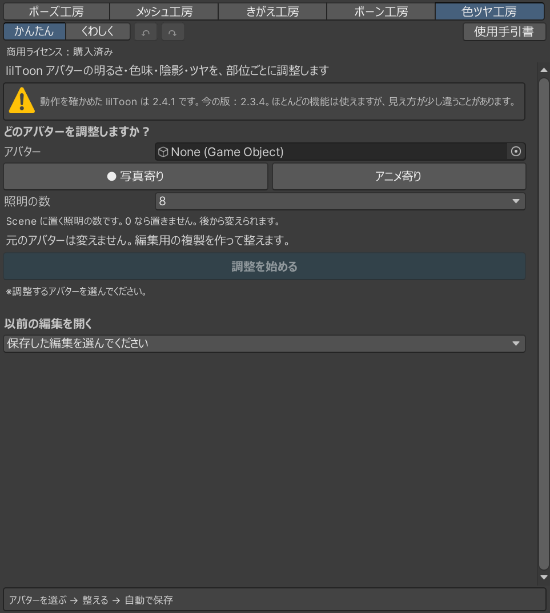 保存した編集を選んでください]から、アバター名を選んで再開します。" loading="lazy" width="550" height="613">
今の雰囲気を残す
- [くわしく]に切り替え、[今の見た目を雰囲気として保存]を開きます。
- [保存する名前]を入れ、[別名で保存]を押します。
- 後で使うときは、上の[雰囲気]の欄から選んで[適用]を押します。見つからないときは[一覧を更新]を押します。上の[プリセット]の一覧からも選べます。
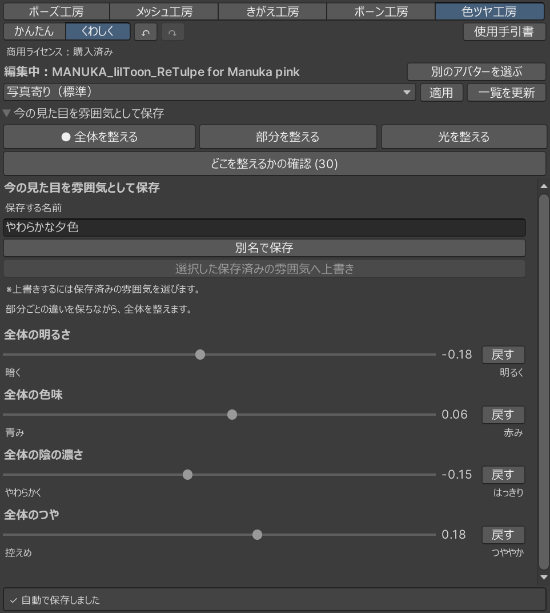
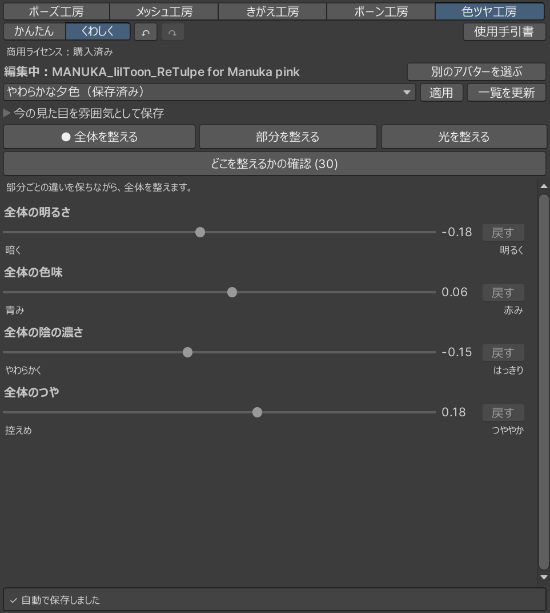
雰囲気は、見た目の設定のひとまとまりです。編集中のアバターや編集の続きは、自動保存の編集データに残ります。元のアバターは変わりません。
困ったとき
lilToon が無い・版の警告が出る
lilToon が無いときは、先にプロジェクトへ入れてください。2.4.1 以外の版の警告だけなら始められます。見え方が少し違う場合があるので、少しずつ試します。
「外への参照」と出る
衣装などが、アバターの外にある物を指していたというお知らせです。色ツヤ工房は編集用の複製の中だけを直し、元は変えていません。見た目のために残した参照がある場合は、件数も表示します。衣装や体の見え方を確かめてください。
編集データはどこにある?
Project(ファイルの一覧)の Assets/GP23Sessions にあります。編集用シーンや材質も一緒にあるので、途中のファイルだけを動かしたり、消したりしないでください。今開いているシーンに置いた編集のフォルダーを、シーンの物が使っている間に消そうとすると、確かめる窓が出ます。先に[置いたものを片付ける]を押してください。
今開いているシーンで始められない
シーンを保存していない、アバターが今のシーンに無い、前の編集の複製が残っている、などの理由が開始画面に出ます。案内のとおりにしてから、もう一度[調整を始める]を押します。
「片付けられない」と出る
この編集の材質を使う物(差し替え中に複製した物など)が、シーンに残っています。出た名前の物の材質を戻すか、その物を消してから、もう一度[置いたものを片付ける]を押します。編集のデータは残っています。
元に戻したい
- 直前の変更は、上の[↶]で戻します。
- 1項目だけ戻すときは、[くわしく]に切り替え、その横の[戻す]を押します。
- 元のアバターを見るときは、[別のアバターを選ぶ]で編集を離れ、元のシーンに戻ります。初めの設定(別の編集用シーン)では、元のアバターは変更されていません。
- 今開いているシーンに置いたときは、[置いたものを片付ける]で、置いた物を消し、元のアバターの材質を戻します。
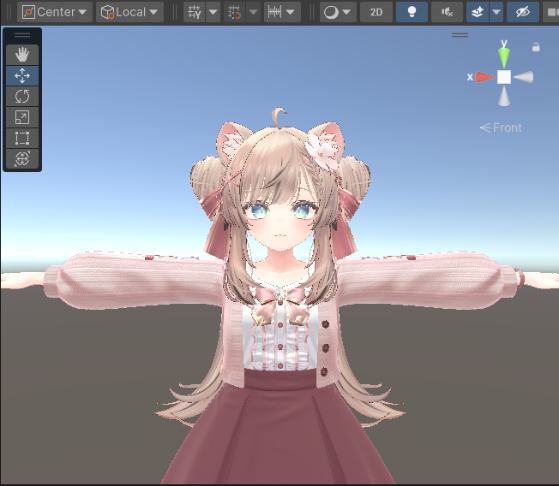
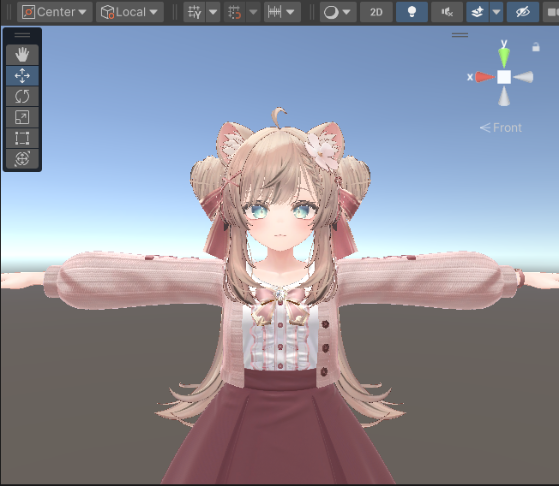
商用ライセンス
個人利用は無料です。作った物を売るときは商用ライセンスが必要です。